Stell dir vor, du hast gerade 900 Euro für eine neue Radeon Grafikkarte ausgegeben. Du sitzt vor deinem Rechner, die Vorfreude ist riesig, und du willst so schnell wie möglich loslegen. Du tippst schnell AMD Software Adrenalin Edition Download in die Suchmaschine, klickst auf das erstbeste Ergebnis, installierst alles mit Standardeinstellungen und startest dein Lieblingsspiel. Zehn Minuten später bricht die Framerate ein, der Lüfter heult auf wie eine Turbine und das Bild flackert schwarz. Ich habe dieses Szenario hunderte Male gesehen. Nutzer schieben die Schuld dann sofort auf die Hardware oder die Treiberqualität von AMD. In Wahrheit liegt der Fehler oft schon beim ersten Klick auf den Download-Button oder der Art und Weise, wie das Paket auf das System kommt. Ein falsch durchgeführter Prozess kostet dich nicht nur Nerven, sondern im schlimmsten Fall Stunden an Fehlersuche, weil Treiberreste dein Windows-System instabil machen.
Die Falle der automatischen Erkennung beim AMD Software Adrenalin Edition Download
Einer der häufigsten Fehler passiert direkt auf der offiziellen Webseite. AMD bietet ein Tool zur automatischen Erkennung und Installation an. Das klingt bequem, ist aber in der Praxis oft der erste Schritt zum Scheitern. Dieses Tool muss raten, was dein System braucht, und wählt manchmal Versionen aus, die für deine spezifische Windows-Build oder deine restliche Hardware-Konfiguration nicht ideal sind.
Ich habe erlebt, wie dieses Tool auf Laptops mit Hybrid-Grafik (AMD Prozessor mit integrierter Grafik plus dedizierte Radeon GPU) völlig versagt hat. Es installierte einen Treiber, der die Stromsparfunktionen blockierte, woraufhin der Laptop im Akkubetrieb nur noch 90 Minuten durchhielt statt der üblichen sechs Stunden. Wer Zeit sparen will, sollte den manuellen Weg gehen. Wähle deine Grafikkarte präzise aus der Liste aus. Das dauert 30 Sekunden länger, garantiert aber, dass du genau das Paket erhältst, das für deine Architektur entwickelt wurde.
Warum das falsche Paket dein System bremst
Ein falsches Paket installiert oft Hintergrunddienste, die du gar nicht brauchst. Wenn du eine ältere Karte der Polaris-Generation besitzt, aber ein Paket für die neueste RDNA-3-Architektur erzwingst, schleppst du Software-Ballast mit, der im Hintergrund CPU-Zyklen frisst. Das merkst du bei den minimalen FPS, die plötzlich einbrechen, obwohl der Durchschnittswert okay aussieht. Diese Mikroruckler sind das Resultat von Software-Konflikten, die durch eine unsaubere Auswahl entstehen.
Das Märchen von der Express Installation
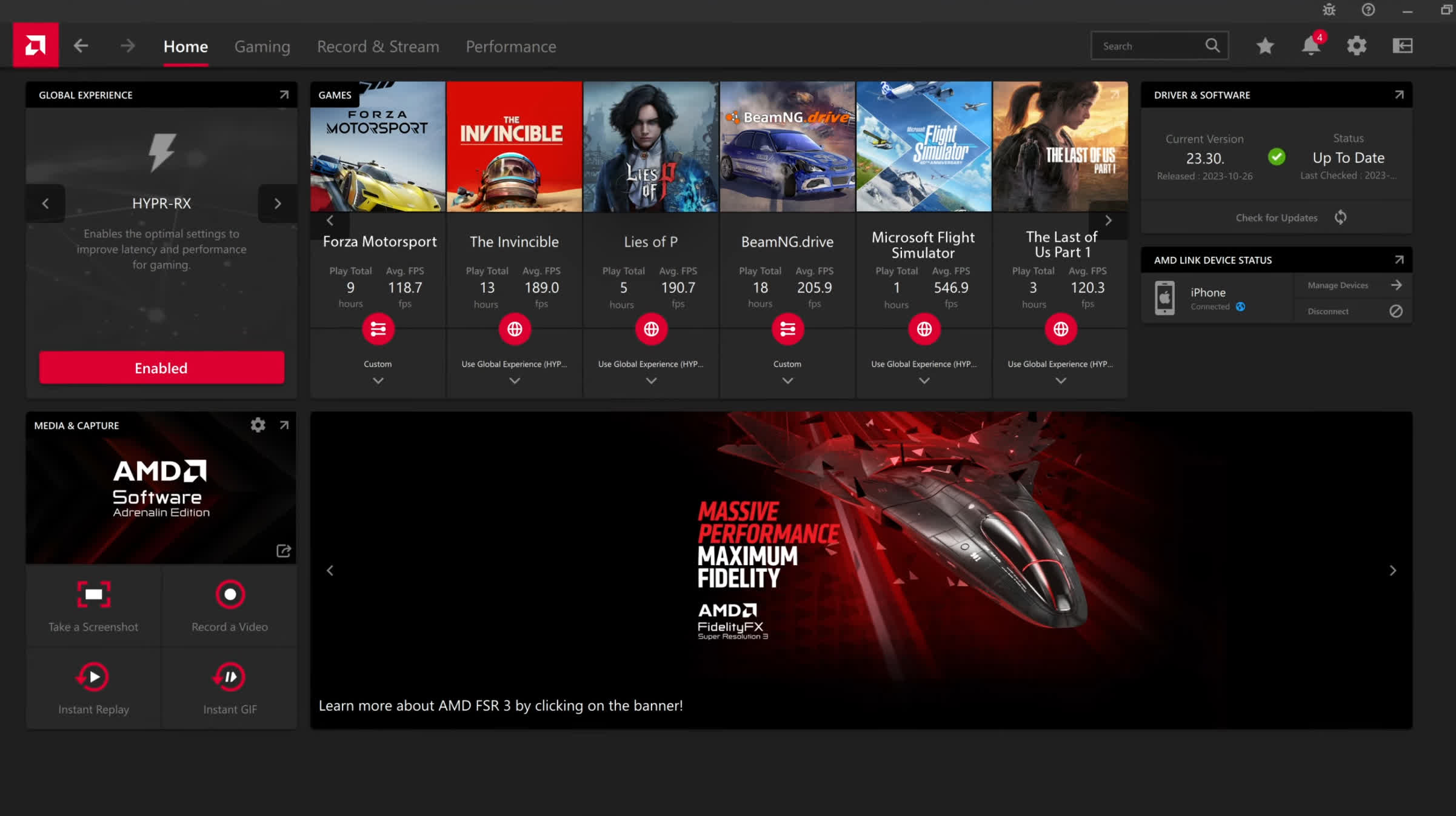
Wenn der Installer erst einmal läuft, wählen 90 % der Nutzer die Express-Installation. Das ist ein riesiger Fehler. Warum? Weil AMD standardmäßig alles mitinstalliert, was die Suite hergibt. Dazu gehören auch Funktionen wie das In-Game-Overlay, ReLive für Aufnahmen und diverse Optimierungsdienste. Klingt toll, aber wenn du bereits Software wie OBS für Aufnahmen oder Discord für das Overlay nutzt, beißen sich diese Programme.
In meiner Zeit in der Systemoptimierung war die Deaktivierung des AMD Overlays oft die Lösung für Abstürze in kompetitiven Shootern. Die Software versucht, sich über die DirectX-Schnittstelle des Spiels zu legen, während ein anderes Programm das Gleiche tut. Das Ergebnis ist ein Treiber-Timeout. Wähle stattdessen die benutzerdefinierte Installation. Wenn du nur spielen willst und keine Streaming-Features der Grafikkarte nutzt, wähle im Installer die Option Minimal Install oder sogar Driver Only. Dein System wird es dir mit stabileren Frametimes danken.
Ein sauberer Start ist ohne Drittanbieter Tools kaum möglich
Hier machen selbst Fortgeschrittene einen Fehler. Sie installieren den neuen Treiber einfach über den alten. Das Betriebssystem ist jedoch nicht besonders gut darin, alte Registry-Einträge und DLL-Dateien restlos zu entfernen. Diese Leichen im Keller führen dazu, dass neue Funktionen der Software gar nicht erst aktiviert werden oder Konflikte mit alten Einstellungen verursachen.
Der Windows-Gerätemanager reicht hier nicht aus. Ich rate dringend dazu, vor jedem größeren Update das Display Driver Uninstaller (DDU) Tool zu verwenden. Es gibt zwar das offizielle AMD Cleanup Utility, aber DDU ist in der Szene aus gutem Grund der Goldstandard, da es noch gründlicher arbeitet. Du startest den Rechner im abgesicherten Modus, lässt DDU alles entfernen, trennst die Internetverbindung (damit Windows Update nicht sofort einen veralteten Standardtreiber installiert) und startest dann erst den Prozess für den AMD Software Adrenalin Edition Download der neuen Version. Das klingt nach viel Arbeit, aber es spart dir die drei Tage Frust, die du sonst mit der Suche nach der Ursache für Blackscreens verbringst.
Der Irrglaube dass der neueste Treiber immer der beste ist
In der Welt der Grafiktreiber bedeutet neu nicht automatisch stabil. AMD veröffentlicht oft zwei Arten von Treibern: die WHQL-zertifizierten (Windows Hardware Quality Labs) und die optionalen Beta-Treiber. Wer sofort auf den neuesten optionalen Treiber springt, nur weil ein neues Spiel unterstützt wird, geht ein Risiko ein.
Ich erinnere mich an einen Fall im letzten Jahr, bei dem ein optionaler Treiber dazu führte, dass die Lüfterkurven bestimmter Partnermodelle ignoriert wurden. Die Karten überhitzten, weil die Software dachte, sie sei im Leerlauf. Wenn du kein spezielles Problem mit einem brandneuen Spiel hast, bleib bei der WHQL-Version. Diese hat weitaus mehr Testzyklen hinter sich. Stabilität schlägt zwei Prozent mehr Leistung in einem Benchmark jedes Mal, wenn du eigentlich nur entspannt den Feierabend genießen willst.
Falsche Einstellungen in der Software ruinieren die Bildqualität
Sobald die Software läuft, fangen viele an, Regler zu verschieben, ohne die Konsequenzen zu verstehen. Ein klassisches Beispiel ist Radeon Super Resolution (RSR). Viele Nutzer schalten es global ein und wundern sich, warum ihr Text im Browser plötzlich matschig aussieht oder die Benutzeroberfläche in Spielen flimmert.
RSR ist ein räumlicher Upscaler. Er sollte nur genutzt werden, wenn die Grafikkarte die native Auflösung des Monitors in einem anspruchsvollen Spiel nicht schafft. Wer es auf dem Desktop oder in anspruchslosen Titeln aktiviert, verschlechtert sein Bild künstlich. Gleiches gilt für Anti-Lag. In manchen DX11-Titeln kann es tatsächlich zu Rucklern führen, statt die Latenz zu senken. Hier gilt: Weniger ist mehr. Aktiviere Features pro Spiel und niemals global für das ganze System.
Warum dein Netzteil mehr mit dem Treiber zu tun hat als du denkst
Das klingt im ersten Moment unlogisch, aber ein fehlerhafter Download oder eine falsche Installation kann deine Hardware physisch belasten. Die Adrenalin Software erlaubt sehr tiefe Eingriffe in die Spannungsversorgung der Karte. Wenn durch eine unsaubere Installation die Standardwerte falsch ausgelesen werden, kann es zu sogenannten Transient Peaks kommen — kurzen Stromspitzen, die dein Netzteil in die Knie zwingen.
Ich habe Systeme gesehen, die unter Last einfach ausgingen. Die Besitzer dachten, das Netzteil sei defekt. In Wirklichkeit war es ein korrupter Treiber, der die Power-Limits der Grafikkarte falsch interpretierte. Ein Reset der Software-Einstellungen auf die Werkseinstellungen löste das Problem sofort. Unterschätze niemals die Macht der Software über die Hardware-Sicherheit.
Ein Vorher Nachher Vergleich der Praxis
Schauen wir uns ein reales Beispiel an, das die Unterschiede zwischen dem schnellen, fehlerbehafteten Weg und dem optimierten Vorgehen verdeutlicht.
Das Szenario des Scheiterns Ein Nutzer möchte ein neues Open-World-Spiel spielen. Er führt den Prozess für den amd software adrenalin edition download hastig durch, lässt den alten Treiber einfach drauf und wählt die Express-Installation. Im Spiel aktiviert er sofort alle verfügbaren Features wie Radeon Boost und Chill gleichzeitig. Das Ergebnis: Das Spiel stürzt alle 20 Minuten ab. Die Frameraten schwanken zwischen 40 und 90 FPS, was sich extrem unruhig anfühlt. Nach zwei Stunden gibt er frustriert auf und schreibt in Foren, dass die Treiber nichts taugen.
Der professionelle Weg Ein erfahrener Nutzer geht anders vor. Er lädt zuerst das DDU-Tool herunter und den passenden WHQL-Treiber von der AMD-Seite. Er kappt die Internetverbindung, deinstalliert im abgesicherten Modus alle Reste. Dann installiert er nur den nackten Treiber ohne das ganze Social-Media-Gedöns. Im Spiel nutzt er lediglich Radeon Chill, um die FPS auf die Bildwiederholrate seines Monitors zu begrenzen, was die Last auf die GPU senkt und die Frametimes glättet. Das Spiel läuft stundenlang stabil bei konstanten 60 FPS, die Karte bleibt 10 Grad kühler und leiser. Er hat zwar 15 Minuten mehr in die Vorbereitung investiert, gewinnt aber Stunden an reibungslosem Gameplay.
Realitätscheck
Erfolg mit AMD-Hardware hat wenig mit Glück zu tun und viel mit Disziplin bei der Softwarepflege. Wenn du glaubst, dass ein einfacher Klick auf Installieren immer ausreicht, wirst du früher oder später enttäuscht werden. Moderne Grafikkarten sind hochkomplexe Computer im Computer. Die Software, die sie steuert, ist ebenso komplex und reagiert empfindlich auf Altlasten im System.
Du musst kein Informatiker sein, um ein stabiles System zu haben, aber du musst aufhören, Abkürzungen zu nehmen, die keine sind. Ein sauberer Treiber-Prozess ist das Fundament. Wenn das Fundament wackelt, hilft auch die teuerste Hardware nichts. Es gibt keine magische Einstellung, die eine vermurkste Installation rettet. Der einzige Weg, der wirklich funktioniert, ist die radikale Sauberkeit beim Aufsetzen des Systems. Das ist nicht aufregend, es ist mühsam, aber es ist der einzige Weg, wie du die Leistung bekommst, für die du bezahlt hast. Wer diese 20 Minuten Vorbereitung verweigert, wird den Preis in Form von Fehlersuche und Frust zahlen. So ist die Realität am PC — nimm sie an oder kauf dir eine Konsole.