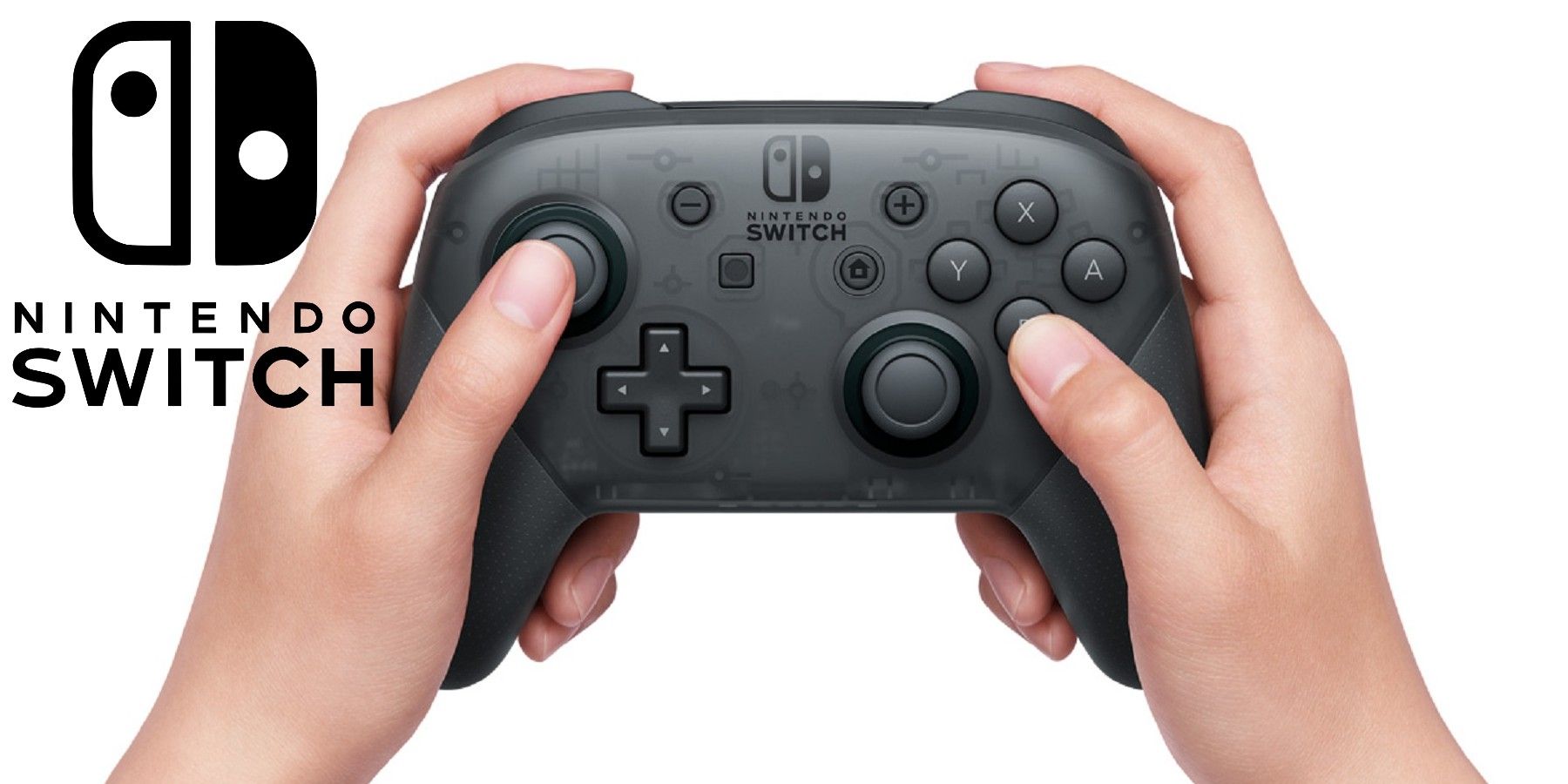
Manche Leute schwören auf Maus und Tastatur, aber wenn du Elden Ring oder Forza spielst, willst du echtes haptisches Feedback in den Händen halten. Viele greifen sofort zum Xbox-Pad, doch ich sage dir aus eigener Erfahrung: Der Nintendo Switch Pro Controller For PC ist die unterschätzte Geheimwaffe für dein Setup. Er liegt fantastisch in der Hand, die Akkulaufzeit steckt fast alles andere auf dem Markt in die Tasche und die digitalen Tasten fühlen sich einfach präziser an. Wer einmal versucht hat, mit den schwammigen Triggern anderer Hersteller ein Pixel-Perfect-Jump-and-Run zu meistern, weiß genau, wovon ich rede. In diesem Text schauen wir uns an, wie du das Maximum aus diesem Controller herausholst, ohne an der Konfiguration zu verzweifeln.
Die erste Hürde und wie du den Nintendo Switch Pro Controller For PC verbindest
Es gibt zwei Wege, das Gerät mit deinem Rechner zu verheiraten. Kabel ist die einfache Lösung, Bluetooth die bequeme. Wenn du das mitgelieferte USB-C-Kabel nutzt, erkennt Windows das Gerät oft nur als generischen DirectInput-Controller. Das reicht für einfache Emulatoren, aber moderne Spiele auf Steam oder im Game Pass brauchen meistens XInput. Hier fängt die Bastelarbeit an, die aber eigentlich gar keine ist, wenn man weiß, wo man klicken muss.
Die Kopplung per Bluetooth unter Windows 11
Zuerst drückst du den kleinen Sync-Knopf oben am Controller, bis die grünen LEDs am Boden hin und her wandern. In den Windows-Einstellungen suchst du nach neuen Geräten. Er sollte sofort als Pro Controller auftauchen. Koppel ihn. Fertig. Aber Vorsicht: Windows allein versteht das Tastenlayout von Nintendo nicht. Nintendo vertauscht A/B und X/Y im Vergleich zum Xbox-Standard. Das sorgt anfangs für Frust, wenn du im Menü "A" drücken willst und ständig das Spiel schließt.
Warum Steam dein bester Freund ist
Steam hat die beste Integration für Nintendo-Hardware. Gehe in die Einstellungen, dann auf Controller und aktiviere die Unterstützung für Nintendo-Layouts. Steam übersetzt die Eingaben im Hintergrund so, dass jedes Spiel denkt, du hättest ein kompatibles Standard-Pad in der Hand. Du kannst sogar einstellen, ob die Tastenbeschriftung so bleiben soll, wie sie auf dem Plastik steht, oder ob Steam sie softwareseitig an das Xbox-Schema anpassen soll. Ich empfehle, bei der Nintendo-Belegung zu bleiben, wenn du das Muskelgedächtnis von der Switch gewohnt bist.
Technische Überlegenheit durch den Nintendo Switch Pro Controller For PC im Alltag
Einer der größten Pluspunkte ist die Akkulaufzeit. Nintendo gibt rund 40 Stunden an. In der Realität, wenn man nicht gerade das HD-Rumble auf Anschlag ballern lässt, kommt das verdammt nah ran. Ein DualSense-Controller von Sony gibt oft schon nach sechs bis acht Stunden den Geist auf. Wenn du also eine lange Gaming-Session am Wochenende planst, ist das Nintendo-Gerät dein treuester Begleiter. Er wiegt zudem fast nichts, was deine Handgelenke schont, wenn du stundenlang durch Night City streifst oder in Strategie-Spielen Einheiten befehligst.
Gyro-Aiming als echter Gamechanger
Viele PC-Spieler wissen gar nicht, dass dieser Controller ein erstklassiges Gyroskop eingebaut hat. In Shootern kannst du damit das sogenannte "Flick-Aiming" betreiben. Du bewegst den Stick für die grobe Richtung und neigst den Controller für die Feinjustierung des Fadenkreuzes. Das kommt der Präzision einer Maus extrem nahe. Spiele wie Apex Legends oder Counter-Strike fühlen sich so völlig anders an. Du musst dafür allerdings Tools wie BetterJoy oder die Steam-Input-Konfiguration nutzen, um die Sensorik zu aktivieren.
Die Sache mit den digitalen Triggern
Hier scheiden sich die Geister. Der Pro Controller hat keine analogen Trigger. Das bedeutet, L2 und R2 kennen nur "gedrückt" oder "nicht gedrückt". Bei Rennsimulationen wie F1 2024 oder iRacing ist das ein Nachteil, weil du kein Gas dosieren kannst. Du gibst immer Vollgas oder gar kein Gas. Für fast alle anderen Genres ist das jedoch ein Vorteil. Die Reaktionszeit ist kürzer. In Action-RPGs wie Elden Ring löst du deine Angriffe ohne den langen Weg einer Feder aus. Das fühlt sich knackiger an und gibt dir in brenzligen Situationen den entscheidenden Sekundenbruchteil Vorsprung.
Software-Lösungen für Non-Steam-Spiele
Was machst du, wenn du ein Spiel bei Epic, GOG oder im Game Pass spielst? Da hilft Steam allein nicht immer. Der Xbox Game Pass ist besonders zickig, weil er strikt auf XInput setzt und den Nintendo-Controller oft komplett ignoriert. Hier kommen Drittanbieter-Treiber ins Spiel.
BetterJoyForCemu erklärt
Ursprünglich für den Cemu-Emulator entwickelt, ist dieses Tool heute der Goldstandard. Es gaukelt Windows vor, dass dein Nintendo-Pad ein Xbox 360 Controller ist. Nach der Installation läuft das Tool im System-Tray. Sobald du den Controller einschaltest, wird er erkannt und systemweit übersetzt. Das löst alle Probleme mit der Kompatibilität. Du kannst damit sogar zwei Joy-Cons zu einem Controller zusammenfügen, falls du die mal am PC testen willst.
DS4Windows als Alternative
Obwohl der Name auf die PlayStation hindeutet, unterstützt die neueste Version von DS4Windows auch den Pro Controller. Es bietet eine sehr saubere Benutzeroberfläche und erlaubt es dir, Makros zu erstellen. Wenn du zum Beispiel in einem MMO komplexe Tastenkombinationen auf eine einzige Taste am Controller legen willst, ist das dein Werkzeug. Die Latenz ist minimal, was für kompetitive Spieler wichtig ist.
Ergonomie und Haptik im Vergleich zur Konkurrenz
Das Gehäuse besteht aus einem leicht transparenten Kunststoff, der sich wertig anfühlt. Die Griffe sind gummiert, was auch bei schwitzigen Händen für festen Halt sorgt. Im Vergleich zum Standard-Xbox-Controller sind die Tasten größer. Das Steuerkreuz ist allerdings ein wunder Punkt. Es ist okay, aber manchmal registriert es eine Eingabe nach oben, wenn du eigentlich nach rechts drücken wolltest. Profis behelfen sich hier mit einem kleinen Mod aus Klebestreifen im Inneren, aber das ist für den normalen Nutzer meist zu viel Aufwand.
Wartung und Langlebigkeit
Stick-Drift ist das Schreckgespenst der heutigen Controller-Generation. Auch Nintendo ist davor nicht gefeit. Aber ich habe festgestellt, dass der Pro Controller deutlich seltener betroffen ist als die kleinen Joy-Cons. Wenn es doch mal passiert, lässt sich das Gerät relativ leicht öffnen. Es werden Standard-Philips-Schrauben verwendet, kein proprietärer Sicherheits-Quatsch. Ein bisschen Druckluft oder Kontaktspray wirkt oft Wunder, ohne dass man direkt ein neues Gerät kaufen muss.
Das Gewicht als Komfortfaktor
Mit ca. 246 Gramm ist er ein Leichtgewicht. Ein Xbox Elite Series 2 wiegt fast 100 Gramm mehr. Das klingt nach wenig, macht aber nach vier Stunden Spielzeit einen massiven Unterschied für die Sehnen in deinen Unterarmen. Die Gewichtsverteilung ist extrem ausbalanciert. Er kippt nicht nach vorne weg, wenn du die Hände locker im Schoß liegen hast.
So optimierst du dein Spielerlebnis am Desktop
Wer den Controller dauerhaft am PC nutzt, sollte über einen dedizierten Bluetooth-Dongle nachdenken, falls das Mainboard kein gutes On-Board-Modul hat. Günstige 5-Euro-Sticks führen oft zu Verbindungsabbrüchen oder merkbarem Input-Lag. Ein Adapter von TP-Link oder ASUS mit Bluetooth 5.0 Standard kostet kaum mehr und eliminiert diese Probleme fast vollständig.
- Firmware-Updates machen: Schließe den Controller ab und zu an eine Switch an, falls du eine hast, um die Firmware zu aktualisieren. Das verbessert manchmal die Stabilität der Bluetooth-Verbindung.
- Ladezyklen beachten: Der Lithium-Ionen-Akku hält am längsten, wenn du ihn nicht jedes Mal auf 0 Prozent fallen lässt. Dank der langen Laufzeit ist es aber schwer, ihn überhaupt leer zu bekommen.
- Tastenbelegung anpassen: Nutze die Software-Remapper, um die Screenshot-Taste am PC sinnvoll zu belegen, zum Beispiel zum Öffnen des Webbrowsers oder zum Starten einer Aufnahme über OBS.
Es gibt eigentlich kaum einen Grund, dieses Hardware-Schmuckstück im Schrank liegen zu lassen, wenn du mal nicht an der Konsole zockst. Er ist robust, ausdauernd und nach einer kurzen Einrichtung so flexibel wie kaum ein anderes Eingabegerät. Wenn du die digitalen Trigger verschmerzen kannst, bekommst du hier ein Paket, das in Sachen Komfort ganz oben mitspielt. Probiere es einfach aus, installiere BetterJoy und starte dein Lieblingsspiel. Du wirst den Unterschied im Handling sofort merken.
Nächste Schritte für dein Setup:
- Prüfe, ob dein PC Bluetooth-fähig ist oder bestelle einen USB-Bluetooth-Adapter.
- Lade dir die neueste Version von BetterJoy von GitHub herunter, falls du Spiele außerhalb von Steam spielst.
- Verbinde den Controller und kalibriere die Sticks in den Windows-Systemeinstellungen unter "Gamecontroller einrichten".
- Starte ein Spiel mit nativer Controller-Unterstützung und genieße die Präzision der digitalen Tasten.
Instanzen von Nintendo Switch Pro Controller For PC: 3.