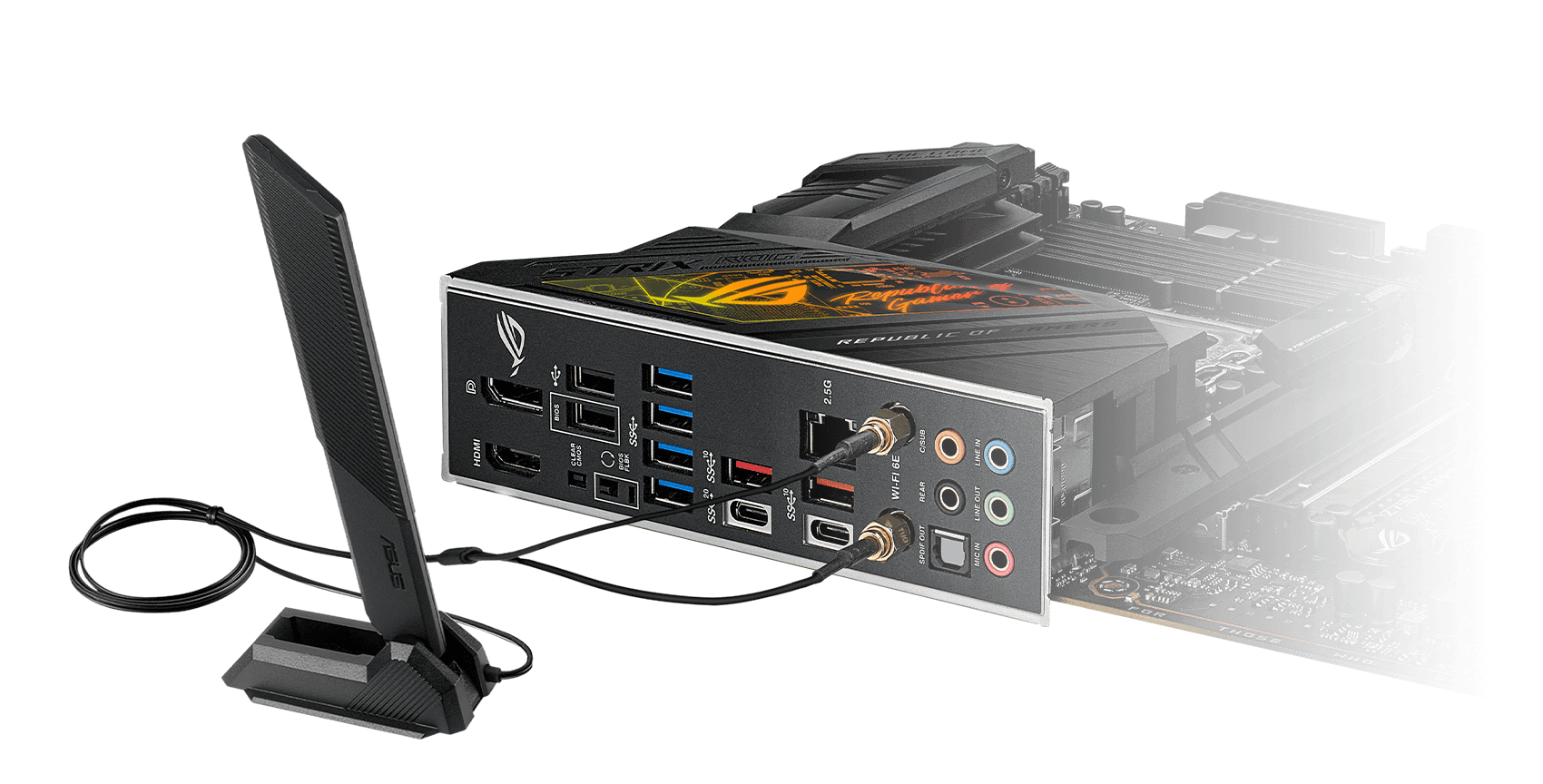
Stell dir vor, du hast gerade 2.000 Euro in deinen neuen Rechner gesteckt. Du sitzt vor diesem schicken schwarzen Mainboard, die RGB-Beleuchtung flackert im Standardmodus, und du denkst dir, dass ein schnelles ROG Strix Z790-F Gaming WiFi BIOS Update die Stabilität deiner neuen Intel-CPU verbessert. Du lädst die Datei auf irgendeinen alten Stick, den du noch in der Schublade hattest, gehst ins BIOS, klickst auf Start und plötzlich: Schwarz. Kein Reboot, kein Logo, nur die kleine rote Q-LED auf dem Board, die dich hasserfüllt anstarrt. Ich habe Kunden erlebt, die in diesem Moment panisch den Stecker gezogen haben, was aus einem einfachen Software-Hänger einen echten Hardware-Schaden am BIOS-Chip machte. In meiner Zeit in der Werkstatt war das der Klassiker am Samstagvormittag. Ein kaputtes Board, ein verzweifelter Gamer und die Erkenntnis, dass "mal eben schnell" bei dieser Hardwareklasse nicht existiert.
Die Falle mit dem falschen USB-Stick beim ROG Strix Z790-F Gaming WiFi BIOS Update
Der häufigste Fehler beginnt nicht im BIOS selbst, sondern an deinem Schreibtisch bei der Vorbereitung. Die meisten Leute greifen zu dem 64 GB oder 128 GB USB-3.0-Stick, den sie für ihre Backups nutzen. Das ist der erste Schritt in Richtung Katastrophe. Das UEFI-Interface dieses Boards ist wählerisch. Wenn der Stick mit exFAT oder NTFS formatiert ist, erkennt das Flash-Tool die Datei vielleicht noch, bricht aber mitten im Prozess ab, weil die Adressierung der Sektoren nicht passt.
Ich habe oft gesehen, wie Leute versuchten, das Update über einen Stick zu fahren, der als "bootfähig" für Windows markiert war. Das führt zu Konflikten bei der Dateistruktur. Die Lösung ist simpel, aber wird ständig ignoriert: Du brauchst einen billigen, alten USB-2.0-Stick mit maximal 16 GB Kapazität. Formatiere ihn zwingend in FAT32. Alles andere ist bei diesem spezifischen Board russisches Roulette. Wenn du einen USB-3.2-Anschluss hinten am Panel nutzt, obwohl der Stick nur für den dedizierten BIOS-Flashback-Port gedacht ist, riskierst du ebenfalls einen Abbruch. Benutze den Port, der auf der I/O-Blende explizit mit "BIOS" markiert ist. Das ist keine Empfehlung, das ist eine Lebensversicherung für deine Hardware.
Das Umbenennungs-Dilemma und warum Windows dich anlügt
Du lädst die CAP-Datei von der Asus-Support-Seite. Du siehst die Datei im Download-Ordner. Viele denken, sie könnten die Datei einfach so lassen, wie sie ist. Das klappt manchmal über das EZ Flash Tool im BIOS, aber fast nie über die Flashback-Funktion am Heck des Gehäuses. Das Board erwartet einen ganz bestimmten Dateinamen.
Hier passiert der entscheidende Fehler: Windows blendet standardmäßig bekannte Dateiendungen aus. Der Nutzer benennt die Datei in SZ790F.CAP um, aber in Wahrheit heißt sie dann SZ790F.CAP.CAP. Das Board findet die Datei nicht, die LED blinkt kurz und geht dann in ein dauerhaftes Leuchten über – das Zeichen für "Ich habe nichts gefunden". Ich saß schon neben Leuten, die drei verschiedene Mainboards reklamiert haben, nur weil sie diese eine Einstellung in den Windows-Ordneroptionen nicht kannten. Nutze immer das beiliegende "BIOSRenamer"-Tool, das Asus mit in das ZIP-Archiv packt. Es macht genau eine Sache, aber die macht es richtig. Führe es als Administrator aus, lass es den Namen korrigieren und schiebe erst dann die Datei auf den Stick.
Warum das ROG Strix Z790-F Gaming WiFi BIOS Update deine RAM-Stabilität zerstört
Ein oft übersehener Punkt ist das Verhalten nach dem Flash. Du hast es geschafft, der Balken lief auf 100 Prozent durch, der PC startet neu. Erleichterung macht sich breit. Du gehst sofort ins BIOS und aktivierst dein XMP-Profil (oder DOCP/AEMP bei Asus), weil du ja deine 6400 MHz oder 7200 MHz RAM-Takt haben willst. Zehn Minuten später stürzt dein Spiel mit einem Bluescreen ab.
In der Praxis bedeutet ein neues BIOS oft neue Microcodes für den Speichercontroller. Was mit Version 1202 stabil lief, kann mit Version 1502 völlig andere Spannungen benötigen. Der Fehler ist hier die Annahme, dass "neuer" auch automatisch "kompatibler mit alten Einstellungen" bedeutet. Wenn du das Update machst, musst du deine RAM-Tests von vorne beginnen. Das kostet Zeit, meistens zwei bis drei Stunden mit Tools wie TestMem5 oder MemTest86, aber es spart dir die Frustration über sporadische Abstürze mitten im Raid oder beim Rendern.
Das Märchen von der automatischen Optimierung
Asus bietet im BIOS oft an, die Einstellungen "automatisch zu optimieren". Lass die Finger davon, wenn du gerade erst geflasht hast. Diese Automatismen jagen oft viel zu viel Spannung auf die VCCSA oder die CPU-Kerne, weil sie auf Nummer sicher gehen wollen, dass das System bootet. Das führt zu unnötiger Hitze. Ein manuell eingestelltes System nach einem ROG Strix Z790-F Gaming WiFi BIOS Update ist immer effizienter als das, was die KI-Optimierung dir vorschlägt.
Vorher-Nachher Vergleich eines typischen Update-Vorgangs
Schauen wir uns an, wie ein frustrierter Anwender vorgeht und wie der Profi es macht.
Der falsche Weg Der Anwender lädt die Datei im Browser herunter, während im Hintergrund noch Chrome mit 50 Tabs offen ist und ein Spiel-Update läuft. Er zieht die Datei auf einen 128 GB USB-3.1-Stick, der noch halb voll mit Fotos ist. Er startet den PC neu, geht ins BIOS, wählt die Datei aus und drückt "Ja". Während des Vorgangs fällt ihm ein, dass er vergessen hat, seine Bitlocker-Keys zu sichern. Das Update endet, der PC startet neu, verlangt den Key, den er nicht hat. Er muss Windows neu installieren. Zudem merkt er, dass seine Lüfterkurven alle weg sind und der PC jetzt wie ein Staubsauger klingt. Er hat drei Stunden Arbeit vor sich.
Der richtige Weg Der Profi sichert zuerst sein aktuelles Profil auf einem separaten Stick oder schreibt sich die wichtigsten Werte (Spannungen, Timings, Lüfterkurven) auf. Er deaktiviert Bitlocker in Windows oder hält den Schutz zumindest an. Er nutzt einen frisch formatierten 8 GB USB-2.0-Stick. Er führt den BIOSRenamer aus. Er flasht das BIOS. Nach dem ersten Boot lädt er die "Optimized Defaults". Er stellt nur die absolut notwendigen Dinge ein: Boot-Reihenfolge, Resize-BAR und die Lüftersteuerung. Erst nach einem ersten stabilen Boot in Windows geht er zurück und kümmert sich um den RAM-Takt. Zeitaufwand für das eigentliche Update: 10 Minuten. Gesamtaufwand inklusive Absicherung: 30 Minuten. Keine Datenverluste, kein Stress.
Die unterschätzte Gefahr der Intel ME Firmware
Das ist der Punkt, an dem die meisten scheitern, weil es nicht intuitiv ist. Ein BIOS-Update auf dem Z790-Chipsatz kommt oft Hand in Hand mit einer neuen Version der Intel Management Engine (ME) Firmware. Viele Nutzer flashen das BIOS, ignorieren aber den ME-Treiber oder die ME-Firmware. Das Ergebnis? Das System wird instabil, die CPU taktet nicht mehr richtig hoch oder USB-Geräte werden plötzlich ausgeworfen.
In meiner Erfahrung ist die Reihenfolge entscheidend. Wenn die Support-Seite von Asus sagt: "Please update ME firmware to version X before updating BIOS", dann meinen die das ernst. Wenn du es andersherum machst, kann es sein, dass das Board nicht einmal mehr den Post-Code erreicht. Du musst den ME-Treiber unter Windows aktualisieren, dann das ME-Firmware-Tool ausführen und erst danach das eigentliche BIOS-Update starten. Wer diese drei Schritte auf einen reduziert, riskiert ein System, das sich anfühlt, als wäre es kaputt, obwohl nur die Kommunikation zwischen Chipsatz und CPU gestört ist.
Stromausfall und die Angst vor dem Brick
Ein weit verbreiteter Irrglaube ist, dass ein Stromausfall während des Updates heutzutage immer das Ende des Mainboards bedeutet. Das ROG Strix Z790-F hat eine "BIOS Flashback"-Funktion. Das ist deine Rettungsweste. Selbst wenn der Flash-Vorgang unterbrochen wird und das Board kein Bild mehr ausgibt, ist es nicht Schrott.
Ich habe Boards gerettet, bei denen der Nutzer während des Updates versehentlich den Power-Knopf gedrückt hat. Der Trick ist: Du brauchst kein Bild, keine CPU und keinen RAM, um Flashback zu nutzen. Du brauchst nur das Netzteil und den korrekt vorbereiteten USB-Stick im richtigen Slot. Halte die Flashback-Taste drei Sekunden lang gedrückt, bis sie anfängt zu blinken. Wenn sie aufhört zu blinken (nach etwa 5 bis 8 Minuten), ist das Board wiederbelebt. Viele schicken ihr Board unnötigerweise zur RMA ein und warten drei Wochen auf Ersatz, nur weil sie sich nicht trauen, diese Funktion zu nutzen. Es ist fast unmöglich, dieses Board softwareseitig komplett zu zerstören, solange die Hardware-Logik für den Flashback-Port intakt bleibt.
Ein Realitätscheck für den Erfolg
Am Ende des Tages musst du dir eines klar machen: Ein BIOS-Update ist kein Spielzeug und auch kein zwingendes monatliches Ritual. Wenn dein System läuft, deine Spiele nicht abstürzen und du keine Hardware-Probleme hast, dann lass es bleiben. Der Gewinn an Performance ist bei diesem Board meistens im messbaren, aber nicht im spürbaren Bereich — es sei denn, es geht um den Support für eine neue CPU-Generation oder kritische Sicherheitslücken.
Erfolg in diesem Bereich bedeutet nicht, das neueste BIOS in Rekordzeit zu installieren. Erfolg bedeutet, ein stabiles System zu haben, das dich nicht im Stich lässt, wenn du es brauchst. Das erfordert Disziplin bei der Vorbereitung und die Geduld, nach dem Update alles wieder manuell einzustellen. Wenn du versuchst, Abkürzungen zu nehmen – sei es durch das Ignorieren der ME-Firmware oder die Verwendung ungeeigneter USB-Sticks –, dann wirst du früher oder später Lehrgeld zahlen. Und bei einem Board dieser Preisklasse ist das Lehrgeld verdammt hoch. Sei methodisch, sei vorsichtig und geh niemals davon aus, dass das Update "schon irgendwie klappen wird". Hardware verzeiht keine Nachlässigkeit.