Wer kennt das nicht? Der Gaming-PC steht im Arbeitszimmer, die Grafikkarte hat ein Vermögen gekostet, aber man will eigentlich nur gemütlich auf der Couch lümmeln. Ein langes HDMI-Kabel durch die halbe Wohnung ziehen? Vergiss es. Genau hier kommt Samsung TV with Steam Link ins Spiel. Diese Technologie hat die Art und Weise verändert, wie wir über Hardware im Wohnzimmer denken. Man braucht keine klobige Konsole mehr unter dem Fernseher, um Triple-A-Titel in voller Pracht zu genießen. Der PC übernimmt die Schwerstarbeit, der Fernseher dient als Fenster in die virtuelle Welt. Es ist eine elegante Lösung für ein Problem, das Gamer seit Jahrzehnten nervt.
Wie die Einrichtung von Samsung TV with Steam Link funktioniert
Zuerst einmal müssen wir mit einem Missverständnis aufräumen. Viele denken, man bräuchte zusätzliche Hardware-Boxen von Valve. Das stimmt nicht. Seit einigen Jahren ist die App direkt in den Hub vieler Geräte integriert. Du lädst sie einfach aus dem App Store deines Fernsehers herunter. Das ist der erste Schritt. Danach startest du Steam auf deinem Rechner. Wichtig ist, dass beide Geräte im selben Netzwerk angemeldet sind. Die App auf dem Fernseher scannt dein Heimnetzwerk und findet den PC meistens sofort. Dann erscheint ein vierstelliger Code auf dem Bildschirm. Diesen tippst du am PC ein. Fertig. Die Verbindung steht.
Ich habe das oft bei Freunden eingerichtet. Der häufigste Fehler passiert direkt am Anfang. Die Leute versuchen es über WLAN. Das kann klappen, führt aber oft zu Frust. Ein instabiles Bild oder verzögerte Eingaben ruinieren den Spielspaß. Wenn du wirklich ernsthaft spielen willst, nimm ein LAN-Kabel. Beide Geräte sollten direkt am Router hängen. Das reduziert die Latenz massiv. In der Praxis macht das den Unterschied zwischen einem flüssigen Erlebnis und einer ruckeligen Diashow aus.
Die Hardwareanforderungen am PC
Dein Rechner ist das Gehirn der ganzen Operation. Wenn dein PC Schwierigkeiten hat, das Spiel lokal flüssig darzustellen, wird das Streaming es nicht besser machen. Im Gegenteil. Die Codierung des Videosignals frisst zusätzlich Ressourcen. Du brauchst eine potente CPU und eine Grafikkarte, die Hardware-Encoding unterstützt. NVIDIA-Karten mit NVENC sind hier goldwert. AMD hat mit AMF ähnliche Funktionen. In den Steam-Einstellungen unter „Remote Play" kannst du diese Optionen aktivieren. Das entlastet den Hauptprozessor spürbar.
Netzwerkoptimierung für maximale Leistung
Das Heimnetzwerk ist oft der Flaschenhals. Viele Standard-Router der Internetanbieter stoßen bei hohen Datenraten an ihre Grenzen. Steam empfiehlt für 1080p-Streaming mindestens 30 MBit/s. Für 4K-Inhalte sollte es deutlich mehr sein. Wer kein Kabel legen kann, sollte auf 5-GHz-WLAN setzen. Das 2,4-GHz-Band ist in Mietshäusern oft völlig überlastet. Mikrowellen, Bluetooth-Geräte und die WLANs der Nachbarn funken dazwischen. Das sorgt für Paketverluste. Im schlimmsten Fall bricht die Verbindung mitten im Bosskampf ab. Das will niemand erleben.
Die besten Controller für Samsung TV with Steam Link
Du hast die App installiert und die Verbindung steht. Jetzt brauchst du etwas zum Steuern. Der Fernseher erkennt viele USB-Eingabegeräte. Aber wer will schon ein Kabel quer durch das Zimmer legen? Bluetooth ist hier die Rettung. Der Xbox One Controller oder der DualShock 4 funktionieren hervorragend. Auch der neuere DualSense der PlayStation 5 macht eine gute Figur. Wichtig ist, dass der Fernseher Bluetooth unterstützt. Die meisten modernen Modelle tun das.
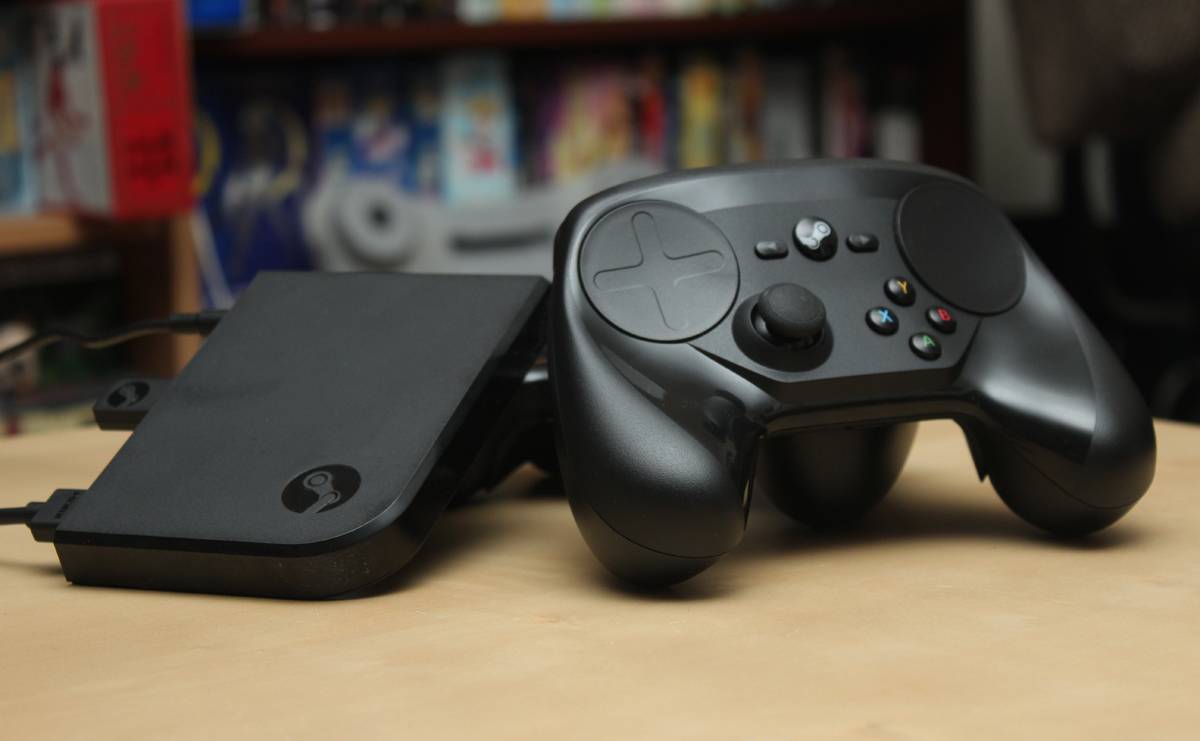
Ein kleiner Tipp aus der Praxis: Der Steam Controller von Valve selbst bietet die tiefste Integration. Er wird zwar nicht mehr produziert, ist aber auf dem Gebrauchtmarkt oft günstig zu finden. Er erlaubt es, selbst Spiele ohne Gamepad-Unterstützung mit den Trackpads zu steuern. Für Strategiespiele wie Civilisation ist das ein Segen. Wer lieber mit Maus und Tastatur spielt, kann auch diese per USB an den Fernseher anschließen. Das Betriebssystem des Fernsehers erkennt sie meist sofort als Eingabegeräte.
Kompatibilität und Firmware-Updates
Nichts ist nerviger als Technik, die nicht funktioniert, weil die Software veraltet ist. Halte die Firmware deines Fernsehers immer aktuell. Samsung veröffentlicht regelmäßig Patches, die die Stabilität der Apps verbessern. Das Gleiche gilt für den Steam-Client auf deinem PC. Schau gelegentlich in die Beta-Teilnahme von Steam. Dort werden oft Verbesserungen für Remote Play getestet, bevor sie für alle erscheinen. Manchmal lösen diese Vorabversionen Probleme, die in der stabilen Version noch nerven.
Bildqualität versus Latenz
Es gibt immer einen Kompromiss. Höhere Bildqualität bedeutet mehr Datenverkehr. Mehr Datenverkehr bedeutet oft eine höhere Verzögerung. In der App kannst du zwischen verschiedenen Profilen wählen: „Schnell", „Ausgewogen" und „Schön". Wenn du schnelle Shooter wie Counter-Strike spielst, wähle „Schnell". Die Grafik leidet etwas, aber die Steuerung fühlt sich direkter an. Für atmosphärische Rollenspiele wie The Witcher 3 ist „Schön" die bessere Wahl. Da kommt es nicht auf jede Millisekunde an, aber die Landschaft soll toll aussehen.
Warum das Betriebssystem Tizen eine Rolle spielt
Samsung nutzt für seine Fernseher das eigene Betriebssystem Tizen. Das hat Vor- und Nachteile. Ein großer Vorteil ist die Geschwindigkeit. Die Oberfläche reagiert flott. Ein Nachteil war lange Zeit die App-Verfügbarkeit. Valve hat jedoch eng mit Samsung zusammengearbeitet, um diese Lösung zu optimieren. Das Programm läuft dort oft stabiler als auf manchen billigen Android-TV-Boxen. Es ist auf die Hardware der Fernseher zugeschnitten.
Man muss aber ehrlich sein. Ältere Modelle vor 2016 werden oft nicht mehr unterstützt. Wer einen sehr alten Fernseher hat, schaut in die Röhre. In solchen Fällen hilft nur ein Upgrade oder der Griff zu einer externen Lösung wie dem Apple TV oder einer Nvidia Shield. Aber wer ein Modell aus den letzten Jahren besitzt, findet die App meist vorinstalliert oder im Store. Auf der offiziellen Steam-Supportseite gibt es detaillierte Listen zur Kompatibilität. Es lohnt sich, dort vor dem Kauf eines neuen Fernsehers vorbeizuschauen.
Die Bedeutung der Grafiktreiber
Vergiss nicht, deine Grafiktreiber am PC aktuell zu halten. Nvidia und AMD optimieren ihre Software ständig für Streaming-Anwendungen. Ein veralteter Treiber kann zu seltsamen Grafikfehlern oder Abstürzen der App führen. Ich empfehle, die automatischen Updates zu aktivieren. So musst du dich nicht ständig selbst darum kümmern. Oft verbessern diese Updates auch die Effizienz des Encodings. Das spart Strom und schont die Hardware.
Audio-Einstellungen im Wohnzimmer
Guter Sound gehört zum Gaming dazu. Die App überträgt das Audiosignal deines PCs an den Fernseher. Wenn du eine Soundbar oder ein Heimkinosystem nutzt, achte auf die Einstellungen. Manchmal gibt es eine Verzögerung zwischen Bild und Ton. Viele Fernseher bieten eine Option zur Audio-Verzögerung in den Systemeinstellungen. Dort kannst du den Ton manuell an das Bild anpassen. Meistens erkennt die Software das jedoch automatisch und korrigiert es.
Häufige Probleme und ihre Lösungen
Manchmal will die Technik einfach nicht. Das Bild bleibt schwarz oder der Controller wird nicht erkannt. Keine Panik. Meistens liegt es an der Firewall deines PCs. Steam benötigt bestimmte Ports, um Daten zu senden. Windows fragt beim ersten Start oft nach der Erlaubnis. Wenn du dort aus Versehen „Ablehnen" geklickt hast, blockiert das System die Verbindung. Schau in die Einstellungen deiner Firewall und gib Steam explizit frei.
Ein weiteres Problem ist die „Big Picture"-Oberfläche. Diese ist speziell für die Bedienung mit dem Controller am Fernseher gedacht. Wenn sie nicht automatisch startet, kannst du das in den Steam-Einstellungen erzwingen. So navigierst du bequem durch deine Bibliothek, ohne jemals zur Maus greifen zu müssen. Es fühlt sich dann an wie eine echte Konsole. Das Interface ist übersichtlich und lässt sich wunderbar mit dem Steuerkreuz bedienen.
Latenz minimieren durch den Spielemodus
Jeder moderne Fernseher hat einen sogenannten „Game Mode" oder Spielemodus. Aktiviere ihn unbedingt. Dieser Modus schaltet unnötige Bildverbesserer aus, die das Bild künstlich aufhübschen wollen. Diese Prozesse brauchen Zeit. Diese Zeit merkst du als Verzögerung beim Steuern. Im Spielemodus sinkt der Input-Lag massiv. Das ist die wichtigste Einstellung überhaupt. Ohne sie wird sich jedes Spiel schwammig anfühlen.
Die Rolle der Auflösung
Wenn dein PC einen Monitor mit 1440p hat, dein Fernseher aber 4K kann, gibt es oft Verwirrung. Steam versucht, die Auflösung anzupassen. In den Remote-Play-Einstellungen am PC kannst du festlegen, dass die Auflösung des Hosts an den Client angepasst wird. Das sorgt für ein scharfes Bild auf dem großen Screen. Wenn dein PC jedoch zu schwach für 4K ist, bleib lieber bei 1080p. Ein flüssiges Bild ist immer wichtiger als eine hohe Pixelzahl. Niemand spielt gerne mit 15 Bildern pro Sekunde, nur weil es scharf aussieht.
Alternative Streaming-Lösungen im Vergleich
Es gibt natürlich nicht nur Valve. Anbieter wie NVIDIA mit GeForce Now oder lokale Lösungen wie Moonlight existieren auch. Moonlight nutzt das Protokoll von Nvidia und gilt oft als noch performanter. Allerdings ist die Einrichtung komplizierter. Du musst zusätzliche Software installieren. Die native App auf dem Samsung-Gerät ist der Weg des geringsten Widerstands. Sie funktioniert einfach. Für die meisten Nutzer ist das der entscheidende Punkt.
Wer jedoch das absolute Maximum herausholen will, sollte sich Moonlight ansehen. Es setzt eine Nvidia-Grafikkarte voraus, bietet aber oft eine geringere Latenz bei höheren Bitraten. Aber mal ehrlich: Wer will stundenlang konfigurieren, wenn man auch einfach spielen kann? Die Integration auf dem Fernseher ist genau deshalb so beliebt. Es ist benutzerfreundlich. Man schaltet den Fernseher ein, startet die App und legt los.
Die Zukunft des Cloud-Gamings im Wohnzimmer
Wir bewegen uns immer mehr weg von lokaler Hardware. Dienste wie Xbox Cloud Gaming sind bereits auf vielen Fernsehern verfügbar. Man braucht dann gar keinen PC mehr. Aber solange wir unsere riesigen Bibliotheken auf Steam haben, bleibt die lokale Streaming-Lösung attraktiv. Man nutzt die Hardware, die man ohnehin schon besitzt. Es fallen keine monatlichen Abo-Gebühren für die Cloud an. Man hat die volle Kontrolle über die Grafikqualität. Das ist für Enthusiasten unbezahlbar.
Die Hardware in den Fernsehern wird auch immer leistungsfähiger. Moderne Prozessoren in den TV-Geräten können Videosignale viel schneller dekodieren als Modelle von vor fünf Jahren. Das senkt die systembedingte Verzögerung weiter. In ein paar Jahren wird man kaum noch einen Unterschied merken, ob die Konsole direkt per HDMI angeschlossen ist oder das Signal über das Netzwerk kommt. Wir sind fast an diesem Punkt angekommen.
Praktische Tipps für den Alltag
Ich nutze das System jetzt seit geraumer Zeit. Ein wichtiger Hinweis: Schalte den Monitor deines PCs aus, während du streamst. Das spart Strom und verhindert Ablenkungen im anderen Raum. Manche Grafikkarten haben Probleme, wenn kein Monitor angeschlossen ist. Ein kleiner HDMI-Dummy-Stecker kann hier Wunder wirken. Er simuliert einen angeschlossenen Bildschirm. So denkt der PC, alles sei normal, und liefert das Signal ohne Murren an den Fernseher.
Achte auch auf die Hintergrundprozesse an deinem Rechner. Wenn Windows im Hintergrund Updates lädt oder ein Virenscan läuft, leidet die Streaming-Performance. Schließe alle unnötigen Programme, bevor du dich auf die Couch begibst. Besonders Browser mit vielen offenen Tabs fressen oft überraschend viel Arbeitsspeicher und CPU-Leistung. Ein sauberer Systemstart wirkt manchmal Wunder für die Stabilität des Streams.
Sicherheit im Heimnetzwerk
Da die Geräte untereinander kommunizieren, sollten sie im selben Subnetz sein. Gäste-WLANs blockieren oft die Kommunikation zwischen Geräten. Das ist eine Sicherheitsfunktion. Wenn dein Fernseher im Gäste-WLAN ist, wird er den PC nie finden. Nutze das Hauptnetzwerk. Achte darauf, dass dein WLAN-Passwort sicher ist. Du willst nicht, dass der Nachbar plötzlich dein Gameplay steuert oder Zugriff auf deinen Rechner bekommt.
Anpassung der Benutzeroberfläche
In der „Big Picture"-Ansicht kannst du fast alles anpassen. Die Schriftgröße, die Sortierung deiner Spiele und sogar die Hintergrundmusik. Nimm dir am Anfang zehn Minuten Zeit, um alles nach deinen Wünschen einzustellen. Es wertet das Erlebnis enorm auf. Du kannst auch Verknüpfungen zu Programmen hinzufügen, die gar nicht auf Steam sind. So lässt sich theoretisch auch der Game Pass oder andere Launcher über den Fernseher nutzen. Man muss sie nur als „Steam-fremdes Spiel" hinzufügen.
Warum sich der Aufwand lohnt
Am Ende des Tages geht es um Komfort. Die Möglichkeit, komplexe PC-Spiele ohne großen Aufwand im Wohnzimmer zu erleben, ist fantastisch. Es vereint die Power des PCs mit der Gemütlichkeit der Konsole. Man muss keine Kompromisse bei der Grafik machen. Man nutzt die Mods, die man installiert hat. Man hat Zugriff auf seine gesamte Spielesammlung. Es ist die Brücke zwischen zwei Welten, die früher strikt getrennt waren.
Es gibt natürlich Kritiker. Diese Leute beschweren sich über jede Millisekunde Verzögerung. Und ja, für kompetitive E-Sportler ist das vielleicht nichts. Aber für den Rest von uns? Für jemanden, der abends eine Runde Elden Ring oder Forza Horizon spielen will? Da ist es perfekt. Die Immersion auf einem 65-Zoll-Bildschirm ist einfach eine ganz andere als am Schreibtisch. Es fühlt sich mehr nach „Feierabend" an.
Nächste Schritte für dein Gaming-Setup
Wenn du jetzt Lust bekommen hast, das Ganze auszuprobieren, gehst du am besten so vor:
- Prüfe die Verbindung: Schließe deinen PC und deinen Fernseher nach Möglichkeit per LAN-Kabel an den Router an. Das ist das Fundament für alles Weitere.
- App installieren: Suche im App Store deines Samsung-Geräts nach der entsprechenden Anwendung und lade sie herunter.
- Controller koppeln: Verbinde dein Gamepad per Bluetooth mit dem Fernseher. Teste im Menü, ob alle Tasten reagieren.
- Einstellungen verfeinern: Starte die App und gehe in die Einstellungen. Wähle das Profil „Ausgewogen" für den Anfang und aktiviere den Spielemodus an deinem TV-Gerät.
- Bibliothek aufräumen: Sorge dafür, dass deine wichtigsten Spiele auf dem PC installiert und aktuell sind. Starte Steam im Big-Picture-Modus, um zu sehen, wie es auf dem Fernseher wirkt.
Wer tiefer in die Materie eintauchen will, findet auf Portalen wie ComputerBase oft hilfreiche Benchmarks zu Netzwerkgeräten. Es ist kein Hexenwerk. Mit ein bisschen Geduld bei der Ersteinrichtung schaffst du dir eine Gaming-Umgebung, die flexibel und leistungsstark ist. Viel Erfolg beim Ausprobieren und viel Spaß beim Zocken auf der großen Leinwand. Du wirst den Schreibtischstuhl bald nicht mehr vermissen.