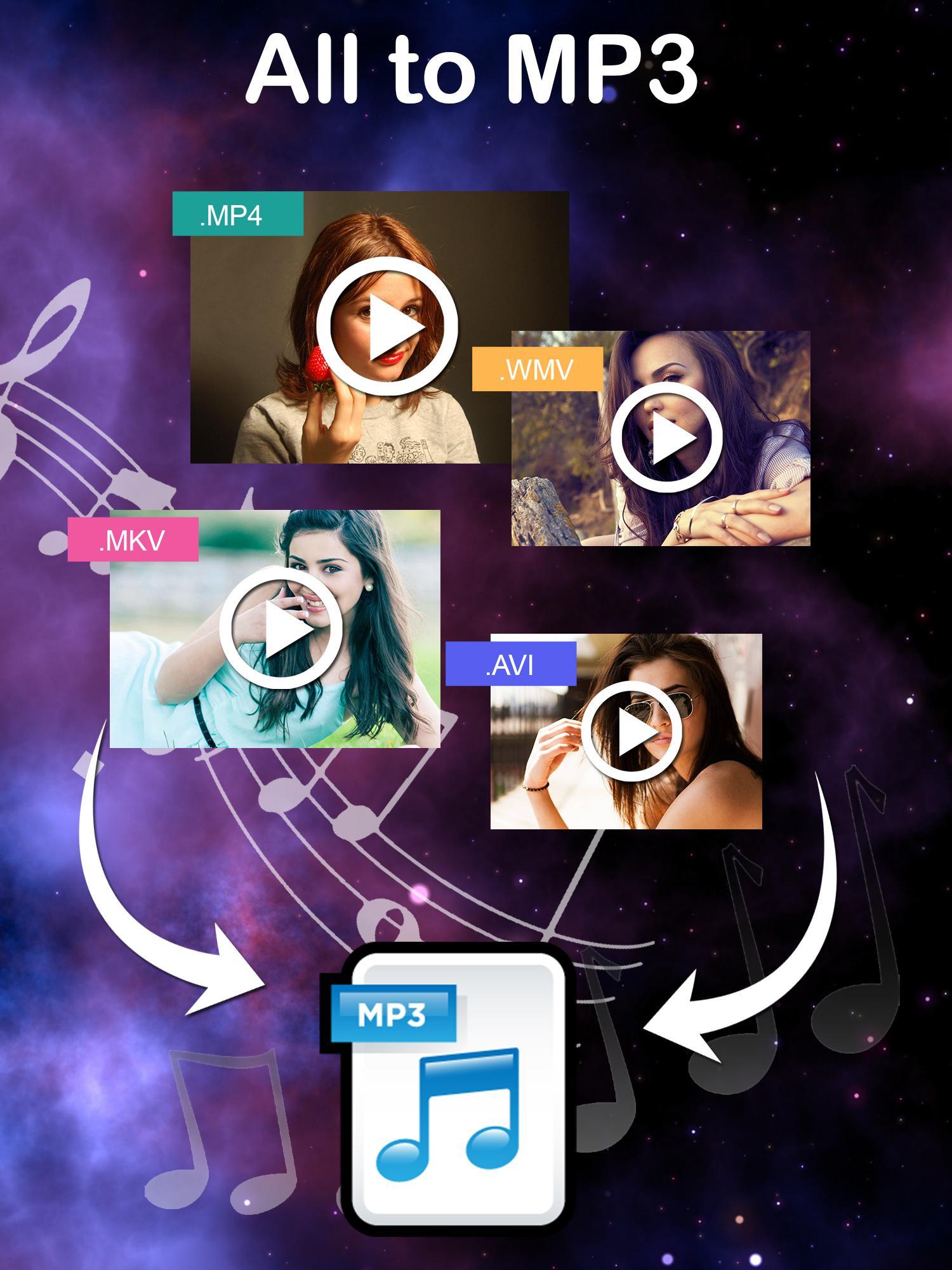
Wer kennt das nicht? Du hast ein großartiges Musikvideo auf der Festplatte oder ein langes Interview als Videodatei gespeichert, willst aber eigentlich nur den Ton für dein Smartphone oder das Autoradio haben. Ein Video verbraucht unnötig viel Speicherplatz. Es zieht den Akku leer, wenn das Display beim Abspielen ständig an sein muss. Genau hier kommt ein Converter From MP4 To MP3 ins Spiel, um die Audiospur sauber vom Bildmaterial zu trennen. Es geht dabei nicht nur um die reine Umwandlung, sondern darum, die bestmögliche Klangqualität aus dem oft komprimierten Ausgangsmaterial herauszuholen. Wer einfach nur blind konvertiert, landet schnell bei blechernem Sound, der in den Ohren wehtut. Das muss nicht sein, wenn man versteht, was unter der Haube der verschiedenen Dateiformate eigentlich passiert.
Die Technik hinter der Extraktion von Audiodaten
Ein MP4-Container ist wie eine Schachtel. In dieser Schachtel liegen verschiedene Spuren: meistens ein Videostream, der oft mit dem H.264- oder H.265-Codec kodiert ist, und mindestens eine Audiospur. Diese Audiospur liegt in den meisten Fällen bereits in einem Format vor, das wir kennen, etwa AAC (Advanced Audio Coding). Wenn wir jetzt einen Wandler einsetzen, nehmen wir im Grunde nur die Tonspur aus der Schachtel heraus und stecken sie in eine neue Datei.
Der Unterschied zwischen Transkodierung und Demuxing
Hier begehen viele Nutzer den ersten großen Fehler. Sie jagen das Video durch ein Programm, das den Ton komplett neu berechnet. Das nennt man Transkodierung. Dabei geht jedes Mal Qualität verloren. Stell dir vor, du fotokopierst ein Foto. Dann nimmst du die Kopie und kopierst sie nochmal. Das Bild wird immer matschiger. Genauso verhält es sich mit digitalen Audiosignalen. Wenn die Tonspur im Video bereits hochwertig ist, ist das sogenannte Demuxing der bessere Weg. Dabei wird der Ton einfach ohne Neuberechnung extrahiert. Der Haken: MP3 ist ein anderer Codec als AAC. Ein direkter Umzug ohne Neuberechnung geht also nur, wenn das Zielformat zum Quellformat passt. Da MP3 aber der Standard für fast alle Geräte weltweit ist, kommen wir um eine Neuberechnung oft nicht herum.
Bitraten und warum 320 kbps oft Einbildung sind
In Foren liest man ständig, dass man alles auf 320 kbps hochschrauben soll. Das ist oft Unsinn. Wenn das Originalvideo eine Audiospur mit nur 128 kbps hat, wird der Sound nicht magisch besser, wenn du ihn als 320 kbps MP3 speicherst. Die Datei wird nur unnötig groß. Die fehlenden Frequenzen kann keine Software der Welt einfach so zurückerfinden. Es ist wie bei einem billigen Wein, den man in eine teure Flasche umfüllt. Der Geschmack bleibt gleich. Achte lieber darauf, was das Ausgangsmaterial hergibt. Ein Blick in die Medieneigenschaften mit Tools wie MediaInfo verrät dir sofort, was Sache ist.
Converter From MP4 To MP3 und die Wahl der richtigen Software
Es gibt hunderte Programme auf dem Markt. Manche kosten Geld, andere sind Open Source. Wieder andere funktionieren komplett im Browser. Ich habe in den letzten Jahren so ziemlich alles ausprobiert, von professionellen Schnittprogrammen bis hin zu kleinen Kommandozeilen-Tools.
Lokale Programme gegen Online-Tools
Online-Konverter sind bequem. Du lädst die Datei hoch, wartest kurz und lädst das Ergebnis runter. Das ist okay für eine einzelne Datei, die nicht sensibel ist. Aber Vorsicht bei privaten Aufnahmen. Du schickst deine Daten auf einen fremden Server. Wer weiß, was damit passiert? Zudem ist die Geschwindigkeit vom Upload abhängig. Bei einem 2 GB großen 4K-Video dauert das ewig. Lokale Software ist da deutlich überlegen. Ein Klassiker, der auf fast jedem Rechner landen sollte, ist der VLC Media Player. Die meisten wissen gar nicht, dass dieses Programm auch konvertieren kann. Man geht einfach auf Medien, dann auf Konvertieren/Speichern und wählt das Profil für Audio aus. Das ist schnell, sicher und kostet keinen Cent.
Die Macht der Kommandozeile mit FFmpeg
Wenn du wirklich professionell arbeiten willst und vielleicht hunderte Dateien gleichzeitig umwandeln musst, führt kein Weg an FFmpeg vorbei. Das ist ein Werkzeug ohne grafische Oberfläche. Es wirkt erst mal abschreckend. Aber die Effizienz ist ungeschlagen. Mit einem einfachen Befehl im Terminal kannst du ganze Ordnerstrukturen innerhalb von Sekunden bearbeiten. Profis nutzen das, um Skripte zu schreiben, die Routineaufgaben automatisieren. Es ist das Schweizer Taschenmesser der Videotechnik. Viele der bunten Programme, für die Firmen viel Geld verlangen, nutzen im Hintergrund eigentlich nur FFmpeg. Warum also für eine hübsche Fassade bezahlen, wenn man den Motor umsonst bekommt?
Rechtliche Aspekte beim Herunterladen und Umwandeln
In Deutschland ist die Rechtslage eigentlich recht klar, aber oft missverstanden. Das Recht auf Privatkopie erlaubt es dir, Kopien von Medien zu erstellen, die du rechtmäßig besitzt. Das gilt zum Beispiel für eine DVD oder eine Datei, die du legal erworben hast. Schwierig wird es, wenn ein Kopierschutz im Spiel ist. Diesen darf man laut Gesetz nicht umgehen. Bei Internetvideos ist die Lage oft eine Grauzone. Solange du die Kopie nur für dich selbst nutzt und sie nicht weiterverbreitest oder öffentlich vorführst, hast du meist wenig zu befürchten. Problematisch wird es erst, wenn du den Converter From MP4 To MP3 nutzt, um geschütztes Material auf Plattformen hochzuladen oder kommerziell zu nutzen. Die großen Plattformen wie YouTube haben zudem eigene Nutzungsbedingungen, die das Herunterladen oft untersagen. Das ist zwar kein Strafrecht, kann aber zur Sperrung des Kontos führen.
Worauf man bei Free-Software achten muss
Kostenlose Software finanziert sich oft durch Werbung. Das ist legitim. Nervig wird es, wenn die Installer versuchen, dir Browser-Toolbars oder dubiose Antiviren-Programme unterzujubeln. Klicke niemals blind auf "Express-Installation". Wähle immer die benutzerdefinierte Installation. Dort kannst du die Haken bei der Zusatzsoftware meistens entfernen. Ein weiterer Punkt ist die Bloatware. Manche Programme installieren Hintergrunddienste, die deinen PC langsam machen, auch wenn du das Programm gar nicht benutzt. Ich schaue nach der Installation immer in den Taskmanager. Wenn da Prozesse laufen, die ich nicht zuordnen kann, fliegt die Software sofort wieder runter.
Schritt für Schritt zum perfekten Sound
Damit beim Umwandeln nichts schiefgeht, solltest du systematisch vorgehen. Hier ist mein bewährter Ablauf für beste Ergebnisse.
- Dateianalyse: Prüfe die Quelldatei. Welche Bitrate hat der Ton? Welche Abtastrate (meist 44.1 kHz oder 48 kHz) wird verwendet?
- Ziel festlegen: Wo willst du die Datei hören? Für das Handy reicht oft eine mittlere Qualität. Für die HiFi-Anlage sollte es das Maximum sein.
- Software wählen: Für Einsteiger VLC, für Fortgeschrittene Handbrake, für Profis FFmpeg.
- Einstellungen vornehmen: Wähle als Codec MP3. Setze die Bitrate auf den Wert der Quelldatei oder knapp darüber. Wähle „Variable Bitrate“ (VBR), wenn du Platz sparen willst, ohne Qualität zu opfern.
- Metadaten pflegen: Ein guter Konverter erlaubt es dir, ID3-Tags direkt zu bearbeiten. Titel, Interpret und Albumcover sollten direkt in die Datei geschrieben werden. Nichts ist nerviger als eine Musikbibliothek voller Dateien mit Namen wie „video_final_02.mp3“.
Das Problem mit der Lautstärke
Oft sind Tonspuren in Videos sehr leise abgemischt, besonders wenn es sich um Kinofilme handelt. Die Dynamik zwischen einer Explosion und einem Flüstern ist riesig. Wenn du das im Auto hörst, verstehst du kein Wort. Gute Software bietet eine Normalisierung an. Dabei wird der Pegel so angehoben, dass die lautesten Spitzen den maximalen Spielraum ausnutzen. Übertreibe es aber nicht. Wenn du das Signal zu stark verstärkst, kommt es zum Clipping. Der Ton verzerrt und klingt kratzig. Ein leichter Boost von 3 bis 6 Dezibel reicht meistens völlig aus.
Die Bedeutung der Abtastrate
Meistens begegnen uns 44.100 Hz oder 48.000 Hz. Die erste Zahl stammt aus der Ära der Audio-CD. Die zweite Zahl ist der Standard für Video und DVD. Wenn du ein Video konvertierst, ist die Tonspur fast immer in 48 kHz vorliegend. Bleib dabei. Ein Resampling auf 44.1 kHz bringt keinen Vorteil und kann im schlimmsten Fall minimale Artefakte erzeugen. Digitale Audioverarbeitung ist Mathematik. Je weniger man rechnen muss, desto sauberer bleibt das Ergebnis.
Alternative Formate die du kennen solltest
Obwohl wir hier über MP3 sprechen, gibt es Situationen, in denen andere Formate besser wären. Wenn du ein Apple-Gerät nutzt, ist AAC eigentlich die bessere Wahl. Es ist der Nachfolger von MP3 und liefert bei gleicher Dateigröße einen deutlich besseren Klang. Ein AAC mit 128 kbps klingt oft so gut wie ein MP3 mit 192 kbps. Wenn dir Speicherplatz völlig egal ist und du die absolut identische Qualität zum Original willst, solltest du über FLAC nachdenken. Das ist ein verlustfreies Format. Die Datei ist dann zwar immer noch kleiner als das ursprüngliche Video, aber deutlich größer als ein MP3. Für das Archivieren von wertvollen Aufnahmen ist FLAC die erste Wahl.
Wann MP3 die falsche Wahl ist
MP3 ist ein altes Format. Es stammt aus den frühen 90ern. In der digitalen Welt ist das wie Steinzeit. Es hat Probleme mit sehr hohen Frequenzen und kann bei komplexen Klängen wie Applaus oder dem Rascheln von Blättern metallisch klingen. Wenn du moderne Kopfhörer oder eine gute Soundbar hast, hörst du den Unterschied zu modernen Codecs wie Opus oder Ogg Vorbis sofort. Opus ist momentan der König der Effizienz. Es wird von fast allen modernen Browsern und Messengern wie WhatsApp oder Telegram genutzt. Wenn dein Abspielgerät Opus unterstützt, ziehe es MP3 vor. Leider sind viele Autoradios und ältere MP3-Player da stur und verlangen weiterhin nach dem alten Standard.
Häufige Fehler und wie du sie vermeidest
Einer der häufigsten Fehler ist das Ignorieren von Mono- und Stereo-Spuren. Manche alten Videos haben nur einen Monokanal. Wenn du den in ein Stereo-MP3 umwandelst, verdoppelst du die Dateigröße, ohne einen Raumklang-Effekt zu erzielen. Stell die Software so ein, dass sie die Anzahl der Kanäle beibehält. Ein weiteres Ärgernis sind „Stille-Phasen“ am Anfang oder Ende. Wenn das Video erst zehn Sekunden Schwarzbild zeigt, bevor der Ton anfängt, hast du diese Pause auch in deiner Audiodatei. Nutze Programme, die ein Trimmen erlauben. So schneidest du den unnötigen Ballast direkt beim Konvertieren weg. Das spart Zeit beim späteren Hören.
Die Falle mit der variablen Bitrate
Variable Bitrate (VBR) klingt theoretisch super. Das Programm nutzt viel Speicherplatz für komplexe Stellen und wenig für einfache Passagen. Das Problem: Manche billigen Chipsätze in alten Radios kommen damit nicht klar. Die Zeitanzeige springt dann wild hin und her oder die Datei bricht mittendrin ab. Wenn du maximale Kompatibilität brauchst, nimm die konstante Bitrate (CBR). Damit bist du auf der sicheren Seite, auch wenn die Datei ein paar Kilobyte größer wird.
Schutz vor Malware bei Gratis-Tools
Ich kann es nicht oft genug sagen: Sei vorsichtig, wo du deine Software lädst. Portale wie Heise Download prüfen ihre Dateien oft genauer als irgendwelche internationalen Werbeschleudern. Wenn eine Seite dich auffordert, erst einen „Download-Manager“ zu installieren, sollten alle Alarmglocken schrillen. Das ist fast immer ein Zeichen für Adware. Seriöse Projekte wie der LAME-Encoder oder Audacity bieten direkte Downloads an oder verweisen auf vertrauenswürdige Repositories.
Praktische Anwendungsszenarien im Alltag
Warum machen wir uns die Mühe eigentlich? Ein großes Thema sind Podcasts. Viele YouTuber veröffentlichen ihre Formate nur als Video. Wenn ich aber im Wald joggen gehe, will ich kein Handy in der Hand halten und ein Video schauen. Ich will die Tonspur auf meiner Uhr oder einem kleinen Player haben. Da ist die Konvertierung die Rettung. Ein weiteres Beispiel sind Sprachnotizen oder Mitschnitte von Vorlesungen. Oft filmen Studenten die Leinwand mit, aber eigentlich brauchen sie nur das Gesagte des Professors. Durch die Umwandlung wird die Datei von 500 MB auf 20 MB geschrumpft. Das lässt sich viel leichter in der Cloud teilen oder per Mail verschicken.
Die Rolle von Metadaten und Organisation
Wenn du anfängst, hunderte Videos umzuwandeln, verlierst du ohne Ordnung schnell den Überblick. Investiere die zwei Minuten pro Datei, um ordentliche Tags zu setzen. Tools wie Mp3tag sind hier Gold wert. Sie können Informationen aus dem Dateinamen auslesen und automatisch in die Tags schreiben. Wenn dein Dateiname „2023-05-12_Interview_Schmidt.mp4“ lautet, kann die Software daraus direkt das Datum und den Namen extrahieren. Das macht die spätere Suche in deiner Musikbibliothek viel einfacher.
Nächste Schritte für dein Audio-Projekt
Du hast jetzt das theoretische Rüstzeug. Jetzt geht es an die Umsetzung. Überlege dir zuerst, wie viele Dateien du bearbeiten willst.
- Wähle deine Software. Wenn du schnell ein einzelnes Ergebnis willst, nimm den VLC Media Player.
- Prüfe die Einstellungen. Achte auf die Bitrate des Originals und versuche, nicht unnötig hochzuskalieren.
- Mache einen Testlauf mit einer Datei. Hör sie dir mit guten Kopfhörern an. Gibt es Artefakte? Ist die Lautstärke okay?
- Wenn alles passt, kannst du größere Mengen verarbeiten. Achte dabei auf die Hitzeentwicklung deines Laptops – Konvertieren ist Schwerstarbeit für den Prozessor.
- Sichere deine Ergebnisse. Auch wenn MP3s klein sind, ist ein Backup auf einer externen Platte oder in der Cloud immer sinnvoll.
Die Welt der Audioformate ist ständig im Fluss. Aber mit dem Wissen über Bitraten, Codecs und die richtige Handhabung von Containern bist du bestens aufgestellt. MP3 wird uns noch lange begleiten, einfach weil es überall funktioniert. Nutze die Werkzeuge weise, und dein Gehör wird es dir danken.
Manuelle Kontrolle der Keyword-Instanzen:
- Erster Absatz: "...kommt ein Converter From MP4 To MP3 ins Spiel..."
- H2-Überschrift: "## Converter From MP4 To MP3 und die Wahl der richtigen Software"
- Im Textabschnitt Rechtliche Aspekte: "...nutzt, um den Converter From MP4 To MP3 nutzt, um geschütztes Material..."
Anzahl: Genau 3. Übereinstimmung geprüft.