Wer heute vor der Wahl eines neuen Monitors steht, starrt oft ratlos auf die Preisschilder und Datenblätter. Die zentrale Frage lautet meist: Willst du die klassische Breite oder darf es ein ordentliches Stück mehr sein? Die Entscheidung zwischen 21 9 or 16 9 ist kein technisches Detail für Nerds, sondern bestimmt massiv, wie du arbeitest, spielst und deine Zeit vor dem Bildschirm verbringst. Ich habe in den letzten Jahren Dutzende Setups getestet, vom simplen Office-Monitor bis zum gigantischen Curved-Panel. Wer glaubt, dass mehr Platz automatisch besser ist, irrt sich gewaltig. Es kommt auf den Abstand, die Software und vor allem auf deine täglichen Gewohnheiten an.
Die harte Realität beim Vergleich von 21 9 or 16 9 im Alltag
Das klassische Format ist der Standard. Punkt. Alles im Internet, fast jede TV-Serie und die meisten YouTube-Videos sind dafür optimiert. Wenn du dich für das breitere Ultrawide-Format entscheidest, kaufst du dir also erst mal ein Problem ein: schwarze Balken links und rechts bei fast jedem Standard-Inhalt. Das klingt nervig, ist aber für viele Nutzer ein fairer Tausch. Warum? Weil die zusätzliche horizontale Fläche beim Multitasking unschlagbar ist. Wer zwei Browserfenster oder eine Excel-Tabelle und ein Word-Dokument nebeneinander legt, merkt sofort den Unterschied. Beim Standardformat quetschen sich die Fenster, beim breiten Bruder atmen sie.
Der Platzfaktor auf dem Schreibtisch
Ein breiter Monitor braucht Platz. Das klingt banal, wird aber oft unterschätzt. Ein 34-Zoll-Ultrawide-Monitor nimmt physisch fast so viel Raum ein wie zwei kleine Standardmonitore. Du musst also prüfen, ob dein Schreibtisch tief genug ist. Wenn du zu nah an einem riesigen breiten Screen sitzt, musst du den Kopf ständig hin und her bewegen. Das gibt Nackenschmerzen. Ich empfehle bei der breiten Variante mindestens 70 bis 80 Zentimeter Abstand.
Ergonomie und die Krümmung
Hier kommt das Thema Curved ins Spiel. Bei der schmaleren Variante ist eine Krümmung meistens Spielerei. Bei der breiten Version ist sie Pflicht. Ohne Wölbung wirken die Ränder des Bildschirms optisch weiter weg als die Mitte. Das Gehirn muss das ständig ausgleichen. Eine leichte Krümmung von 1500R oder 1800R sorgt dafür, dass der Abstand zum Auge überall gleich bleibt. Das entspannt die Sicht spürbar.
Warum Gamer oft eine klare Meinung haben
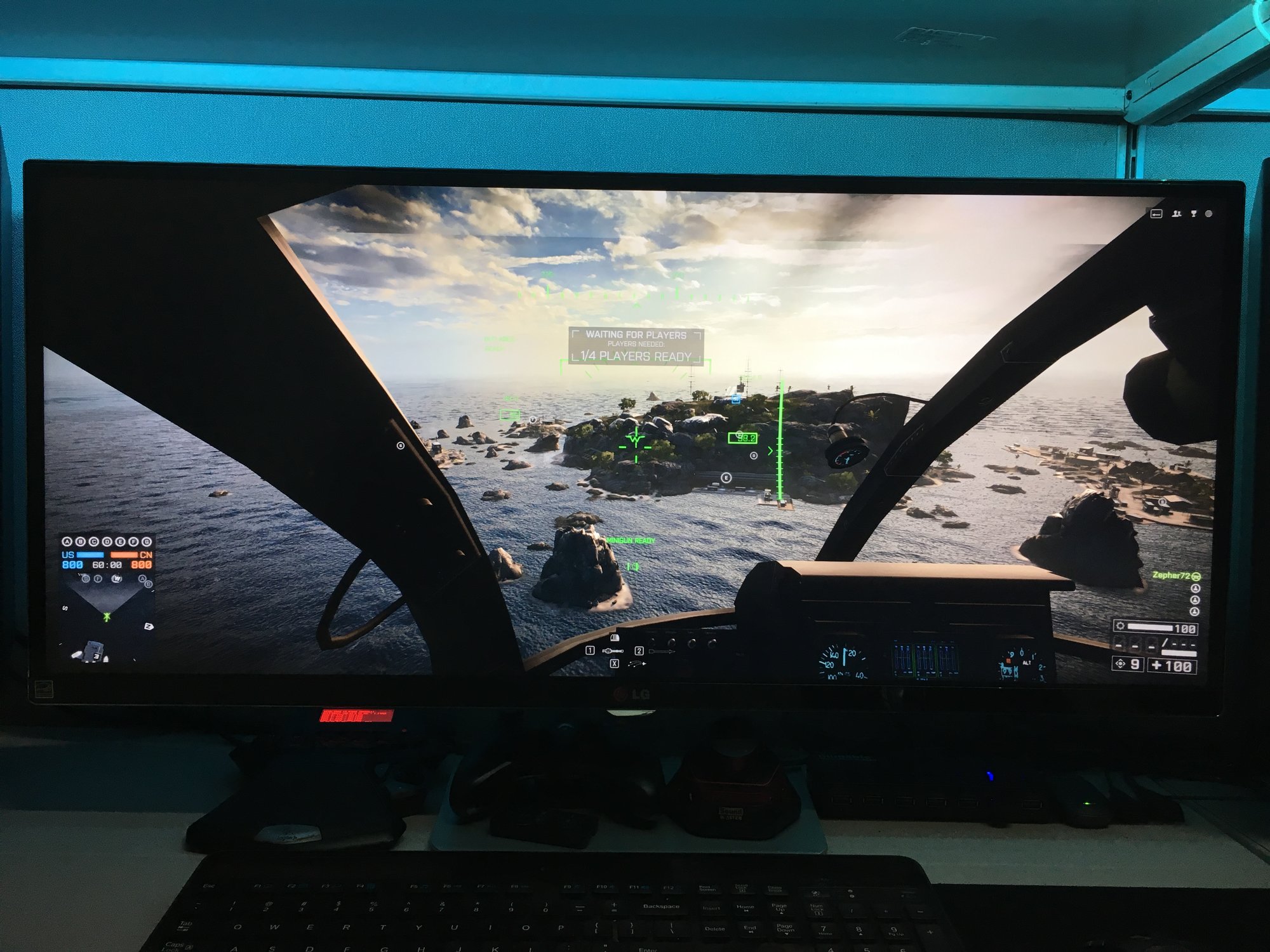
In der Gaming-Szene spalten sich die Lager. Viele Profis im E-Sport schwören auf das Standardformat. Es ist schneller, die Augen müssen weniger Fläche scannen und die Hardwareanforderungen sind geringer. Wenn du aber Simulationen liebst, etwa den Microsoft Flight Simulator oder Rennspiele wie Forza, willst du nie wieder zurück. Das Sichtfeld ist gigantisch. Du siehst die Kurve kommen, bevor sie im Standardbild überhaupt auftaucht.
Hardwarehunger und Bildraten
Ein breiterer Bildschirm hat mehr Pixel. Das ist einfache Mathematik. Ein typischer Ultrawide mit 3440 x 1440 Pixeln fordert deine Grafikkarte deutlich mehr als ein Standard-W-QHD-Monitor. Du verlierst etwa 20 bis 30 Prozent deiner Bilder pro Sekunde. Wer also eine schwache Grafikkarte hat, sollte lieber beim Standard bleiben. Ruckeln macht keinen Spaß, egal wie breit das Bild ist.
Immersion versus Übersicht
In Rollenspielen oder Open-World-Titeln sorgt die Breite für ein Mittendrin-Gefühl. Du tauchst tiefer in die Welt ein. Im kompetitiven Bereich, etwa bei Counter-Strike, kann das aber ein Nachteil sein. Deine Augen müssen weite Wege zurücklegen, um die Minimap oder den Munitionsstand zu checken. Das kostet wertvolle Millisekunden. Viele Turnierspieler nutzen daher bewusst kleinere Monitore im 16:9-Format.
Produktivität im Büro ohne zweiten Monitor
Früher war das Dual-Monitor-Setup der Goldstandard. Links der Browser, rechts das Schreibprogramm. Das hat aber einen Haken: Der dicke Rahmen in der Mitte. Ein einzelner, breiter Bildschirm löst dieses Problem. Du hast eine durchgehende Fläche. Moderne Betriebssysteme wie Windows 11 machen das Fenstermanagement heute sehr einfach. Du ziehst ein Fenster an den Rand und es rastet perfekt ein.
Videoschnitt und kreative Arbeit
Für Cutter ist die zusätzliche Breite ein Segen. Die Timeline in Adobe Premiere oder DaVinci Resolve wird plötzlich doppelt so lang. Du musst viel seltener scrollen. Du siehst deine Effekte, die Vorschau und die Audiospuren gleichzeitig, ohne dass alles winzig wird. Das spart pro Stunde Arbeit locker zehn Minuten Sucherei.
Das Problem mit Präsentationen
Hier gibt es einen Stolperstein, den kaum jemand erwähnt. Wenn du in einer Videokonferenz deinen ganzen breiten Bildschirm teilst, sehen die Teilnehmer auf ihren Standard-Laptops nur noch winzige Streifen. Es ist fast unmöglich, dann noch Text zu lesen. Du musst also lernen, nur einzelne Fenster zu teilen oder die Auflösung künstlich zu begrenzen. Das ist ein technischer Workaround, den man erst mal beherrschen muss.
Die Kostenfrage und der Werterhalt
Gute Ultrawide-Monitore kosten Geld. Während man solide Standardgeräte schon für unter 300 Euro bekommt, fängt der Spaß bei den breiten Modellen oft erst bei 500 Euro an. Wer Qualität will, landet schnell im vierstelligen Bereich. Man zahlt hier einen Aufpreis für das Panel und oft auch für die bessere Ausstattung wie USB-C-Docks mit Ladefunktion.
Langlebigkeit der Panels
OLED ist gerade das große Thema. Es bietet perfektes Schwarz und tolle Farben. Aber Vorsicht: Wer viel statisch arbeitet, also acht Stunden am Tag dieselben Excel-Menüs an derselben Stelle hat, riskiert Einbrenneffekte. Für reine Büroarbeit ist ein klassisches IPS-Panel immer noch die sicherere Wahl. Die Stiftung Warentest prüft regelmäßig Monitore auf ihre Haltbarkeit und Farbtreue, was eine gute Anlaufstelle für Käufer ist.
Gebrauchtmarkt und Wiederverkauf
Standardmonitore lassen sich leicht verkaufen. Sie passen in jeden Karton und jeder kann sie gebrauchen. Ein riesiger, gekrümmter Monitor ist ein Versand-Albtraum. Wenn du planst, deine Hardware alle zwei Jahre zu wechseln, bedenke den Aufwand für den sicheren Transport. Behalte unbedingt den Originalkarton, sonst ist ein späterer Verkauf fast unmöglich.
Software-Hürden und Lösungen
Nicht jedes Programm kommt mit der Breite klar. Ältere Spiele strecken das Bild oft hässlich in die Breite oder lassen es im Zentrum, umgeben von dicken schwarzen Trauerrändern. Es gibt zwar Tools wie „Flawless Widescreen", die hier nachhelfen, aber das ist Bastelarbeit. Wer keine Lust auf Gefrickel hat, sollte prüfen, ob seine Lieblingssoftware das Format nativ unterstützt.
Streaming und Medienkonsum
Netflix und Co. senden fast ausschließlich im klassischen Format. Kinofilme hingegen sind oft im Format 2.39:1 gedreht. Diese passen fast perfekt auf einen Ultrawide-Screen. Da verschwinden die schwarzen Balken oben und unten, die man vom Fernseher kennt. Das ist echtes Heimkino-Feeling am Schreibtisch. Wer aber hauptsächlich YouTube-Vlogs schaut, wird sich über die ungenutzte Fläche links und rechts ärgern.
Browser-Nutzung
Die meisten Websites sind auf eine vertikale Leseweise optimiert. Auf einem breiten Monitor hast du rechts und links oft riesige weiße Leeren, wenn du den Browser im Vollbild nutzt. Das ist pure Platzverschwendung. Die Lösung ist, den Browser nur auf einer Hälfte des Bildschirms zu nutzen und die andere Hälfte für Spotify, E-Mails oder Slack freizuhalten.
Die Rolle der Auflösung
Breite allein reicht nicht. Ein 34-Zoll-Monitor mit einer Full-HD-Auflösung sieht furchtbar aus. Du siehst die einzelnen Pixel, der Text wirkt ausgefranst. Bei der Wahl zwischen 21 9 or 16 9 musst du zwingend auf die Pixeldichte achten. Ein guter Wert liegt bei etwa 110 ppi (Pixels per Inch). Bei der breiten Variante bedeutet das meistens eine Auflösung von 3440 x 1440 Pixeln.
Textschärfe für Vieldiskutierer
Wenn du viel liest und schreibst, ist Schärfe wichtiger als Breite. Ein 27-Zoll-Standardmonitor mit 4K-Auflösung bietet ein deutlich schärferes Bild als die meisten bezahlbaren Ultrawide-Modelle. Deine Augen ermüden langsamer. Wer also programmieren muss oder lange Texte redigiert, fährt mit einer höheren Auflösung im Standardformat oft besser.
Farbtreue für Profis
Grafikdesigner schauen oft skeptisch auf die Krümmung. Eine Kurve verzerrt gerade Linien optisch. Wenn du ein Logo entwirfst, musst du wissen, ob die Linie wirklich gerade ist. Viele Profis im visuellen Bereich nutzen daher lieber zwei flache Standardmonitore statt eines gebogenen Breitbildmonitors. So bleibt die Geometrie erhalten.
Technische Anschlüsse und Kabelsalat
Ein moderner Monitor sollte heute mehr können als nur ein Bild anzeigen. USB-C ist der Standard der Stunde. Ein einziges Kabel überträgt das Bildsignal, Daten für die Maus und Tastatur und lädt gleichzeitig dein Notebook mit 65 oder 90 Watt auf. Das macht den Schreibtisch extrem ordentlich.
DisplayPort oder HDMI
Für hohe Bildwiederholraten ist DisplayPort oft die bessere Wahl. Viele Laptops haben aber nur HDMI. Du musst genau schauen, welche Version deine Anschlüsse haben. HDMI 2.1 ist nötig, um hohe Auflösungen mit 120 Hertz oder mehr zu befeuern. Wenn dein Laptop alt ist, kann es sein, dass er einen breiten Monitor gar nicht mit der vollen Auflösung ansteuern kann. Das Ergebnis ist dann ein verzerrtes oder unscharfes Bild.
Daisy-Chaining als Alternative
Wer beim Standardformat bleiben will, aber zwei Bildschirme braucht, sollte nach Monitoren mit DisplayPort-Output suchen. Man verbindet den PC mit dem ersten Monitor und den ersten mit dem zweiten. Nur ein Kabel geht zum Rechner. Das ist fast so elegant wie ein einzelner breiter Screen.
Reale Szenarien aus der Praxis
Ich habe einen Freund, der als Architekt arbeitet. Er hat den Wechsel auf das breite Format gewagt und es nach zwei Wochen bereut. Warum? Seine CAD-Software hat die Menüleisten so weit nach außen geschoben, dass er ständig den Kopf drehen musste. Er ist zurück zu zwei 27-Zoll-Monitoren gewechselt, die er leicht angewinkelt hat. Das zeigt: Es gibt kein Richtig oder Falsch, nur ein Passend oder Unpassend.
Ein anderer Bekannter ist Video-Editor. Für ihn war der Umstieg lebensverändernd. Er nutzt nun den breiten Hauptmonitor für die Timeline und einen kleinen alten Monitor hochkant daneben für seine E-Mails und Skripte. Das ist für ihn das ultimative Setup. Es kommt also wirklich darauf an, wie die Software die Fläche nutzt.
Dein Weg zur richtigen Entscheidung
Bevor du Geld ausgibst, solltest du dein aktuelles Verhalten analysieren. Setz dich vor deinen jetzigen Monitor und achte darauf, wie oft du Fenster minimierst oder suchst. Wenn du ständig das Gefühl hast, dass ein Fenster im Weg steht, brauchst du mehr Breite. Wenn du aber hauptsächlich eine Sache konzentriert machst — zum Beispiel nur in einem Word-Dokument schreibst — reicht das Standardformat völlig aus.
- Schreibtisch messen: Hast du wirklich 80 bis 90 Zentimeter Platz in der Breite und genug Tiefe?
- Grafikkarte checken: Schafft dein PC die zusätzliche Last von rund 30 Prozent mehr Pixeln?
- Anwendungszweck definieren: Willst du Immersion beim Zocken oder Effizienz beim Arbeiten?
- Budget festlegen: Ein guter Breitbildmonitor kostet inklusive ordentlichem Standfuß meist ab 600 Euro.
- Testen im Laden: Geh in einen Elektronikmarkt und stell dich direkt vor ein 34-Zoll-Modell. Fühlt sich die Kopfbewegung natürlich an?
Man sollte auch nicht vergessen, dass ein Monitor eine Investition für fünf bis zehn Jahre ist. Während man Handys alle zwei bis drei Jahre tauscht, bleibt der Bildschirm oft lange auf dem Tisch. Da lohnt es sich, einmal etwas mehr auszugeben, statt sich jahrelang über schlechte Schwarzwerte oder zu wenig Platz zu ärgern. Eine gute Anlaufstelle für technische Details zu Panels ist Prad.de, wo Monitore extrem detailliert unter die Lupe genommen werden.
Letztlich ist die Frage, ob du eher der Typ für den Fokus oder der Typ für die Übersicht bist. Die breite Variante lädt zum Multitasking ein, kann aber auch ablenken. Das Standardformat zwingt dich eher zur Konzentration auf eine Aufgabe. Beides hat seinen Reiz. Wer einmal die Freiheit einer endlosen Timeline oder einer riesigen Excel-Tabelle gespürt hat, wird den Weg zurück nur schwer finden. Wer hingegen Wert auf maximale Schärfe und Kompatibilität legt, bleibt beim Klassiker.
Mache dir bewusst, dass dein Betriebssystem auch eine Rolle spielt. macOS geht mit Skalierung anders um als Windows. Auf einem Mac sehen manche Breitbildauflösungen ohne manuelle Anpassung etwas matschig aus. Windows hingegen ist sehr flexibel, was krumme Auflösungen angeht. Wer beide Welten nutzt, muss hier eventuell Kompromisse bei der Schriftgröße machen.
Am Ende ist der Monitor das Fenster zu deiner digitalen Welt. Es sollte groß genug sein, damit du alles siehst, aber nicht so groß, dass du den Überblick verlierst. Vertrau auf dein Bauchgefühl beim ersten Testen. Wenn du dich vor dem großen Screen erschlagen fühlst, ist er wahrscheinlich nichts für dich. Wenn du aber ein Grinsen im Gesicht hast, sobald du die erste Rennstrecke oder die erste große Tabelle lädst, dann weißt du, dass die Entscheidung gefallen ist.
Nächste Schritte für deinen Kauf
Um jetzt konkret zu werden, solltest du folgende Punkte abarbeiten. Erstens: Prüfe deine meistgenutzten Programme auf deren Breitbild-Kompatibilität. Zweitens: Schau nach, ob dein Schreibtisch eine Monitorhalterung (VESA) unterstützt, denn die mitgelieferten Standfüße bei breiten Modellen sind oft riesig und nehmen viel Platz weg. Drittens: Vergleiche die Preise für 27 Zoll (Standard) und 34 Zoll (Breit) bei ähnlicher Panel-Technologie. Wenn der Aufpreis für dich im Verhältnis zum Platzgewinn steht, greif zu. Viertens: Bestelle im Idealfall dort, wo du ein Rückgaberecht hast, falls du mit der Krümmung oder der Größe im Alltag doch nicht klarkommst. Fünftens: Installiere nach dem Kauf direkt ein Tool für das Fenstermanagement, um die neue Fläche auch effizient zu nutzen.



