Dein teures Headset klingt flach und der Bass deiner Regallautsprecher lässt zu wünschen übrig. Windows bietet von Haus aus kaum Werkzeuge, um das zu ändern. Wer wirklich Kontrolle über seine Klanglandschaft will, braucht eine spezialisierte Audio Equalizer Software Windows 10, um die Hardware ans Limit zu bringen. Ich habe Jahre damit verbracht, verschiedene Treiber und Tools zu testen, nur um festzustellen, dass die meisten Nutzer ihr Potenzial verschenken. Ein Equalizer ist kein Spielzeug für Tontechniker. Er ist das Werkzeug, mit dem du schlechte Raumakustik korrigierst oder billigen Kopfhörern ein zweites Leben einhauchst.
Die Suchintention hinter diesem Thema ist klar: Du suchst eine Lösung für matschigen Sound. Du willst wissen, welches Programm dein System nicht verlangsamt und wie du Frequenzen so biegst, dass Stimmen klarer werden. Wir vergleichen hier keine graue Theorie. Ich zeige dir, wie du den Windows-Audio-Stack überlistest, um echten Hi-Fi-Genuss zu erzielen.
Die bittere Wahrheit über den Windows Sound
Windows 10 ist ein Betriebssystem, kein Mischpult. Microsoft hat das Audio-Subsystem so entworfen, dass es stabil läuft. Klangqualität war dabei zweitrangig. Wenn du in die Sound-Einstellungen gehst, findest du oft nur rudimentäre Optionen wie "Loudness Equalization". Das reicht nicht aus. Echte Audio-Kontrolle findet auf der Ebene der Application Programming Interface (API) statt.
Warum Standard-Treiber versagen
Die meisten Realtek-Treiber, die auf Mainboards vorinstalliert sind, kommen mit einer aufgeblähten Oberfläche daher. Diese bietet zwar bunte Regler, greift aber oft zu spät in die Signalkette ein. Das Resultat ist Latenz. Wenn du spielst oder Filme schaust, merkst du eine Verzögerung zwischen Bild und Ton. Professionelle Tools setzen früher an. Sie klinken sich direkt in den Audio-Stream ein. Das sorgt für einen sauberen Klang ohne Verzögerung.
Die Rolle der Hardware
Ein Equalizer kann keine Wunder bewirken. Wenn deine 10-Euro-Lautsprecher physisch nicht in der Lage sind, Frequenzen unter 100 Hz wiederzugeben, hilft auch kein Regler. Aber bei Mittelklasse-Hardware sieht das anders aus. Viele Kopfhörer haben eine "V-Shape"-Signatur. Das heißt, Bässe und Höhen sind überbetont. Mitten gehen verloren. Hier setzt die Optimierung an. Man senkt die Extreme ab, um Platz für Details zu schaffen.
Audio Equalizer Software Windows 10 und die besten Kandidaten
Es gibt eine Handvoll Programme, die wirklich einen Unterschied machen. Ich spreche nicht von Mediaplayern mit eingebautem EQ. Wir brauchen systemweite Lösungen. Alles, was aus deinem PC kommt – Spotify, YouTube, Games –, muss durch diesen Filter.
Der unangefochtene König in diesem Bereich ist Equalizer APO. Es ist Open-Source und extrem mächtig. Die Installation ist etwas knifflig, weil man den richtigen Endpunkt im System wählen muss. Wer eine grafische Oberfläche bevorzugt, kommt um Peace Equalizer nicht herum. Das ist ein Interface für den APO. Es macht die Bedienung intuitiv. Man sieht die Kurven, kann Profile speichern und per Tastendruck wechseln.
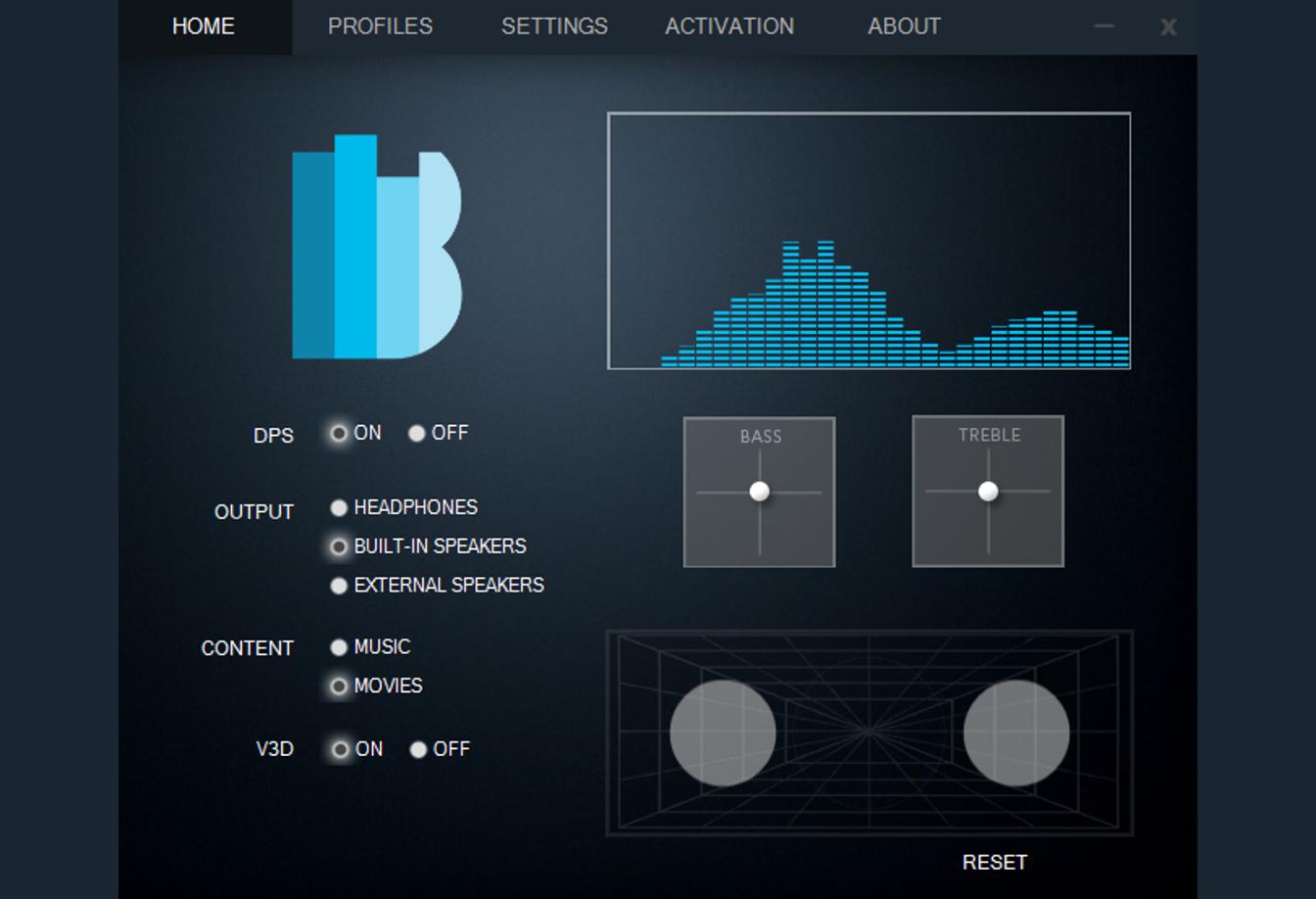
Ein weiterer Favorit ist FxSound. Früher war das Programm kostenpflichtig, mittlerweile ist es komplett gratis. Es ist perfekt für Leute, die sich nicht mit Frequenzbändern auskennen. Man wählt ein Profil wie "Gaming" oder "Movie" und die Software erledigt den Rest. Der Algorithmus hebt die Dynamik an, ohne dass der Ton verzerrt. Das ist besonders bei Laptop-Lautsprechern ein Segen.
Equalizer APO richtig einrichten
Wenn du dich für die Profi-Lösung entscheidest, musst du bei der Installation aufpassen. Wähle nur die Geräte aus, die du wirklich bearbeiten willst. Nach einem Neustart wirkt das Programm erst. Viele Nutzer denken, es funktioniert nicht, weil sie das Config-File nicht finden. Man muss die config.txt im Installationsverzeichnis bearbeiten oder eben Peace nutzen.
Peace Interface nutzen
Peace bietet dir 10 bis 31 Bänder. Das ist massiv. Für den Anfang empfehle ich, den Pre-Amp Regler nach unten zu ziehen. Warum? Wenn du Frequenzen verstärkst, läufst du Gefahr, dass das Signal clippt. Es verzerrt. Senke lieber alle Bänder ab und ziehe nur die hoch, die dir fehlen. Das ist die goldene Regel des Equalizings: Subtraktion vor Addition.
Die Psychologie des Hörens verstehen
Unser Gehör ist nicht linear. Wir nehmen tiefe Töne bei geringer Lautstärke schlechter wahr als Mitten. Das nennt man die Fletcher-Munson-Kurven. Wenn du leise Musik hörst, brauchst du mehr Bass. Wenn du laut hörst, wirkt derselbe Bass plötzlich dröhnend. Eine gute Software erlaubt es dir, verschiedene Profile für verschiedene Lautstärken anzulegen.
Den Raum einbeziehen
Dein Zimmer beeinflusst den Klang mehr als deine Hardware. Harte Wände reflektieren Schall. Das führt zu stehenden Wellen. Plötzlich dröhnt eine bestimmte Frequenz extrem unangenehm. Mit einer Messung per Mikrofon und einem Equalizer kannst du diese Frequenzen gezielt absenken. Das nennt man Raumkorrektur. Es ist der günstigste Weg zu echtem Studio-Sound. Man muss dafür kein Akustik-Experte sein. Es gibt Anleitungen für Tools wie Room EQ Wizard, die die Daten direkt an den Equalizer APO übertragen.
Gaming Vorteile durch Frequenzanpassung
In Shootern wie Counter-Strike oder Call of Duty geht es um Ortung. Schritte liegen oft in einem spezifischen Frequenzbereich zwischen 2 kHz und 5 kHz. Wenn du diesen Bereich leicht anhebst und den wummernden Bass der Explosionen absenkst, hast du einen unfairen Vorteil. Du hörst den Gegner, bevor du ihn siehst. Das ist kein Cheat. Das ist kluge Nutzung deiner Ressourcen.
Typische Probleme und Lösungen
Manchmal zerschießen Windows-Updates die Audio-Treiber. Plötzlich ist der Equalizer stumm. Das liegt meistens daran, dass Microsoft die Audio-Enhancements im Hintergrund deaktiviert hat. Du musst dann in die Sound-Systemsteuerung gehen und die Erweiterungen wieder aktivieren. Ein Klassiker unter den Fehlern.
Ein anderes Problem ist die Hardware-Beschleunigung in Browsern oder Discord. Diese Apps versuchen manchmal, den System-EQ zu umgehen. In den meisten Fällen hilft es, den Equalizer als "LFX/GFX" Treiber zu installieren. Das ist eine Einstellung im Configurator des APO-Tools. Damit erzwingst du die Verarbeitung des Signals.
Latenz minimieren
Jede Software-Verarbeitung braucht Zeit. Bei Musik ist das egal. Beim Gaming zählt jede Millisekunde. Programme wie Equalizer APO arbeiten fast ohne zusätzliche Latenz, da sie auf Kernel-Ebene operieren. Vermeide Tools, die virtuelle Soundkarten erstellen, wenn du kompetitiv spielst. Diese "Virtual Cables" addieren oft 20–50 ms Verzögerung. Das merkst du beim Reagieren auf Schüsse.
Die Gefahr von Clipping
Wer den Bass-Regler einfach auf +15 dB schiebt, macht seinen Sound kaputt. Die digitale Grenze liegt bei 0 dB. Alles darüber wird abgeschnitten. Es klingt kratzig. Achte immer auf die Pegelanzeige. Wenn die Software keine hat, verlasse dich auf deine Ohren. Sobald es bei lauten Passagen "dreckig" klingt, musst du den Pre-Amp senken.
Alternativen für spezielle Anwendungsfälle
Manchmal reicht ein einfacher Equalizer nicht. Wenn du Streamer bist, willst du vielleicht verschiedene Apps unterschiedlich abmischen. Hier kommt Voicemeeter Banana ins Spiel. Es ist ein virtuelles Mischpult. Du kannst Spotify leiser machen, dein Mikrofon mit einem Kompressor bearbeiten und den Spielsound für deine Zuschauer optimieren. Es ist komplexer als eine einfache Audio Equalizer Software Windows 10, aber für Content Creator ein Muss.
Es gibt auch kommerzielle Lösungen wie Boom 3D. Die App kostet Geld, bietet aber einen 3D-Surround-Effekt, der erstaunlich gut funktioniert. Gerade für Leute mit Stereo-Kopfhörern, die ein immersives Filmerlebnis wollen, ist das eine Überlegung wert. Die Benutzeroberfläche ist modern und deutlich schicker als die Open-Source-Konkurrenz.
Kostenlose vs. Bezahlte Software
Muss man Geld ausgeben? Meiner Meinung nach nicht. Die Open-Source-Community hat mit dem APO-Projekt einen Standard gesetzt, den kommerzielle Anbieter kaum schlagen können. Man zahlt bei Bezahlsoftware meistens für die Optik und den Komfort. Wenn du bereit bist, dich 30 Minuten einzulesen, bekommst du die beste Qualität kostenlos.
Die Rolle von ASIO Treibern
Für die Musiker unter euch: ASIO ist ein Protokoll, das Windows komplett umgeht. Es bietet die geringste Latenz. Der Haken ist, dass Standard-Equalizer darauf oft nicht wirken. Wenn du mit einer DAW (Digital Audio Workstation) arbeitest, musst du VST-Plugins innerhalb der Software nutzen. Für den normalen User, der nur YouTube schaut oder zockt, ist das aber irrelevant.
Praktische Schritte für dein Setup
Du willst jetzt loslegen? Hier ist der Plan, wie du deinen Sound in den nächsten Minuten massiv verbesserst.
- Lade dir Equalizer APO und das Peace Interface herunter. Das ist die stabilste Kombination.
- Installiere zuerst den APO. Wähle dein Standard-Ausgabegerät (Kopfhörer oder Boxen) aus. Starte den PC neu. Ohne Neustart geht hier gar nichts.
- Installiere Peace. Beim Start fragt dich das Programm nach dem Modus. Wähle "Full Interface".
- Such im Internet nach "AutoEQ". Das ist ein Projekt, das Korrektur-Profile für tausende Kopfhörer erstellt hat. AutoEQ auf GitHub ist hier die Anlaufstelle. Such dein Modell und kopiere die Werte in Peace.
- Feintuning: Hör dir ein Lied an, das du in- und auswendig kennst. Regle die Mitten nach, wenn die Stimmen zu dumpf klingen.
- Erstelle Profile. Eines für Filme mit viel Bass, eines für Gaming mit Fokus auf Höhen und eines für Musik, das neutral ist. Du kannst diese Profile mit Hotkeys belegen. So wechselst du zwischen "Kino-Modus" und "Gaming-Modus" per Tastendruck.
Klang ist subjektiv. Es gibt kein "perfektes" Profil, das für jeden passt. Deine Ohren sind einzigartig. Vertrau nicht nur auf Kurven in einem Diagramm. Wenn es für dich gut klingt, dann ist es richtig. Aber fang an, dein Gehör zu trainieren. Achte auf Details, die du vorher nicht gehört hast. Ein guter Equalizer öffnet dir die Augen – oder besser gesagt, die Ohren.
Wer einmal den Unterschied zwischen rohem Windows-Sound und einem kalibrierten System gehört hat, geht nie wieder zurück. Es ist, als würde man einen Schleier von den Lautsprechern ziehen. Die Hardware, für die du hart gearbeitet hast, verdient es, ihr volles Potenzial auszuschöpfen. Also, hör auf dich mit Blechsound zufrieden zu geben und investiere die Zeit in die Konfiguration. Es lohnt sich mehr als jedes Kabel-Upgrade. Es gibt keine Ausreden mehr. Die Tools sind da, sie sind gratis und sie warten darauf, von dir genutzt zu werden.



