Stell dir vor, du sitzt in einer Videokonferenz oder schreibst eine dringende Nachricht an einen Kunden. Du willst ein kurzes Symbol einfügen, um den Ton deiner Nachricht zu entschärfen oder eine Bestätigung zu geben. Du unterbrichst deinen Schreibfluss, nimmst die Maus in die Hand, klickst dich durch Menüs oder suchst verzweifelt in einer endlosen Liste nach dem richtigen Bildchen. In dieser Zeit hättest du bereits zwei weitere Sätze formulieren können. Ich habe in den letzten zehn Jahren unzählige Profis gesehen, die genau an diesem Punkt scheitern: Sie behandeln Emojis On A Mac Keyboard wie ein nettes Spielzeug und nicht wie ein Werkzeug für effiziente Kommunikation. Wer jedes Mal fünf bis zehn Sekunden verliert, nur um ein Daumen-hoch-Zeichen zu finden, summiert das auf Stunden an verlorener Produktivität pro Jahr. Es ist ein klassischer Fehler, der Zeit frisst, die Konzentration stört und am Ende schlichtweg unprofessionell wirkt, wenn man während eines Live-Chats minutenlang "tippt", nur weil man das Suchfenster nicht bedienen kann.
Die Falle der Mausbedienung bei Emojis On A Mac Keyboard
Der größte Fehler, den ich immer wieder beobachte, ist das Verlassen der Tastatur. Viele Nutzer glauben, sie müssten oben in der Menüleiste auf "Bearbeiten" klicken und dann "Emojis & Symbole" auswählen. Das ist der sicherste Weg, um den Fokus zu verlieren. Wenn deine Hände die Grundposition der Tastatur verlassen, bricht dein mentaler Fluss ab.
Ich habe das bei einem Projektleiter erlebt, der während einer Live-Dokumentation ständig zur Maus griff. Das Ergebnis war eine stockende Kommunikation, die das gesamte Team frustrierte. Die Lösung ist so simpel wie effektiv: Der Shortcut Command + Control + Leertaste. Wer diesen Griff nicht im Schlaf beherrscht, arbeitet ineffizient. Aber selbst wenn man das Fenster öffnet, machen die meisten den nächsten Fehler. Sie fangen an zu scrollen.
Wer scrollt, hat schon verloren. Das Fenster besitzt eine integrierte Suchfunktion, die sofort aktiv ist, sobald das Fenster erscheint. Du musst nicht erst in das Suchfeld klicken. Tipp einfach "Lachen", "Hund" oder "Haken". In meiner Praxis hat sich gezeigt, dass Nutzer, die blind suchen, im Schnitt 12 Sekunden pro Symbol brauchen. Wer die Suchfunktion direkt nutzt, reduziert das auf unter 3 Sekunden. Das klingt nach wenig, aber bei 50 Nachrichten am Tag sparst du damit eine knappe Viertelstunde Arbeitszeit.
Das Problem mit der deutschen Lokalisation
Ein technischer Fallstrick, den viele übersehen: Die Suche im Emoji-Fenster reagiert auf die Systemsprache. Wenn dein macOS auf Deutsch eingestellt ist, werden englische Begriffe oft nicht erkannt. Ich habe Nutzer gesehen, die verzweifelt "fire" eingeben und sich wundern, warum nichts erscheint. Du musst "Feuer" tippen. Wer international arbeitet und ständig zwischen Sprachen wechselt, sollte sich für eine Sprache entscheiden und die Begriffe verinnerlichen. Nichts ist peinlicher, als in einer schnellen Antwortpause hängen zu bleiben, weil man das deutsche Wort für ein spezifisches Symbol nicht parat hat.
Warum die Standard-Palette deine Geschwindigkeit drosselt
Ein weiterer fataler Irrtum ist der Glaube, dass die Standard-Ansicht des Auswahlfensters ausreicht. Wenn du das kleine Fenster öffnest, siehst du nur einen Bruchteil der Möglichkeiten. Es gibt oben rechts ein kleines Symbol, das das Fenster in die "Zeichenübersicht" verwandelt.
Hier begehen viele den Fehler, diese große Ansicht für den Alltag zu nutzen. Das ist falsch. Die große Ansicht ist für Sonderzeichen, mathematische Symbole oder technische Zeichen gedacht. Wer Emojis On A Mac Keyboard effizient einsetzen will, sollte für den schnellen Chat bei der kleinen Ansicht bleiben, aber die Favoriten-Funktion in der großen Ansicht pflegen.
In meiner Erfahrung sortieren die wenigsten Leute ihre meistgenutzten Symbole vorab. Das System merkt sich zwar die zuletzt verwendeten Zeichen, aber diese Liste ändert sich ständig. Ein Profi setzt sich einmal 20 Minuten hin, öffnet die große Zeichenübersicht und markiert seine 10 wichtigsten Symbole als Favoriten. Diese erscheinen dann in der kleinen Ansicht in einer eigenen Kategorie ganz oben. Das spart das Tippen von Suchbegriffen komplett.
Die vergessene Macht der Textersetzung
Wenn du wirklich schnell sein willst, löst du dich komplett vom grafischen Auswahlfenster. Der größte Geheimtipp, den ich Klienten gebe, die unter Zeitdruck stehen, ist die Nutzung der systemweiten Textersetzung.
Nehmen wir an, du nutzt oft das grüne Häkchen für erledigte Aufgaben. Anstatt jedes Mal das Fenster zu öffnen, gehst du in die Systemeinstellungen unter "Tastatur" und dann zu "Textersetzung". Hier definierst du ein Kürzel, zum Beispiel ;check. Sobald du das tippst und die Leertaste drückst, wandelt macOS das in das grüne Häkchen um.
Ich habe das bei einem Support-Team implementiert. Vorher brauchten die Mitarbeiter für Standard-Antworten mit Symbolen etwa 30 Sekunden. Nach der Umstellung auf Textersetzungs-Kürzel sank die Zeit auf 5 Sekunden. Das ist ein massiver Gewinn an Kapazität, ohne dass neue Software gekauft werden musste. Der Fehler liegt hier im mangelnden Vertrauen in die Bordmittel. Man sucht nach Drittanbieter-Apps, dabei bietet das System alles an, was man braucht. Man muss es nur einmalig einrichten.
Der Vorher-Nachher-Vergleich in der Praxis
Schauen wir uns ein konkretes Szenario an. Ein Marketing-Manager schreibt einen Post für soziale Medien.
Vorher: Er schreibt den Text. Dann hält er inne. Er bewegt den Cursor zum Menüpunkt "Bearbeiten", klickt auf "Emojis & Symbole". Er scrollt durch die Kategorie "Smileys & Personen". Er findet das lachende Gesicht nicht sofort und wechselt zur Suche. Er klickt in das Suchfeld und tippt "grinsen". Er klickt auf das Emoji. Er wiederholt diesen Vorgang für drei weitere Symbole. Gesamtdauer für die grafische Aufbereitung: 45 Sekunden. Der Schreibfluss ist komplett unterbrochen, er muss sich erst wieder in den nächsten Satz hineindenken.
Nachher: Er schreibt den Text. An den entsprechenden Stellen tippt er blind ;grins, ;rakete und ;daumen. Die Textersetzung erledigt den Rest in Echtzeit. Er nimmt die Hände kein einziges Mal von der Tastatur. Gesamtdauer für die Symbole: 4 Sekunden. Der Text ist fertig, bevor die Konzentration nachlassen kann. Das ist der Unterschied zwischen einem Amateur und jemandem, der sein Arbeitsgerät beherrscht. Wer diesen Weg wählt, eliminiert die Reibungspunkte, die bei Emojis On A Mac Keyboard normalerweise entstehen.
Kompatibilitätsprobleme und die Ignoranz gegenüber Versionen
Ein Fehler, der richtig Geld kosten kann – oder zumindest den Ruf –, ist die Ignoranz gegenüber der Betriebssystemversion des Empfängers. Ich habe erlebt, wie eine Design-Agentur eine Präsentation mit den neuesten Emojis verschickt hat. Der Kunde saß an einem älteren Rechner oder nutzte ein veraltetes Outlook. Statt schicker Symbole sah er nur leere Rechtecke oder kryptische Fragezeichen.
Das passiert, wenn man blind die neuesten Unicode-Standards nutzt, ohne nachzudenken. Apple ist sehr schnell damit, neue Symbole zu implementieren. Wenn du die neuesten Emojis nutzt, die gerade erst mit einem macOS-Update kamen, stell sicher, dass dein Gegenüber auch auf diesem Stand ist. In der professionellen Kommunikation ist es oft klüger, auf die "Klassiker" zu setzen, die seit Jahren Standard sind. Ein rotes Ausrufezeichen wird überall angezeigt. Ein ganz spezielles, neues Symbol für "Bubble Tea" vielleicht nicht.
Ein weiterer technischer Aspekt: Manche Emojis bestehen aus mehreren Zeichen (Zwij-Sequenzen), wie etwa Berufe mit verschiedenen Hautfarben. In manchen älteren Systemen werden diese als zwei separate Zeichen angezeigt – zum Beispiel eine Frau und ein Hammer statt einer Handwerkerin. Das wirkt unsauber. Wer im B2B-Bereich arbeitet, sollte die Anzeige auf verschiedenen Endgeräten testen, bevor er eine Massenmail mit Emojis spickt.
Die Fehlinterpretation der Touch Bar
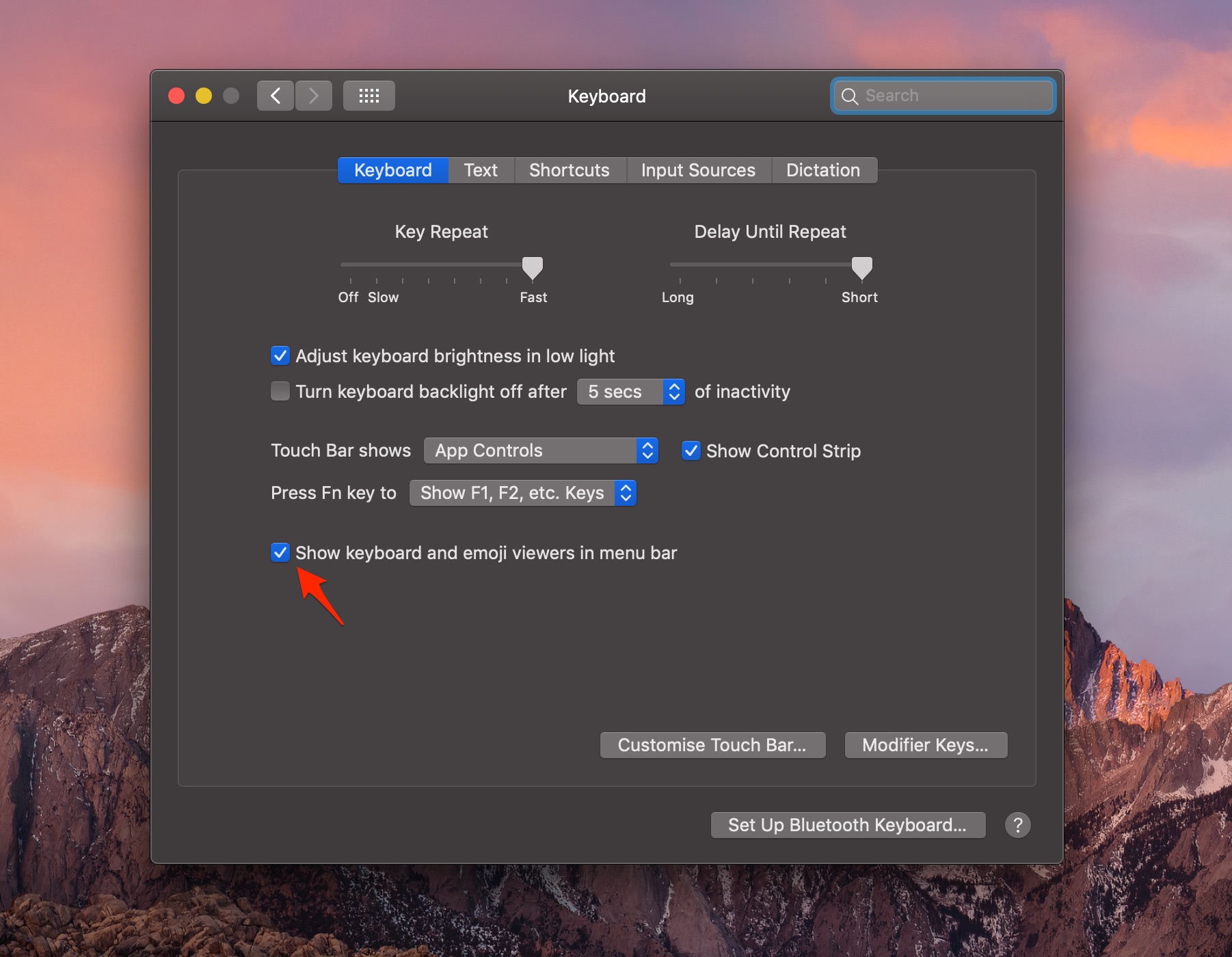
Falls du noch ein MacBook mit Touch Bar besitzt: Verlass dich nicht darauf. Apple hat die Touch Bar nicht ohne Grund eingestellt. Viele Nutzer haben sich daran gewöhnt, Emojis über die Leiste über der Tastatur auszuwählen. Das Problem dabei ist die mangelnde haptische Rückmeldung. Du musst hinschauen, was dich wieder wertvolle Millisekunden kostet.
Zudem ist die Auswahl auf der Touch Bar oft kontextabhängig und ändert sich. Das verhindert den Aufbau eines Muskelgedächtnisses. In meiner Beratung empfehle ich Besitzern dieser Geräte ausdrücklich, die Touch Bar zu ignorieren und stattdessen die Tastenkombinationen zu lernen. Hardware-Features kommen und gehen, aber die Shortcuts bleiben über Jahrzehnte hinweg konsistent. Wer auf die Touch Bar setzt, muss umlernen, sobald er ein neues Gerät ohne diese Leiste bekommt. Das ist verschwendete Zeit.
Der Realitätscheck: Was wirklich zählt
Machen wir uns nichts vor: Am Ende des Tages sind Emojis nur ein winziger Teil deines Workflows. Aber sie sind symptomatisch dafür, wie du mit deinem Werkzeug umgehst. Erfolg im digitalen Arbeiten kommt nicht durch die eine Wunder-App, sondern durch die Summe vieler kleiner Effizienzgewinne.
Es braucht Disziplin, um sich die Textersetzung einzurichten. Es braucht Übung, um den Shortcut blind zu treffen. Wenn du glaubst, dass du "einfach so" schneller wirst, irrst du dich. Du wirst weiterhin Zeit verschwenden, wenn du nicht heute einmalig die 30 Minuten investierst, um deine Favoriten zu sortieren und deine Kürzel festzulegen.
In der Praxis sehe ich zwei Gruppen: Diejenigen, die weiterhin mit der Maus in Menüs herumstochern und sich über den "Stress" beschweren, und diejenigen, die ihre Tastatur wie ein Instrument beherrschen. Letztere sind diejenigen, die ihre Arbeit früher fertig haben und weniger Fehler machen, weil sie ihre Konzentration nicht für Nichtigkeiten opfern. Es gibt keine Abkürzung zur Meisterschaft, außer der konsequenten Anwendung der richtigen Technik. Fang jetzt damit an, oder akzeptiere, dass du jeden Tag wertvolle Minuten deiner Lebenszeit in ein Auswahlfenster starrst.



