Du stehst in deiner Küche, ein Freund fragt nach dem Internetzugang, und dein Gehirn liefert nur gähnende Leere. Das Passwort ist eine endlose Kombination aus Zahlen und Sonderzeichen, die du vor zwei Jahren einmal eingegeben hast. Früher war das ein echtes Drama auf dem Apple-Smartphone. Man musste entweder den Router physisch umdrehen oder hoffen, dass der Schlüsselbund auf dem Mac synchronisiert war. Apple hat diese Mauer endlich eingerissen. Wer heute Gespeicherte WLAN Passwörter Anzeigen iPhone als Suchbegriff nutzt, sucht meist nach dem schnellsten Weg durch die Menüs von iOS, um genau diese Zeichenfolge sichtbar zu machen. Es geht nicht nur um Bequemlichkeit, sondern um die Kontrolle über die eigene digitale Infrastruktur im Heimnetzwerk.
Früher war das Betriebssystem in dieser Hinsicht fast schon paranoid verschlossen. Sicherheit stand über allem, was löblich ist, aber den Alltag oft unnötig verkomplizierte. Seit iOS 16 hat sich das radikal geändert. Apple erkannte, dass Nutzer ein Recht darauf haben, ihre eigenen Zugangsdaten ohne Umwege einzusehen. Das spart Zeit und Nerven. Besonders in Haushalten mit vielen verschiedenen Geräten – vom smarten Kühlschrank bis zum Arbeitslaptop – ist der schnelle Zugriff auf den Netzwerkschlüssel Gold wert.
Der direkte Weg über die Einstellungen
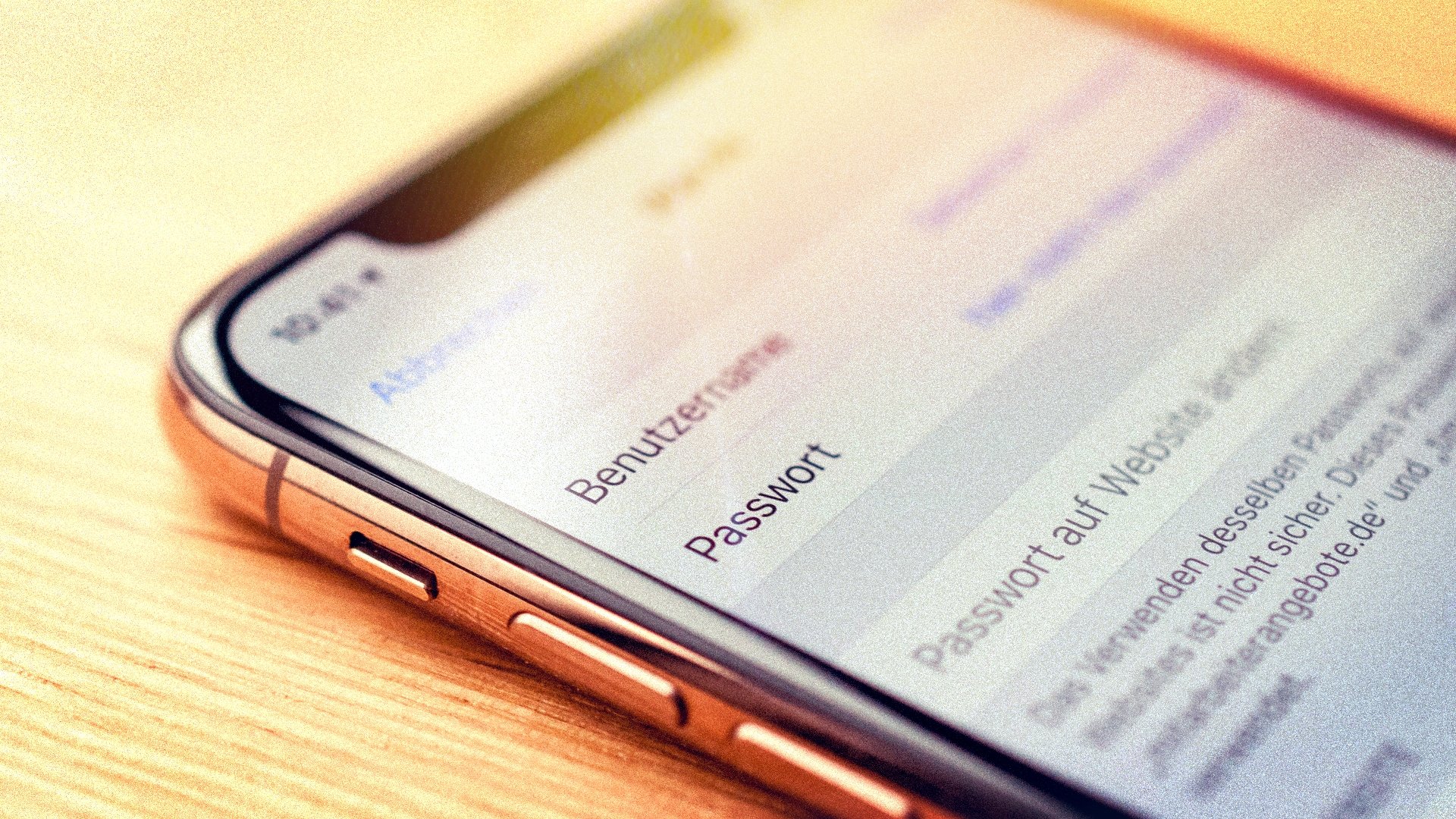
Wenn du schnell wissen willst, wie der Zugangscode lautet, führt der Pfad direkt in die Schaltzentrale deines Geräts. Öffne die App Einstellungen und tippe auf den Punkt WLAN. Hier siehst du eine Liste aller Netzwerke in deiner Umgebung. Das aktive Netzwerk, mit dem du gerade verbunden bist, steht ganz oben und hat ein kleines blaues „i“ in einem Kreis daneben. Tippe darauf. Jetzt siehst du den Punkt Passwort, der zunächst nur aus einer Reihe von Punkten besteht. Ein kurzer Tipp darauf genügt. Das iPhone verlangt nun eine Authentifizierung per FaceID, TouchID oder deinen Code. Sobald das erledigt ist, wird der Text im Klartext angezeigt. Du kannst ihn direkt kopieren und per Messenger verschicken oder einfach vorlesen. Das ist die simpelste Methode für das aktuelle Netz.
Aber was ist mit dem Router im Ferienhaus oder dem Netz bei den Eltern, in dem du vor sechs Monaten warst? Auch dafür gibt es eine Lösung. In der WLAN-Übersicht findest du oben rechts den Button Bearbeiten. Nach einer erneuten Identitätsprüfung listet das System jedes einzelne Netzwerk auf, mit dem das Gerät jemals verbunden war. Das ist eine beeindruckende und manchmal erschreckende Liste. Hier kannst du alte Einträge löschen oder eben für jedes einzelne Profil das Passwort einsehen. Diese Funktion ist das Herzstück, wenn es darum geht, Gespeicherte WLAN Passwörter Anzeigen iPhone effektiv zu nutzen. Es schafft Klarheit in einer Welt voller Passphrasen.
Sicherheitsaspekte bei der Anzeige
Man darf nicht vergessen, dass diese Offenheit auch Risiken birgt. Wenn jemand deinen Entsperrcode kennt, hat er Zugriff auf alle deine Netzwerkschlüssel. Das ist der Grund, warum Apple die biometrische Hürde eingebaut hat. Es reicht nicht, das Handy entsperrt in der Hand zu halten. Für die Sichtbarkeit der Passwörter ist ein expliziter neuer Scan des Gesichts oder des Fingerabdrucks nötig. Das schützt dich in Situationen, in denen du dein Telefon kurz jemandem leihst, um ein Foto anzusehen oder eine Nummer zu wählen.
Warum Klartextanzeige wichtig ist
In der Vergangenheit mussten Nutzer oft auf Drittanbieter-Apps ausweichen, die oft zweifelhafte Datenschutzbestimmungen hatten. Viele dieser Tools versprachen Funktionen, die eigentlich tief im System verankert sein sollten. Apple hat diesen Markt durch die native Integration weitgehend ausgetrocknet. Es ist immer besser, eine Systemfunktion zu nutzen, als Passwörter durch Apps von Drittanbietern schleusen zu lassen. Die Sicherheit deiner Daten bleibt so innerhalb der verschlüsselten Enklave des Prozessors.
Gespeicherte WLAN Passwörter Anzeigen iPhone und die iCloud Synchronisation
Ein großer Vorteil des Apple-Ökosystems ist die Verzahnung der Geräte. Wenn du dein WLAN-Passwort auf dem Handy gespeichert hast, kennt es dein iPad oder dein Mac in der Regel auch. Das läuft über den iCloud-Schlüsselbund. Diese Funktion sorgt dafür, dass du dich nicht an jedem Gerät neu anmelden musst. Wenn du also am iPhone das Passwort änderst oder ein neues Netzwerk hinzufügst, wird diese Information im Hintergrund an deine anderen Geräte verteilt. Das ist extrem komfortabel, erfordert aber eine stabile Verbindung zur Apple ID.
Der Schlüsselbund ist quasi das Gedächtnis deiner digitalen Identität. Er speichert nicht nur Passwörter für Webseiten, sondern eben auch diese wertvollen WLAN-Schlüssel. Wenn du jemals ein neues iPhone kaufst und es aus einem Backup wiederherstellst, sind alle diese Daten sofort wieder da. Du musst nie wieder unter den Schreibtisch kriechen, um den Aufkleber auf der Rückseite des Routers zu fotografieren. Das System regelt das für dich.
Problemlösung bei Synchronisationsfehlern
Manchmal hakt es. Du hast das Passwort am Handy eingegeben, aber das MacBook fragt trotzdem danach. In solchen Fällen hilft oft ein kurzer Blick in die iCloud-Einstellungen. Prüfe, ob der Schlüsselbund aktiv ist. Manchmal hilft es auch, sich einmal ab- und wieder anzumelden. Das stößt einen neuen Abgleich der Daten an. Es klingt banal, aber oft ist eine schlechte Internetverbindung während des ersten Speicherversuchs die Ursache dafür, dass die Daten nicht in der Cloud landen.
Die Rolle des Macs als Backup
Wenn das iPhone mal nicht zur Hand ist oder der Akku leer ist, kannst du die Passwörter auch am Mac einsehen. Über die Schlüsselbundverwaltung (Keychain Access) hast du Zugriff auf alle gespeicherten Daten. Suche einfach nach dem Namen deines WLANs. Per Doppelklick und Passworteingabe wird auch hier das Geheimnis gelüftet. Das zeigt, wie tief diese Daten im System verwurzelt sind. Es ist ein Netzwerk aus Informationen, das über alle deine Geräte gespannt ist.
Alternative Wege zur Passwortweitergabe
Man muss nicht immer das Passwort im Klartext anzeigen, um jemandem Zugriff zu gewähren. Apple hat eine sehr elegante Funktion namens WLAN teilen integriert. Wenn ein Freund mit einem iPhone in deiner Nähe ist und versucht, sich mit deinem Netzwerk zu verbinden, erscheint auf deinem Bildschirm automatisch ein Fenster. Mit einem Klick auf Passwort teilen wird der Zugang erlaubt, ohne dass die andere Person die Zeichenfolge jemals sieht. Das ist die sicherste Methode, da das Passwort im Hintergrund verschlüsselt übertragen wird.
Diese Funktion setzt voraus, dass ihr beide Bluetooth aktiviert habt und euch gegenseitig in den Kontakten gespeichert habt. Das ist eine wichtige Sicherheitsbarriere. Es verhindert, dass Fremde in der Bahn oder im Café plötzlich Zugriff auf dein Heimnetzwerk verlangen können. Wenn das nicht funktioniert, bleibt immer noch der manuelle Weg über Gespeicherte WLAN Passwörter Anzeigen iPhone, um den Schlüssel per AirDrop oder Textnachricht zu übermitteln.
QR Codes für Gäste
Wenn du oft Gäste hast, die keine Apple-Geräte nutzen, ist ein QR-Code eine tolle Sache. Es gibt viele Webseiten, auf denen du einen solchen Code erstellen kannst. Deine Gäste scannen ihn mit der Kamera und sind sofort verbunden. Das ist komfortabler als das Vorlesen von komplizierten Codes. Du kannst diesen QR-Code sogar ausdrucken und in den Flur hängen. So bleibt dein privates Handy in der Tasche und der Komfort für die Besucher steigt.
Warum das Teilen manchmal scheitert
Die automatische Freigabe funktioniert manchmal nicht, wenn die E-Mail-Adressen der Apple IDs nicht korrekt in den Kontakten hinterlegt sind. Das System gleicht diese Informationen ab, um sicherzustellen, dass man sich wirklich kennt. Wenn dein Gegenüber also eine andere Mail-Adresse für iCloud nutzt als die, die du gespeichert hast, wird das Pop-up nicht erscheinen. In diesem Fall ist der manuelle Weg über die Einstellungen die einzige verlässliche Option.
Netzwerkmanagement und Sicherheit im Alltag
Die Möglichkeit, Passwörter einzusehen, sollte man auch zur regelmäßigen Kontrolle nutzen. In der Liste der bekannten Netzwerke sammeln sich über die Jahre hunderte Einträge an. Das WLAN vom Hotel in Spanien 2018, das Netz der Ex-Freundin oder der offene Hotspot am Flughafen. All diese Einträge sind potenzielle Sicherheitslücken. Wenn ein Angreifer ein Netzwerk mit demselben Namen (SSID) wie ein bekanntes Hotel erstellt, verbindet sich dein Handy unter Umständen automatisch damit.
Es ist daher klug, die Liste gelegentlich zu bereinigen. Gehe in das Menü zum Bearbeiten der WLANs und lösche alles, was du nicht mehr aktiv nutzt. Das verbessert nicht nur deine Sicherheit, sondern macht die Übersicht auch deutlich schlanker. Ein aufgeräumtes System ist ein sicheres System. Das gilt besonders für Funkverbindungen, die man im Alltag oft gar nicht mehr wahrnimmt.
Die Gefahr von Standardpasswörtern
Viele Nutzer lassen das vom Provider vorgegebene Passwort einfach stehen. Das ist bequem, aber oft unsicher. Diese Passwörter folgen oft Mustern, die Hacker mit speziellen Datenbanken knacken können. Wenn du dein Passwort änderst, musst du es natürlich auf allen Geräten neu eingeben. Hier hilft dir die Anzeige-Funktion am iPhone, um sicherzustellen, dass du die neue, komplexe Kombination überall korrekt überträgst. Ein starkes Passwort sollte mindestens 12 Zeichen haben und eine Mischung aus allem enthalten.
WPA3 und moderne Verschlüsselung
Das iPhone unterstützt moderne Standards wie WPA3. Wenn dein Router das kann, solltest du es nutzen. Es bietet einen deutlich besseren Schutz gegen Brute-Force-Angriffe. In den WLAN-Informationen auf deinem Handy kannst du sehen, welcher Sicherheitsstandard gerade verwendet wird. Wenn dort noch WEP oder WPA steht, ist es höchste Zeit für neue Hardware oder zumindest eine Umstellung in den Router-Einstellungen. Sicherheit ist kein Zustand, sondern ein Prozess.
Praktische Anwendungsfälle für Profis
Nicht nur im privaten Bereich ist die Passwortanzeige nützlich. Auch in beruflichen Kontexten, etwa in Co-Working Spaces oder bei Kundenbesuchen, kann es vorkommen, dass man den Zugang für ein zweites Gerät benötigt. Wenn die IT-Abteilung das Passwort einmal eingegeben hat, man es aber für das Tablet auch braucht, hilft die Funktion am iPhone ungemein. Man spart sich den Gang zum Support und kann direkt weiterarbeiten.
Ich habe oft erlebt, dass Nutzer verzweifelt sind, weil sie ihren Smart-TV oder die Spielekonsole nicht ins Netz bekommen, weil der Zettel mit dem Code verschwunden ist. In solchen Momenten ist das iPhone der Retter in der Not. Man öffnet kurz die Einstellungen, liest das Passwort ab und tippt es am Fernseher ein. Es sind diese kleinen Momente der digitalen Souveränität, die den Alltag leichter machen.
Fehlerquellen beim Ablesen
Ein häufiger Fehler ist das Verwechseln von Zeichen. Ein großes „O“ und eine Null oder ein kleines „l“ und eine Eins sehen sich oft sehr ähnlich. Wenn du das Passwort auf dem iPhone anzeigst, kannst du es durch langes Drücken kopieren. Das eliminiert Tippfehler komplett. Schicke es dir selbst per E-Mail oder speichere es kurz in den Notizen, um es auf anderen Geräten per Copy-Paste zu nutzen. Das ist weitaus sicherer als das manuelle Abtippen vom kleinen Bildschirm.
Die Bedeutung der SSID
Der Name des Netzwerks ist genauso wichtig wie das Passwort. Wenn du mehrere Router im Haus hast, zum Beispiel durch Repeater, achte darauf, mit welchem du gerade verbunden bist. Manchmal haben diese unterschiedliche Passwörter oder Frequenzbänder (2,4 GHz vs. 5 GHz). Die Anzeige am iPhone verrät dir genau, welche Anmeldedaten zu welchem Netzwerknamen gehören. Das hilft bei der Fehlersuche, wenn die Verbindung mal wieder langsam ist.
Ausblick auf zukünftige Entwicklungen
Die Technik bleibt nicht stehen. Wir sehen bereits einen Trend weg von herkömmlichen Passwörtern hin zu Passkeys. Apple ist hier einer der Vorreiter. Es ist denkbar, dass wir in ein paar Jahren gar keine Zeichenfolgen mehr für WLANs eingeben müssen. Stattdessen findet eine verschlüsselte Authentifizierung zwischen dem Router und dem Endgerät statt, die auf kryptografischen Schlüsseln basiert. Das würde die Sicherheit massiv erhöhen und das Problem der vergessenen Passwörter endgültig lösen.
Bis dahin bleibt der Weg über die Einstellungen die wichtigste Methode. Die Bundesnetzagentur bietet auf ihrer Seite breitbandmessung.de hilfreiche Informationen zur Qualität von Heimnetzwerken an. Wer sein Netz optimiert, sollte auch seine Zugangsdaten im Griff haben. Es ist ein Teil der digitalen Hygiene, genau zu wissen, wer Zugang zum eigenen Netzwerk hat und wie dieser Zugang geschützt ist.
Was tun, wenn gar nichts mehr geht
Solltest du trotz aller Funktionen keinen Zugriff mehr auf ein Passwort haben und das Netzwerk auch nicht mehr auf dem Handy gespeichert sein, bleibt nur der Reset des Routers. Das ist die letzte Option. Dabei werden alle Einstellungen auf Werkzustand zurückgesetzt. Danach gilt wieder das Passwort, das auf der Unterseite des Geräts steht. Das ist mühsam, da alle Geräte neu verbunden werden müssen. Vermeide das, indem du die Backup-Funktionen von iCloud nutzt.
Die Rolle des Datenschutzes
In Deutschland nehmen wir Datenschutz sehr ernst. Dein WLAN-Passwort ist der Schlüssel zu deinem digitalen Zuhause. Wer in deinem Netz ist, kann unter Umständen sehen, welche Geräte du nutzt oder sogar unverschlüsselten Datenverkehr mitlesen. Gib dein Passwort also nur Personen, denen du wirklich vertraust. Die Funktion zum Anzeigen ist ein Werkzeug für dich, nicht für Fremde. Nutze die Gast-WLAN-Funktion deines Routers, wenn du Besuchern Internet geben willst, ohne dein Hauptpasswort preiszugeben.
Nächste Schritte zur Optimierung deines Setups
Jetzt, wo du weißt, wie einfach man den Zugangsschlüssel finden kann, solltest du aktiv werden. Hier sind die logischen nächsten Schritte, um dein Heimnetzwerk sicher und komfortabel zu gestalten:
- Öffne deine WLAN-Einstellungen und gehe die Liste der gespeicherten Netzwerke durch. Lösche alle Einträge, die du nicht mehr benötigst. Das minimiert das Risiko automatischer Verbindungen mit unsicheren Hotspots.
- Prüfe dein aktuelles Passwort auf Stärke. Wenn es zu einfach ist, ändere es im Router-Menü. Nutze danach dein iPhone, um das neue Passwort sicher zu speichern und über den iCloud-Schlüsselbund an deine anderen Geräte zu verteilen.
- Richte für Gäste ein separates Gast-Netzwerk ein, falls dein Router das unterstützt. So musst du dein privates Passwort nicht teilen. Den Zugang für das Gast-Netz kannst du dann bequem per QR-Code oder über die Teilen-Funktion bereitstellen.
- Stelle sicher, dass der iCloud-Schlüsselbund in deinen Kontoeinstellungen aktiviert ist. Nur so profitierst du von der geräteübergreifenden Synchronisation und hast im Notfall auch am Mac Zugriff auf deine Daten.
- Notiere dir wichtige Passwörter an einem sicheren Ort außerhalb deiner digitalen Geräte, etwa in einem physischen Safe oder einem dedizierten Passwort-Manager, falls du jemals komplett ausgesperrt sein solltest.
Durch diese Maßnahmen behältst du die volle Kontrolle über deine Verbindungen. Das Smartphone ist nicht mehr nur ein Konsumgerät, sondern ein mächtiges Werkzeug zur Verwaltung deiner digitalen Umgebung. Nutze die Funktionen, die Apple bereitstellt, aber bleibe wachsam, was die Sicherheit deiner Daten angeht.



