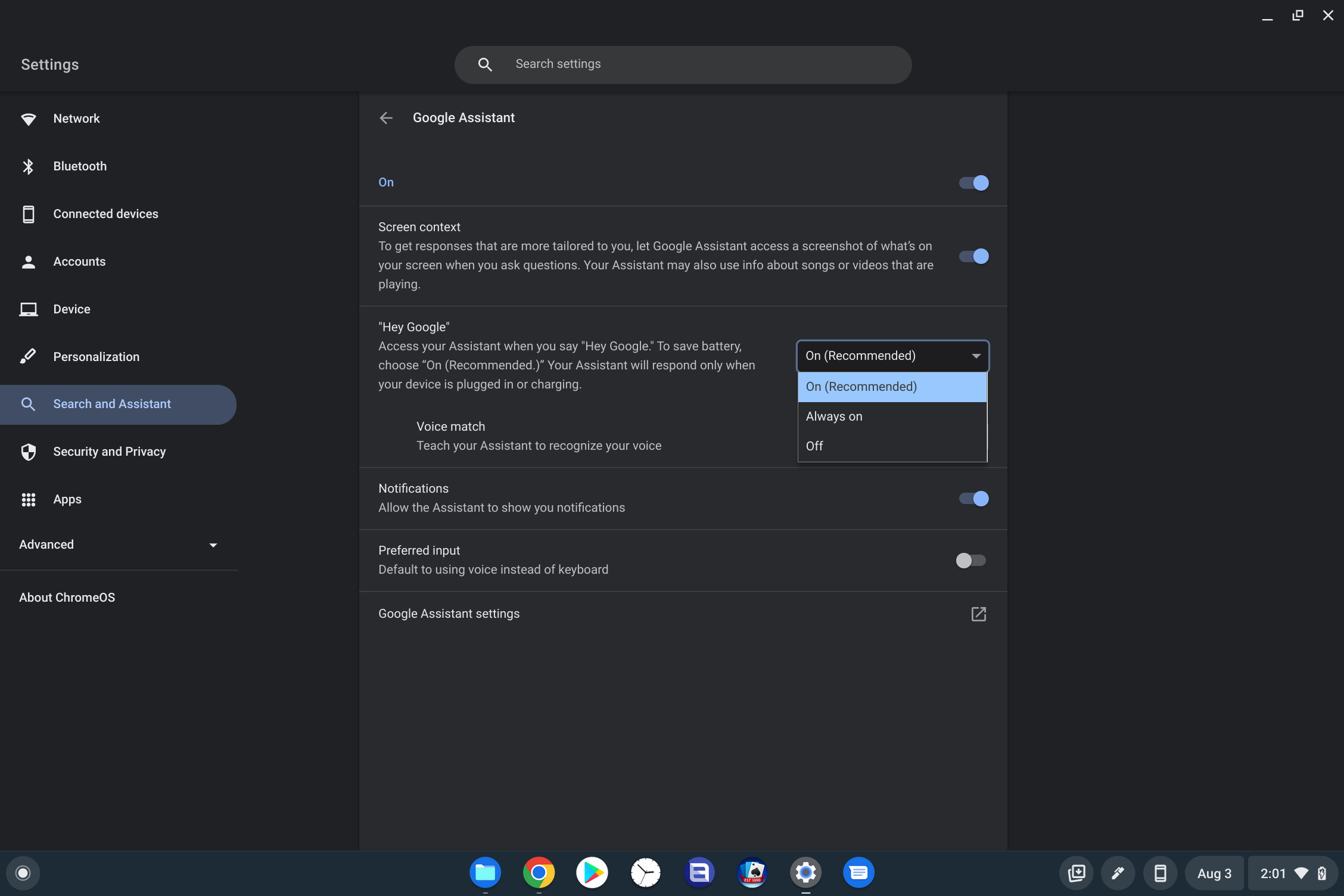
Dein Smartphone liegt auf dem Tisch, du unterhältst dich mit Freunden und plötzlich leuchtet das Display auf oder eine bekannte Stimme fragt, wie sie helfen kann. Das passiert oft genau dann, wenn man eigentlich dachte, den digitalen Helfer längst in die Wüste geschickt zu haben. Die Tatsache, dass Google Assistant Nervt Trotz Deaktivierung, ist kein Einbildung, sondern ein weit verbreitetes Phänomen, das viele Android-Nutzer zur Verzweiflung treibt. Es fühlt sich an wie ein Geist in der Maschine, der einfach nicht verschwinden will. Ich habe mich durch unzählige Menüs geklickt und verschiedene Geräte konfiguriert, um herauszufinden, warum diese Software so hartnäckig ist. Oft liegt es nicht an deiner Unfähigkeit, einen Schalter umzulegen, sondern an der tiefen Verwurzelung des Dienstes im Betriebssystem.
Warum Google Assistant Nervt Trotz Deaktivierung und was dahintersteckt
Es gibt verschiedene Ebenen, auf denen dieser Dienst operiert. Wenn du den Hauptschalter in den Einstellungen umlegst, schaltest du meistens nur die aktive Reaktion auf das Schlagwort aus. Das bedeutet aber nicht, dass die App im Hintergrund keine Berechtigungen mehr hat. Viele Nutzer erleben, dass bei langem Drücken der Home-Taste oder durch Wischgesten aus den unteren Ecken das Fenster trotzdem wieder aufpoppt. Das liegt daran, dass Android eine Standard-App für die digitale Unterstützung festlegt. Solange dort der Dienst von Google eingetragen ist, wird das System immer wieder versuchen, ihn aufzurufen.
Ein weiterer Grund für die Frustration sind Kopfhörer. Viele Bluetooth-Headsets haben eine integrierte Funktion, die den Assistenten aktiviert. Wenn du aus Versehen an den Sensor kommst oder das Kabel einen Wackelkontakt hat, denkt das Handy, du hättest einen Befehl gegeben. Das Handy reagiert dann, obwohl du in den Systemeinstellungen eigentlich alles abgeschaltet hast. Das ist extrem anstrengend, wenn man gerade Musik hört oder in einem wichtigen Gespräch ist.
Die Rolle der Google App
Die Google App selbst ist der Träger für fast alle diese Funktionen. Man kann sie nicht einfach deinstallieren, da sie für viele Kernfunktionen von Android zuständig ist. Wenn du die App nur deaktivierst, bricht oft die Suche oder die Wetteranzeige auf dem Homescreen zusammen. Das ist eine bewusste Design-Entscheidung des Herstellers. Sie wollen, dass die Software präsent bleibt.
System-Updates und Zurücksetzungen
Ich habe es oft erlebt: Nach einem großen System-Update sind plötzlich alle Einstellungen wieder auf Standard gesetzt. Google schleicht die Aktivierung manchmal durch die Hintertür wieder ein, indem neue Funktionen eingeführt werden, die formal nicht unter die alte Deaktivierung fallen. Dann ploppt eine Benachrichtigung auf, die dich bittet, die Vorteile der KI-Unterstützung zu entdecken. Klickst du im Stress auf die falsche Stelle, ist alles wieder beim Alten.
Die versteckten Schalter in den Android-Einstellungen
Wenn man das Problem an der Wurzel packen will, muss man tiefer graben als nur in den Schnelleinstellungen. Der erste Weg führt immer über die App-Einstellungen. Du musst in die Liste aller installierten Apps gehen und dort nach der Google App suchen. Dort gibt es den Punkt Berechtigungen. Nimm der App den Zugriff auf das Mikrofon weg. Das ist die radikalste Methode, um sicherzustellen, dass die Software nicht mehr mithört.
Ein wichtiger Punkt, den viele übersehen, ist die "Digitale Assistent-App". In den Einstellungen deines Telefons, meist unter "Apps" und dann "Standard-Apps", findest du diesen Eintrag. Hier ist meistens Google hinterlegt. Wenn du diesen Punkt auf "Keine" setzt, wird das System bei Gesten oder Tastendrücken nicht mehr versuchen, den Assistenten zu starten. Das löst oft das Problem, dass Google Assistant Nervt Trotz Deaktivierung bei der Bedienung des Handys.
- Gehe zu Einstellungen > Apps > Standard-Apps.
- Wähle "Digitaler Assistent" oder "Geräteassistenz-App".
- Stelle sicher, dass hier kein Dienst ausgewählt ist.
Damit verhinderst du, dass Hardware-Trigger die Software aufrufen. Das ist besonders wichtig für Leute, die Gestensteuerung nutzen. Es ist nämlich sehr leicht, beim Wischen versehentlich die Ecken zu erwischen und damit den Assistenten zu triggern.
Probleme mit Hardware und Zubehör
Bluetooth-Kopfhörer sind eine ganz eigene Baustelle. Viele Modelle von Sony, Bose oder Jabra haben dedizierte Tasten für Sprachassistenten. Wenn diese mit einem Android-Gerät gekoppelt sind, senden sie ein Signal an das Betriebssystem. Auch wenn am Handy alles aus ist, empfängt das System den Befehl "Starte Assistent". Da keine andere App darauf antwortet, zeigt Google oft einen Hinweis an, dass man den Dienst doch bitte wieder aktivieren soll.
Das ist der Moment, in dem die meisten Nutzer den Geduldsfaden verlieren. Es gibt in den Einstellungen der Google App einen speziellen Bereich für "Sprachausgabe auf Bluetooth-Geräten". Dort musst du explizit den Zugriff verweigern. Bei manchen Kopfhörern musst du zusätzlich die herstellereigene App nutzen, um die Tastenbelegung zu ändern. Wenn du dort die Funktion auf "Nichts" oder "Audio-Steuerung" stellst, herrscht endlich Ruhe.
Ein kaputtes Klinkenkabel kann ähnliche Effekte haben. Wenn der dritte Ring am Stecker (der für das Mikrofon) einen Kurzschluss verursacht, interpretiert das Handy das oft als Drücken der Assistenten-Taste. Wenn dein Handy also ständig den Assistenten startet, sobald du Kopfhörer einsteckst, liegt es vielleicht an der Hardware. Putze mal den Anschluss vorsichtig mit einer weichen Bürste oder Druckluft. Schmutz in der Buchse ist eine häufige Ursache für Geister-Eingaben.
Die Datengier der Algorithmen
Man muss sich klarmachen, warum Google es uns so schwer macht. Daten sind die Währung. Jede Interaktion mit dem Assistenten liefert Informationen über deine Vorlieben, deinen Standort und dein Verhalten. Die Firma hat ein massives Interesse daran, dass du das Feature nutzt. Deshalb sind die Einstellungen oft in Unter-Unter-Menüs versteckt, die man ohne Anleitung kaum findet.
Die Datenschutzerklärung von Google gibt Aufschluss darüber, wie intensiv diese Daten genutzt werden. Wer wirklich Privatsphäre will, muss nicht nur den Assistenten ausschalten, sondern auch die Web- und App-Aktivitäten in seinem Google-Konto einschränken. Das machst du auf der Seite "Mein Konto" unter Daten und Datenschutz. Dort kannst du die Speicherung von Sprach- und Audioaktivitäten komplett pausieren. Das löscht zwar nicht die App vom Handy, aber es nimmt ihr den Sinn, im Hintergrund Daten zu sammeln.
Voice Match deaktivieren
Voice Match ist die Funktion, die auf deine Stimme trainiert ist. Selbst wenn der Assistent "aus" ist, kann es sein, dass das Telefon auf den Weckruf reagiert, um dich zur Reaktivierung zu bewegen. Gehe in die Google App, tippe auf dein Profilbild, dann auf Einstellungen und Sprachsteuerung. Dort findest du "Hey Google & Voice Match". Schalte das aus und lösche am besten auch gleich dein Sprachmodell. Wenn das Handy deine Stimme nicht mehr erkennt, sinkt die Wahrscheinlichkeit für Fehlaktivierungen rapide.
Sperrbildschirm-Zugriff unterbinden
Ein weiterer Nervfaktor ist die Aktivierung bei gesperrtem Bildschirm. Manchmal reicht ein lautes Geräusch im Fernsehen, das wie das Aktivierungswort klingt, und das Handy auf dem Nachttisch geht an. In den Einstellungen des Assistenten gibt es den Punkt "Sperrbildschirm". Hier solltest du "Antworten des Assistenten auf dem Sperrbildschirm" deaktivieren. Dann bleibt das Gerät zumindest dunkel und ruhig, wenn du es gerade nicht benutzt.
Alternative Wege für Fortgeschrittene
Wer technisch etwas versierter ist, kann zu drastischeren Mitteln greifen. Es gibt die Möglichkeit, über die "Android Debug Bridge" (ADB) System-Apps zu deaktivieren, die sich normalerweise nicht deaktivieren lassen. Dafür brauchst du einen PC und ein USB-Kabel. Du musst die Entwickleroptionen auf deinem Handy freischalten und USB-Debugging aktivieren.
Mit dem Befehl adb shell pm uninstall -k --user 0 com.google.android.googlequicksearchbox kannst du die Google-Suche (und damit den Assistenten) für den aktuellen Nutzer entfernen. Das ist allerdings mit Vorsicht zu genießen. Wenn du das tust, funktionieren viele Dinge nicht mehr wie gewohnt. Die Suchleiste auf dem Homescreen wird leer bleiben oder die App stürzt ab. Ich rate das nur Leuten, die genau wissen, was sie tun und ein Backup ihrer Daten haben.
Ein weniger riskanter Weg ist die Nutzung von Drittanbieter-Launchern wie Nova Launcher oder Niagara Launcher. Diese Apps ersetzen deine Benutzeroberfläche. In den Einstellungen dieser Launcher kannst du oft festlegen, dass Gesten, die normalerweise den Assistenten rufen würden, stattdessen gar nichts tun oder eine andere App öffnen. Das überlagert die Systemvorgaben und sorgt für eine deutlich ruhigere Nutzererfahrung.
Was tun wenn gar nichts hilft
Es gibt Fälle, in denen ein Software-Bug vorliegt. Wenn du alles deaktiviert hast und das Fenster trotzdem alle paar Minuten aufspringt, hilft manchmal nur ein Werksreset. Das ist die Holzhammer-Methode, aber oft der einzige Weg, korrupte Konfigurationsdateien loszuwerden. Bevor du das tust, solltest du aber den Cache und die Daten der Google App manuell löschen.
- Gehe zu Einstellungen > Apps.
- Suche die Google App.
- Tippe auf "Speicher und Cache".
- Wähle "Speicherplatz verwalten" und dann "Alle Daten löschen".
- Starte das Handy neu.
Das setzt die App auf den Auslieferungszustand zurück. Danach musst du zwar alle Einstellungen erneut vornehmen, aber oft ist der Fehler mit der ständigen Aktivierung dann behoben. Es ist auch ratsam, die Google Play Dienste aktuell zu halten. Diese sind das Bindeglied zwischen Betriebssystem und Apps. Eine veraltete Version der Play Dienste kann zu seltsamem Verhalten bei den Hintergrundprozessen führen.
Die Support-Seite von Android bietet oft aktuelle Informationen zu bekannten Fehlern in bestimmten Versionen des Betriebssystems. Es lohnt sich, dort nachzusehen, ob dein spezielles Handymodell gerade Probleme mit der Software hat. Besonders bei Modellen von Samsung oder Xiaomi gibt es oft zusätzliche Layer in der Software, die eigene Einstellungen für Assistenten haben.
Samsung und Bixby
Falls du ein Samsung-Gerät besitzt, hast du oft zwei Assistenten an Bord. Bixby und Google. Manchmal beißen sich diese beiden Dienste. Wenn du den einen deaktivierst, versucht der andere, die Lücke zu füllen. Hier musst du wirklich beide Dienste separat ruhigstellen. Samsung erlaubt es mittlerweile, die Funktion der Seitentaste (früher Power-Button) umzubelegen, sodass Bixby nicht mehr bei langem Drücken erscheint. Das ist ein Segen für jeden, der sein Handy einfach nur ausschalten will, ohne vollgequatscht zu werden.
Xiaomi und die MIUI-Optimierung
Bei Xiaomi-Handys gibt es in den Einstellungen unter "Weitere Einstellungen" den Punkt "Tasten- und Gestenverknüpfungen". Dort ist oft standardmäßig festgelegt, dass das Gedrückthalten der Power-Taste für 0,5 Sekunden den Assistenten startet. Das ist so kurz, dass man es beim normalen Sperren des Bildschirms fast immer auslöst. Ändere diesen Wert oder deaktiviere die Verknüpfung komplett.
Praktische Schritte für ein ruhiges Handy
Damit du nicht länger unter dem Problem leidest, solltest du diese Liste systematisch abarbeiten. Es bringt nichts, nur einen Haken zu setzen. Die Kombination aus mehreren Einstellungen ist der Schlüssel zum Erfolg.
Erstens: Entziehe der Google App das Recht, über anderen Apps zu erscheinen. Diese Berechtigung heißt oft "Über anderen Apps einblenden" oder "Systemeinstellungen ändern". Wenn die App das nicht darf, kann sie kein Pop-up-Fenster mehr über deinen aktuellen Bildschirm legen. Das ist meistens der effektivste Weg, um die nervigen Einblendungen zu stoppen.
Zweitens: Kontrolliere deine installierten Apps auf "Automatisierungen". Apps wie Tasker oder bestimmte Fitness-Tracker können Befehle senden, die den Assistenten wecken. Wenn du solche Tools nutzt, schau in deren Einstellungen nach, ob dort eine Integration aktiv ist.
Drittens: Deaktiviere die Google-Suche in der Benachrichtigungszeile. Wenn du dort ständig Vorschläge oder "Assistant-Ready"-Meldungen siehst, wische die Nachricht zur Seite, tippe auf das Zahnrad und schalte diese spezifische Kategorie von Benachrichtigungen aus. Android erlaubt eine sehr feingliedrige Steuerung, was Apps anzeigen dürfen und was nicht.
Viertens: Prüfe die Berechtigungen für das "Physical Activity"-Tracking. Manche Funktionen des Assistenten basieren darauf, ob du dich bewegst oder fährst. Wenn du diese Berechtigung in der Google App entziehst, wird sie weniger aktiv im Hintergrund nach Triggern suchen.
Fünftens: Schalte die personalisierte Werbung und die Standortverfolgung in deinem Google-Konto aus. Das reduziert die Hintergrundaktivität der Dienste massiv, da weniger Daten abgeglichen werden müssen. Weniger Hintergrundaktivität bedeutet oft auch eine stabilere Konfiguration der Deaktivierung.
Man muss leider akzeptieren, dass moderne Smartphones darauf ausgelegt sind, uns diese Dienste aufzudrängen. Es erfordert ein wenig Arbeit, sich diese Kontrolle zurückzuholen. Aber wenn man die oben genannten Punkte konsequent umsetzt, bekommt man ein Gerät, das genau das tut, was man will – und nicht das, was ein Algorithmus für richtig hält. Es ist dein Gerät, und du entscheidest, wer darauf das Sagen hat. Bleib hartnäckig bei den Einstellungen, dann gibt die Software irgendwann auf. Wenn du merkst, dass nach einem Update wieder alles von vorne losgeht, weißt du jetzt zumindest genau, welche drei oder vier Schalter du sofort wieder umlegen musst. Die Ruhe am Display ist diesen kleinen Aufwand am Ende definitiv wert. Durchhaltevermögen ist hier die wichtigste Tugend im Umgang mit Android-Systemen.



