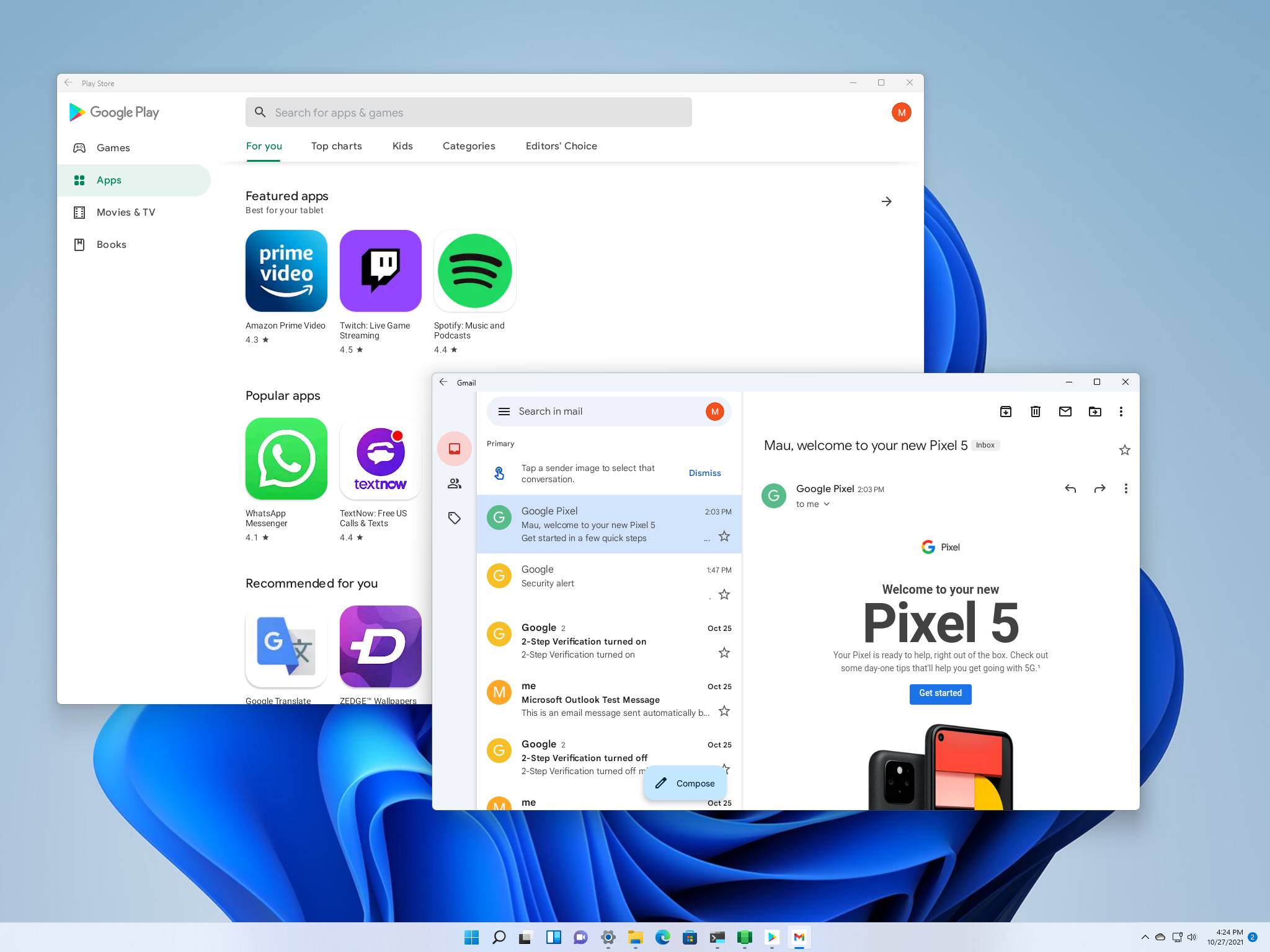
Stell dir vor, du sitzt an deinem Schreibtisch und willst nur kurz deine Lieblings-App checken, die es aber nur fürs Handy gibt. Du greifst zum Smartphone, tippst herum, verlierst den Fokus und die Arbeit bleibt liegen. Wäre es nicht viel smarter, wenn die App direkt neben deinem Browserfenster offen wäre? Die Installation von Google Play Store On Windows war lange Zeit ein technisches Luftschloss, das Microsoft und Google eher widerwillig gebaut haben. Wer heute versucht, mobile Anwendungen auf seinen Desktop zu holen, stößt auf ein Chaos aus veralteten Anleitungen, komplizierten Skripten und offiziellen Programmen, die nur die Hälfte der Funktionen bieten. Ich habe in den letzten zwei Jahren unzählige Stunden damit verbracht, verschiedene Emulatoren und Subsysteme zu testen, um herauszufinden, was im Arbeitsalltag wirklich stabil bleibt und was nur den PC ausbremst.
Warum die offizielle Lösung von Microsoft oft enttäuscht
Microsoft hat mit dem Windows-Subsystem für Android (WSA) einen vielversprechenden Weg eingeschlagen. Die Idee war simpel: Android-Apps sollten sich wie normale Windows-Programme anfühlen. Doch es gab einen gewaltigen Haken. Offiziell arbeitete Microsoft mit Amazon zusammen, was den Zugriff auf den riesigen Fundus an Apps massiv einschränkte. Wenn man den vollen Umfang will, braucht man Google Play Store On Windows. Nur so bekommt man Zugriff auf die gekauften Lizenzen, Spielstände und die gewohnte Update-Struktur. Microsoft hat das Projekt WSA jedoch überraschend eingestampft und den Support für das Frühjahr 2025 abgekündigt. Wer jetzt noch auf die offizielle Schiene setzt, baut auf Sand.
Die Realität sieht so aus: Die meisten Nutzer wollen keine abgespeckte Version eines App-Stores. Sie wollen die volle Kontrolle. Wenn du Banking-Apps oder spezielle Smart-Home-Steuerungen nutzt, bist du auf die Google Play Services angewiesen. Ohne diese Dienste verweigern viele Anwendungen schlicht den Dienst. Das ist der Moment, in dem Bastellösungen ins Spiel kommen. Ich habe Systeme gesehen, die durch inoffizielle Skripte so instabil wurden, dass Windows am Ende neu installiert werden musste. Das muss nicht sein. Es gibt Wege, die Sicherheit und Funktionalität vereinen, sofern man weiß, an welchen Stellschrauben man drehen darf.
Die Hardware-Hürden verstehen
Bevor du überhaupt startest, musst du wissen, ob dein PC das packt. Android-Emulation frisst Ressourcen zum Frühstück. Du brauchst mindestens 8 GB RAM, besser sind 16 GB. Warum? Weil Windows selbst schon einen ordentlichen Teil belegt und die virtuelle Umgebung für Android einen festen Block für sich beansprucht. Wenn du dann noch Chrome mit 20 Tabs offen hast, geht dein Rechner in die Knie.
Ein weiterer kritischer Punkt ist die Virtualisierung im BIOS. Viele wundern sich, warum die Installation abbricht oder Apps quälend langsam starten. Du musst "Intel VT-x" oder "AMD-V" in deinen Mainboard-Einstellungen aktivieren. Das klingt kompliziert, ist aber oft nur ein Klick beim Hochfahren des PCs. Ohne diese Hardware-Unterstützung muss der Prozessor die gesamte Arbeit per Software simulieren. Das ist ungefähr so effizient wie ein Marathon in Gummistiefeln.
Strategien für Google Play Store On Windows im Jahr 2026
Da Microsoft den Stecker gezogen hat, müssen wir uns nach Alternativen umsehen. Eine der stabilsten Methoden ist derzeit die Nutzung von spezialisierten Emulatoren oder das manuelle Patchen von Systemabbildern. Anbieter wie BlueStacks oder LDPlayer haben ihre Software massiv optimiert. Früher waren das reine Spiele-Maschinen voller Werbung. Heute lassen sie sich so konfigurieren, dass sie fast wie eine native App-Umgebung wirken.
Eine andere, eher für Profis gedachte Methode, ist die Nutzung von Projekten wie "MustardChef". Diese Entwickler haben es geschafft, die Reste des Windows-Subsystems für Android zu nehmen und mit den nötigen Google-Diensten zu verheiraten. Das ist die sauberste Integration, die man bekommen kann. Die Apps erscheinen im Startmenü, lassen sich an die Taskleiste anheften und unterstützen sogar Benachrichtigungen im Windows-Infocenter. Man merkt kaum noch, dass hier zwei verschiedene Betriebssysteme miteinander kommunizieren.
Die Sache mit den Grafiktreibern
Ein häufiger Fehler bei der Einrichtung ist das Ignorieren der Grafikkarteneinstellungen. Android nutzt OpenGL oder Vulkan für die Darstellung. Windows setzt primär auf DirectX. Wenn die Übersetzung nicht stimmt, flackert das Bild oder die App stürzt ab. In den Einstellungen deines Grafikkartentreibers — egal ob NVIDIA oder AMD — solltest du sicherstellen, dass der Emulator die dedizierte Grafikkarte nutzt und nicht den schwachen Grafikchip des Prozessors. Ich habe Tests gemacht: Mit der richtigen Zuweisung stieg die Bildrate in grafiklastigen Apps von 15 auf stabile 60 Bilder pro Sekunde.
Performance-Optimierung für den täglichen Gebrauch
Niemand hat Lust auf Ladezeiten von 30 Sekunden. Wenn du Android-Apps auf dem PC nutzt, willst du Geschwindigkeit. Ein wichtiger Trick ist das Deaktivieren von unnötigen Hintergrunddiensten innerhalb der Android-Umgebung. Genau wie dein Handy müllt sich auch ein emuliertes System mit der Zeit zu. Schalte automatische Standortabfragen und ständige Synchronisierungen aus, die du am Desktop nicht brauchst.
Ein weiteres Problem ist der Festplattenplatz. Emulatoren neigen dazu, sogenannte "Sparse Files" zu erstellen. Diese Dateien wachsen, wenn du Apps installierst, schrumpfen aber nicht automatisch, wenn du sie löschst. Nach drei Monaten belegt dein virtuelles Handy plötzlich 50 GB, obwohl kaum noch etwas installiert ist. Hier helfen Tools zur Datenträgerbereinigung innerhalb des Emulators oder das manuelle Komprimieren der virtuellen Disk-Images.
Sicherheit und Datenschutz
Wir müssen ehrlich sein: Wenn du eine inoffizielle Methode nutzt, um Google-Dienste zu installieren, gibst du ein Stück Kontrolle ab. Du loggst dich mit deinem Google-Konto in einer Umgebung ein, die von Dritten modifiziert wurde. Nutze am besten die Zwei-Faktor-Authentifizierung. Das ist heute ohnehin Standard, aber hier ist es lebenswichtig. Ich empfehle für solche Experimente sogar ein separates Google-Konto, falls du nur ein paar Spiele oder unwichtige Tools testen willst. So bleiben deine primären E-Mails und Passwörter geschützt, falls doch mal eine Sicherheitslücke im Skript klafft.
Offizielle Informationen zur Sicherheit von Android-Geräten findest du beim Bundesamt für Sicherheit in der Informationstechnik. Es lohnt sich, dort ab und zu vorbeizuschauen, um ein Gefühl für aktuelle Bedrohungen im mobilen Sektor zu bekommen, die natürlich auch deine emulierte Umgebung betreffen.
Gaming auf dem großen Bildschirm
Der größte Treiber für die Nachfrage nach Android-Apps auf dem PC ist das Gaming. Spiele wie Genshin Impact oder diverse Mobile-Shooter lassen sich mit Maus und Tastatur viel präziser steuern. Viele Emulatoren bieten dafür fertige Key-Mapping-Profile an. Das bedeutet, du musst nicht jede Taste einzeln zuweisen. Das System erkennt das Spiel und weiß, dass "W-A-S-D" für die Bewegung zuständig ist.
Doch Vorsicht: Manche Spielehersteller sehen das als Cheating an. Da du mit der Maus schneller zielen kannst als ein Spieler mit dem Touchscreen, könntest du gebannt werden. Achte darauf, ob das Spiel offizielle Emulatoren unterstützt oder ob es Warnungen in der Community gibt. Bei kompetitiven Titeln ist das Risiko real. Wer nur Aufbauspiele oder Puzzles spielt, hat nichts zu befürchten und genießt die Vorteile der großen Anzeige.
Multi-Instanz-Management
Ein oft übersehenes Feature ist die Möglichkeit, mehrere Android-Instanzen gleichzeitig laufen zu lassen. Das ist der ultimative Produktivitäts-Hack. Du kannst eine Instanz für deine Messenger-Apps haben und eine andere für Testzwecke oder Spiele. So trennst du private Daten sauber von riskanten Downloads. Moderne PCs mit vielen CPU-Kernen langweilen sich meistens ohnehin. Warum also nicht die Power nutzen, um drei verschiedene Android-Umgebungen parallel zu betreiben?
Vergleich der gängigen Methoden
Es gibt nicht den einen perfekten Weg, sondern nur den richtigen Weg für deinen speziellen Bedarf. Wenn du nur eine einzige App brauchst, die wenig Ressourcen frisst, reicht ein einfacher Player. Wenn du tief in das Google-Ökosystem eintauchen willst, musst du den Weg über die Systemintegration gehen.
- BlueStacks und Co: Diese Player sind eigenständige Fenster. Sie sind einfach zu installieren, bringen aber oft Bloatware mit. Der Vorteil ist die enorme Kompatibilität. Fast jedes Spiel läuft hier sofort.
- Windows Subsystem für Android (modifiziert): Das ist die "schönste" Lösung. Apps fühlen sich wie Windows-Programme an. Die Installation ist mühsam und erfordert Terminal-Befehle, aber das Ergebnis ist ästhetisch unschlagbar.
- Google Play Games für PC: Das ist Googles eigene Antwort. Es ist sicher und schnell, aber die App-Auswahl ist sehr begrenzt. Hier gibt es nur Spiele, keine Produktivitäts-Apps. Wer nur "Clash of Clans" will, ist hier richtig. Infos dazu gibt es direkt bei Google.
Jede Methode hat ihre Tücken. Ich habe schon erlebt, dass nach einem Windows-Update plötzlich nichts mehr ging. Das ist der Preis, den man für diese Flexibilität zahlt. Man muss bereit sein, ab und zu ein Skript zu aktualisieren oder eine Einstellung neu zu setzen.
Der Einfluss von Windows 11
Windows 11 hat die Basis für mobile Apps deutlich verbessert. Die Speicherverwaltung ist effizienter geworden. Unter Windows 10 war das alles noch sehr hakelig. Wer heute noch auf dem alten System unterwegs ist, sollte über ein Upgrade nachdenken, wenn die Android-Nutzung Priorität hat. Die Architektur von Windows 11 ist darauf ausgelegt, verschiedene Arten von Anwendungen — Win32, Web und eben Android — unter einem Dach zu vereinen.
Praktische Tipps für die Installation
Wenn du dich für den Weg des manuellen Patchens entscheidest, lade keine fertigen ISO-Dateien von dubiosen Seiten. Nutze lieber Skripte, die den Code live von offiziellen Quellen wie den Google-Servern ziehen und lokal auf deinem Rechner zusammenbauen. So verhinderst du, dass dir jemand Schadcode unterschiebt.
Ein wichtiger Punkt ist die Zuweisung von Kernen. Gib dem Android-System niemals alle CPU-Kerne deines PCs. Wenn du einen Achtkerner hast, weise dem Emulator vier zu. So hat Windows genug Luft zum Atmen, um die Hintergrundprozesse zu verarbeiten. Wenn du alles an Android gibst, fängt das gesamte System an zu ruckeln. Das ist kontraproduktiv.
Sound-Verzögerungen beheben
Ein nerviges Problem bei der Emulation ist die Audio-Latenz. Du drückst eine Taste und der Sound kommt eine halbe Sekunde später. Das liegt oft an den Audio-Treibern des Emulators. In den Einstellungen kann man meistens zwischen verschiedenen Ausgabemodi wählen. "DirectSound" ist oft stabiler als "WASAPI" in diesen speziellen Fällen. Wenn das nicht hilft, schalte die Audioqualität eine Stufe runter. Deine Ohren werden den Unterschied kaum merken, aber die Verzögerung verschwindet oft komplett.
Datei-Austausch zwischen den Welten
Wie bekommt man Fotos vom PC in die Android-App? Die meisten Lösungen erstellen einen gemeinsamen Ordner. Alles, was du unter Windows in diesen Ordner schiebst, taucht in Android in der Galerie oder im Dateimanager auf. Das ist extrem praktisch für Social Media Manager. Du bearbeitest ein Bild in Photoshop und postest es Sekunden später über die mobile Instagram-App auf dem Desktop. Kein Umweg mehr über die Cloud oder Kabel.
Häufige Fehlerquellen ausschließen
Ich sehe oft Nutzer, die frustriert aufgeben, weil der Play Store hängen bleibt. Meistens liegt es an den "Google Play Services". Diese müssen aktuell sein. Manchmal hilft es, den Cache der Play Store App in den Android-Einstellungen zu löschen. Das wirkt oft Wunder. Ein weiterer Klassiker ist die falsche Systemzeit. Wenn deine Windows-Uhr nicht exakt synchronisiert ist, schlägt die SSL-Verbindung zu den Google-Servern fehl. Der Store sagt dann einfach "Keine Internetverbindung", obwohl du normal surfen kannst.
Manchmal blockiert auch die Firewall. Android-Umgebungen nutzen interne Netzwerkbrücken. Dein Virenscanner könnte denken, dass hier ein fremder Zugriff stattfindet und die Verbindung kappen. Erstelle eine Ausnahme für den Prozess deines Emulators. Das ist sicher, solange du nur Apps aus vertrauenswürdigen Quellen lädst.
Die Rolle der Community
Da die offizielle Unterstützung schwindet, wird die Community immer wichtiger. Plattformen wie GitHub sind Goldgruben für aktuelle Patches. Entwickler weltweit arbeiten daran, Google Play Store On Windows am Leben zu erhalten. Es ist beeindruckend, wie schnell Lösungen für neue Windows-Builds erscheinen. Wer der englischen Sprache mächtig ist, findet dort in den "Issues"-Sektionen oft Lösungen für sehr spezifische Hardware-Probleme.
Für allgemeine Fragen zur Software-Kompatibilität in Deutschland bietet auch die Heise-Gruppe oft gute Anleitungen und Tests zu Emulatoren an. Dort wird oft tiefer in die Materie eingetaucht, was die rechtlichen und technischen Aspekte in Europa angeht.
Die Zukunft der mobilen Apps auf dem Desktop
Wird es irgendwann eine perfekte, native Lösung geben? Wahrscheinlich nicht von Microsoft selbst. Der Fokus hat sich verschoben. Aber die Technologie hinter der Virtualisierung wird immer besser. Wir sehen das bei Projekten wie Waydroid unter Linux, die fast ohne Performance-Verlust arbeiten. Windows wird davon profitieren, da die Hardware immer spezialisierter auf solche Aufgaben vorbereitet wird.
Moderne Prozessoren haben bereits Einheiten, die speziell für KI und Virtualisierung optimiert sind. Das bedeutet, dass die Ausführung einer Android-App in Zukunft kaum mehr Strom verbrauchen wird als eine native Windows-Anwendung. Wir stehen erst am Anfang einer Verschmelzung der Plattformen. Die Grenzen verschwimmen. Ob die App nun in Java, Kotlin oder C++ geschrieben wurde, wird dem Endnutzer egal sein. Hauptsache, sie läuft schnell und zuverlässig.
Zusammenwirken von Smartphone und PC
Es geht nicht nur darum, das Handy zu ersetzen. Es geht um Ergänzung. Mit Programmen wie "Link zu Windows" von Microsoft kannst du bereits Nachrichten lesen und telefonieren. Die Integration des Play Stores ist nur der letzte Puzzlestein. Wenn alles ineinandergreift, wird dein PC zur Schaltzentrale für dein gesamtes digitales Leben. Du startest einen Podcast am Handy und hörst am PC nahtlos weiter, während du die App dort über den Play Store steuerst. Das ist der Komfort, den wir heute erwarten dürfen.
Nächste Schritte für dein Setup
Wenn du jetzt loslegen willst, geh strukturiert vor. Überstürze nichts mit komplizierten Skripten, wenn du nur mal kurz reinschnuppern willst.
- Check deine Hardware: Geh in den Task-Manager unter "Leistung" und schau, ob "Virtualisierung: Aktiviert" dort steht. Wenn nicht, ab ins BIOS.
- Wähle deinen Weg: Willst du einfache Bedienung? Nimm einen Player wie BlueStacks. Willst du volle Integration? Such nach aktuellen WSA-Builds auf GitHub (Stichwort "WSA-Script").
- Sicherheit zuerst: Erstelle ein Backup deines Systems, bevor du tiefgreifende Änderungen vornimmst. Ein Wiederherstellungspunkt in Windows dauert nur zwei Minuten, kann dir aber Stunden an Arbeit ersparen.
- Treiber-Update: Bring deine Grafiktreiber auf den neuesten Stand. Das löst 80 % aller Darstellungsprobleme im Keim auf.
- Account-Management: Überlege dir, ob du ein Test-Konto für den Play Store nutzt oder dein Hauptkonto mit starker Absicherung verwendest.
Fang klein an. Installiere erst mal eine unkritische App und schau, wie stabil das System über ein paar Tage läuft. Wenn alles passt, kannst du dein Setup erweitern. Der Weg zu Google Play Store On Windows ist kein Hexenwerk, erfordert aber ein bisschen Geduld und die richtige Strategie. Viel Erfolg beim Ausprobieren und Genießen deiner Apps auf dem großen Monitor.



