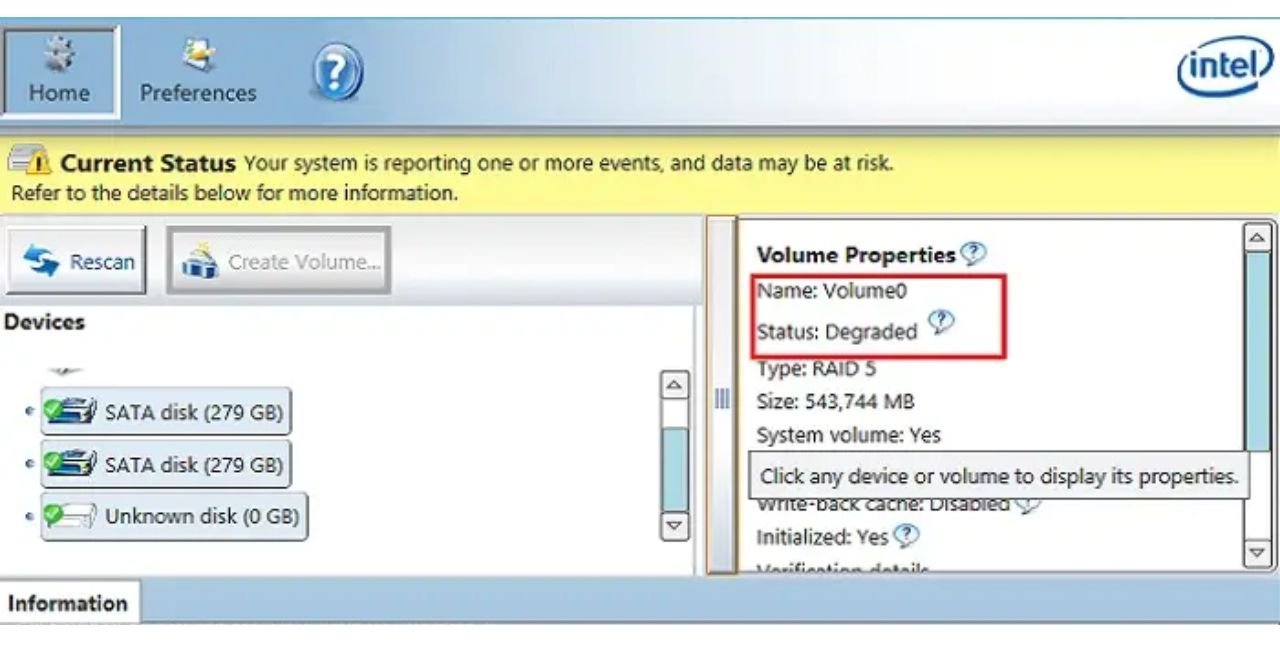
Stell dir vor, du sitzt an einem Dienstagabend im Büro, und plötzlich quittiert dein Hauptrechner den Dienst. Du hast damals beim Zusammenbau extra auf Intel Intel Rapid Storage Technology gesetzt, weil du dachtest, dass zwei gespiegelte Festplatten dich vor jedem Unheil bewahren. Du startest neu, siehst eine kryptische Fehlermeldung im BIOS-Post-Screen und merkst, dass dein Raid-Verbund als „Degraded“ oder „Failed“ markiert ist. Ich habe diesen Moment bei Kunden und Kollegen sicher hundertmal miterlebt. Die Leute investieren in teure NVMe-SSDs, aktivieren die Spiegelung im BIOS und fühlen sich sicher. Dann passiert ein simpler Stromausfall oder ein Windows-Update zerschießt den Treiber, und plötzlich sind die Daten weg, obwohl die Hardware physisch völlig intakt ist. Das kostet dich nicht nur Nerven, sondern im schlimmsten Fall Tage an Arbeitszeit, um die Struktur mühsam wiederherzustellen, nur weil du dich auf ein Versprechen verlassen hast, das dieses System allein nie geben konnte.
Die gefährliche Illusion der Ausfallsicherheit bei Intel Intel Rapid Storage Technology
Der größte Fehler, den fast jeder macht, ist die Verwechslung von Hardware-Redundanz mit Datensicherheit. Ich habe Leute gesehen, die 2.000 Euro in ein System gesteckt haben, nur um dann bei einem simplen Software-Bug alles zu verlieren. Die Software-Suite ist kein echter Hardware-Raid-Controller mit eigenem Prozessor und Cache-Schutz. Sie ist eine Hybrid-Lösung. Das bedeutet, dein Hauptprozessor erledigt die Arbeit, und die Logik sitzt im Treiber.
Wenn dein Betriebssystem abstürzt, während Daten geschrieben werden, weiß die Logik oft nicht mehr, welche Platte den aktuellen Stand hat. In der Praxis führt das dazu, dass du beim nächsten Booten vor einem Scherbenhaufen stehst. Wer glaubt, dass ein gespiegelter Verbund ein Backup ersetzt, hat den ersten Schritt in Richtung Datenverlust bereits getan. Ein Virus löscht auf beiden Platten gleichzeitig. Ein Dateisystemfehler wird sofort repliziert. Am Ende hast du zwei kaputte Kopien statt einer.
Warum du den falschen Treiber wählst und dein System ausbremst
Es herrscht die falsche Annahme vor, dass man immer den neuesten Treiber direkt von der Herstellerseite ziehen muss, um die maximale Leistung zu bekommen. Das ist Blödsinn. In meiner Zeit in der Werkstatt habe ich oft erlebt, dass die Standard-Windows-Treiber (StorAHCI) stabiler laufen als die spezifischen Pakete dieser Technologie.
Das Problem mit den OEM-Versionen
Oft laden Nutzer Versionen herunter, die für Server-Chipsätze gedacht sind, obwohl sie ein Consumer-Board nutzen. Das Resultat? Mikroruckler im System, die man kaum zuordnen kann. Dein Mauszeiger hängt für eine Millisekunde, oder Programme öffnen sich mit einer spürbaren Verzögerung. Das liegt daran, dass der Treiber versucht, Energiesparmodi der Festplatten (LPM - Link Power Management) zu erzwingen, die deine SSD gar nicht sauber unterstützt.
Anstatt blind das größte Paket zu installieren, solltest du prüfen, ob du die erweiterten Funktionen wie Raid überhaupt brauchst. Wenn du nur eine einzelne SSD betreibst, ist die Installation dieser spezifischen Suite oft kontraproduktiv. Sie frisst Hintergrundressourcen und bringt bei modernen NVMe-Laufwerken, die direkt über den Windows-eigenen NVMe-Stack laufen, meist null Geschwindigkeitsvorteil. Ich habe Benchmarks gesehen, bei denen die Systemlatenz nach der Installation um 15 Prozent anstieg, ohne dass der Datendurchsatz auch nur um ein Megabyte pro Sekunde besser wurde.
Die Falle der Cache-Einstellungen und der plötzliche Datenverlust
Ein weiterer Punkt, an dem viele scheitern, ist das sogenannte Write-Back-Caching. Es klingt verlockend: Die Daten werden erst im RAM zwischengespeichert, was die gefühlte Geschwindigkeit massiv erhöht. In der Theorie ist das super. In der Praxis ist es russisches Roulette, wenn du keine unterbrechungsfreie Stromversorgung (USV) hast.
Ich erinnere mich an einen Fotografen, der seine gesamte Hochzeitsreportage verlor, weil er genau dieses Feature aktiviert hatte. Während des Imports der Bilder gab es eine kurze Schwankung im Stromnetz. Der Rechner ging aus. Da die File-Allocation-Table noch im Cache lag und nicht auf die Platten geschrieben wurde, war das gesamte Dateisystem nach dem Neustart korrupt. Er hatte zwar zwei gespiegelte Platten, aber beide hatten nur Datenschrott gespeichert.
Wenn du nicht absolut sicherstellen kannst, dass dein Rechner bei einem Stromausfall kontrolliert herunterfährt, lass die Finger vom Schreibcache in den Einstellungen dieser Software. Der Zeitgewinn von ein paar Sekunden beim Kopieren steht in keinem Verhältnis zum Risiko eines totalen Dateisystem-Crashs.
Der Vorher-Nachher-Vergleich einer typischen Einrichtung
Schauen wir uns an, wie es meistens läuft und wie es laufen sollte. Ein Standard-Anwender kauft sich zwei 2-Terabyte-SSDs. Er geht ins BIOS, stellt den SATA-Modus auf Raid um, installiert Windows und klatscht sofort die Intel Intel Rapid Storage Technology Suite oben drauf. Er aktiviert alle Leistungsoptionen, inklusive des riskanten Caches. Er fühlt sich sicher. Drei Monate später gibt es einen Bluescreen wegen eines instabilen Overclocks. Beim Neustart braucht das Raid-Rebuild acht Stunden, während derer das System extrem langsam ist. Am Ende schlägt das Rebuild fehl, weil ein Sektor auf der zweiten Platte einen Lesefehler hat, den niemand bemerkt hat, weil kein Monitoring aktiv war. Das Ergebnis ist Frust und die Suche nach teurer Rettungssoftware.
Der Profi macht es anders. Er nutzt den Raid-Modus im BIOS nur, wenn er wirklich ein Raid 1 für die Uptime braucht – nicht für die Datensicherheit. Er verzichtet auf die Installation der klobigen Management-Software unter Windows, solange er sie nicht für die Überwachung zwingend benötigt. Stattdessen setzt er auf ein echtes, externes Backup-Konzept. Falls er die Suite nutzt, deaktiviert er das Link Power Management in der Registry, um Instabilitäten zu vermeiden. Wenn ein Fehler auftritt, weiß er genau, dass sein Backup von gestern Nacht existiert. Er gerät nicht in Panik, wenn der Verbund „Degraded“ anzeigt, weil er die Integrität seiner Daten nicht von einem instabilen Software-Raid abhängig gemacht hat. Das System bleibt stabil, die Latenzen niedrig und die Nerven geschont.
Die Komplexität beim Wechsel der Hardware wird unterschätzt
Ein fataler Irrtum ist der Glaube, dass man ein mit diesem Verfahren erstelltes Raid einfach in einen neuen Rechner stecken kann. Du kaufst dir ein neues Mainboard, vielleicht sogar vom selben Hersteller, und erwartest, dass dein Raid-Verbund sofort erkannt wird. Das klappt fast nie ohne Probleme.
Die Metadaten, die auf den Platten gespeichert werden, sind oft an die spezifische Version des Chipsatzes oder der Firmware gebunden. Ich habe Nächte damit verbracht, für Kunden Daten von Platten zu kratzen, die in einem neuen System als „Non-Raid-Disk“ angezeigt wurden. Wer den Prozess für einen Umzug nicht akribisch plant, steht vor verschlossenen Türen.
Hier ist mein Rat: Bevor du das Mainboard wechselst, löse den Verbund auf, wenn es sich um ein Mirror-Set handelt. Mache die Platten zu Einzelplatten, ziehe dein Backup und baue das System am Zielort neu auf. Alles andere ist digitales Harakiri. Es gibt keine Garantie für Cross-Kompatibilität über Generationen hinweg, auch wenn das Marketing das gerne anders darstellt.
Monitoring ist kein Luxus sondern Pflicht
Die meisten Leute installieren die Software und schauen sie nie wieder an. Das ist so, als würde man im Auto die Ölwarnlampe abkleben. Der Prozess informiert dich im Idealfall über sterbende Sektoren oder Verbindungsprobleme. Aber nur, wenn du die Benachrichtigungen auch siehst.
In meiner Praxis war es oft so, dass eine Platte in einem Raid 1 schon seit Monaten defekt war, aber der Nutzer es nicht gemerkt hat, weil das System ja noch lief. Erst als die zweite Platte auch Probleme machte, fiel das Kartenhaus zusammen.
- Überprüfe einmal im Monat manuell den Status der Laufwerke.
- Achte auf die S.M.A.R.T.-Werte, die die Suite ausgibt.
- Ignoriere niemals eine Warnmeldung über „Checksum Errors“.
Wenn das System meldet, dass eine Platte „at risk“ ist, dann tausch sie sofort aus. Warte nicht auf den nächsten Tag. Festplatten sterben oft in Wellen, besonders wenn sie aus derselben Charge stammen und die gleiche Anzahl an Betriebsstunden auf dem Buckel haben.
Realitätscheck
Am Ende des Tages musst du dir eine unbequeme Frage stellen: Warum machst du das überhaupt? Wenn du glaubst, dass dieser Ansatz dein System unzerstörbar macht, liegst du falsch. Für 90 Prozent der Heimanwender und sogar für viele kleine Büros ist ein einfaches System auf einer schnellen NVMe-SSD kombiniert mit einer automatisierten Backup-Strategie auf ein NAS oder in die Cloud die deutlich bessere Wahl.
Ein Software-Raid erhöht die Komplexität deines Systems massiv. Jede zusätzliche Ebene an Komplexität ist eine potenzielle Fehlerquelle. Die Zeit, die du in die Konfiguration und Wartung steckst, ist oft an anderer Stelle besser investiert. Wenn du wirklich Hochverfügbarkeit brauchst, weil jede Minute Stillstand Geld kostet, dann kauf dir echte Enterprise-Hardware mit einem dedizierten Controller, der eine eigene Batterie-Pufferung besitzt.
Für alle anderen gilt: Nutze die Technik mit Bedacht, kenne die Risiken des Schreibcaches und verlasse dich niemals auf die Spiegelung als einzige Sicherung. Erfolg in der IT kommt nicht durch das Vertrauen in ein einzelnes Tool, sondern durch das Verständnis seiner Grenzen. Wer das begreift, spart sich die teuren Datenretter und den Frust schlafloser Nächte vor einem schwarzen Bildschirm. Es gibt keine Abkürzung zur Datensicherheit, es gibt nur Disziplin und einen kühlen Kopf bei der Einrichtung. So ist es nun mal, und wer das ignoriert, zahlt früher oder später Lehrgeld. Ich habe es oft genug gesehen – lass nicht zu, dass du der Nächste bist.



