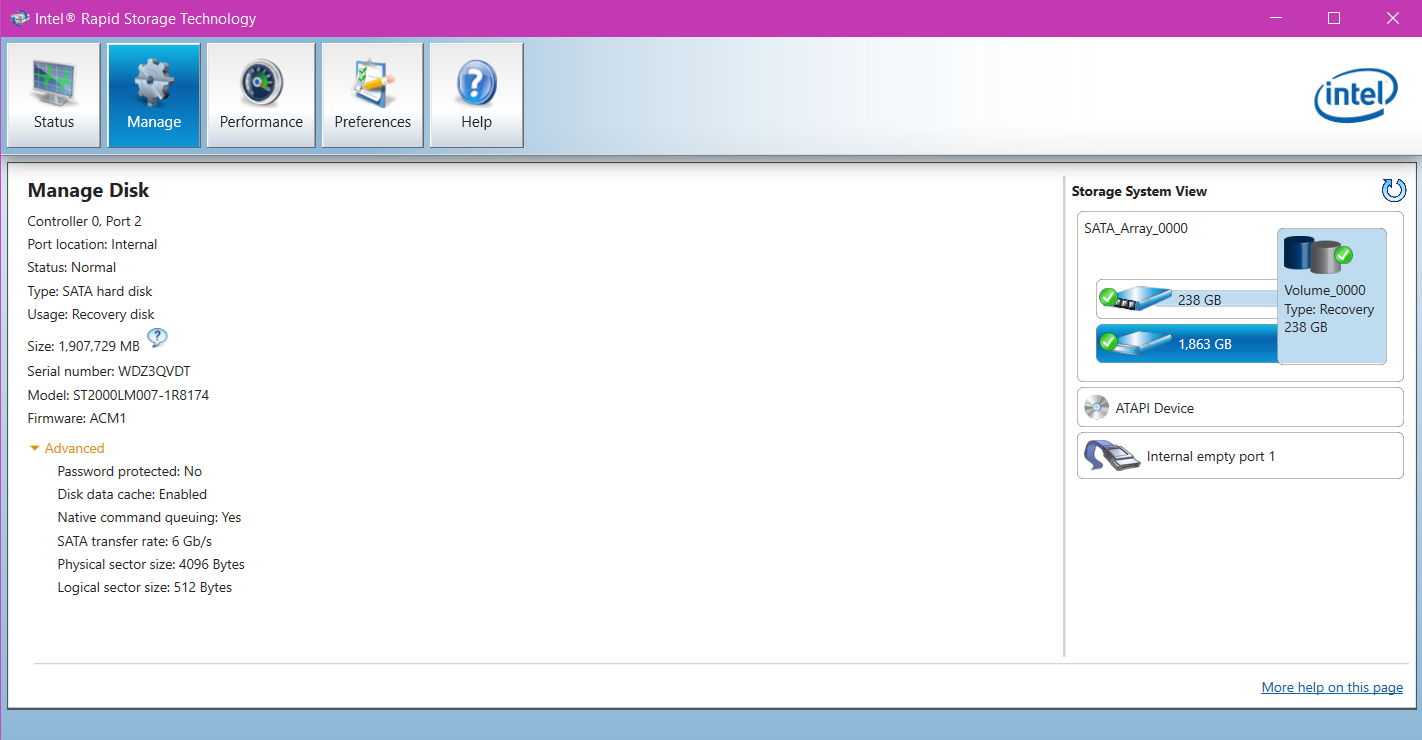
Stellen Sie sich vor, es ist Freitagnachmittag, 16:30 Uhr. Sie haben gerade ein neues System für einen Kunden aufgesetzt, die Platten im RAID-Verbund konfiguriert und wollen nur noch schnell den Intel Rapid Storage Technology Driver aufspielen, damit die Performance stimmt. Sie laden die erstbeste SetupRST.exe herunter, klicken auf "Weiter", das System startet neu – und landet in einer Endlosschleife aus Bluescreens mit der Fehlermeldung "INACCESSIBLE_BOOT_DEVICE". Was jetzt folgt, ist kein Feierabend, sondern eine Nachtschicht. Ich habe dieses Szenario in den letzten fünfzehn Jahren hunderte Male bei Administratoren gesehen, die dachten, ein Treiber-Update sei Routine. In der Realität kostet ein solcher Fehler ein mittelständisches Unternehmen schnell mehrere tausend Euro an Ausfallzeit, nur weil jemand den Unterschied zwischen dem F6-Floppy-Treiber und dem Software-Paket für die Benutzeroberfläche nicht verstanden hat. Wer hier schlampt, riskiert nicht nur seine Nerven, sondern die Integrität der gesamten Datenstruktur.
Die gefährliche Annahme dass neuer immer besser ist
Einer der häufigsten Fehler in der Praxis ist der blinde Glaube an die Versionsnummer. Viele Techniker gehen auf die Intel-Downloadseite, sortieren nach dem neuesten Datum und installieren das Paket. Das ist russisches Roulette. Ich habe erlebt, wie Leute versuchten, eine Version 18.x auf einem Chipsatz der 8. Generation zu erzwingen, nur weil sie "aktuell" bleiben wollten. Das Ergebnis? Instabile Schreibzyklen, die erst Wochen später durch korrupte Datenbank-Dateien auffallen.
Der Treiber muss zwingend zur Hardware-Generation passen. Wenn Sie einen Coffee Lake-Prozessor haben, ist ein Treiber für Tiger Lake gift. Intel ändert oft die Architektur der Kommunikation zwischen dem Betriebssystem und dem Controller. Wer hier die falsche Wahl trifft, hebelt die Fehlerkorrektur des RAID-Controllers aus. Ich rate dazu, immer erst in die Release Notes zu schauen. Dort steht schwarz auf weiß, welche Device-IDs unterstützt werden. Wer das ignoriert, zahlt später mit mühsamer Datenrettung.
Warum das Software-Paket oft die falsche Wahl ist
Ein riesiges Missverständnis ist die Funktion der Benutzeroberfläche. Viele installieren das komplette Paket inklusive der Management-Konsole, obwohl sie nur den reinen AHCI- oder RAID-Treiber benötigen. Diese Zusatzsoftware nistet sich im Autostart ein, verbraucht Ressourcen und bietet oft Angriffsflächen für Sicherheitslücken. In einer sauberen Server-Umgebung hat diese Klick-Bunti-Oberfläche nichts zu suchen. Sie brauchen die Inf-Dateien, nichts weiter. Die Verwaltung des Arrays macht man im BIOS oder über die Kommandozeile, wenn man professionell arbeitet.
Fehlerhafte Einbindung während der Windows Installation
Hier trennt sich die Spreu vom Weizen. Wenn Sie Windows installieren und die Festplatten nicht erkannt werden, ist der Moment gekommen, in dem der Intel Rapid Storage Technology Driver geladen werden muss. Viele brennen verzweifelt ISO-Dateien oder suchen in veralteten Foren nach Lösungen.
Der Fehler liegt meistens im Format. Windows erwartet beim Setup entpackte Treiberdateien auf einem USB-Stick. Ich sehe oft, dass Leute die .exe-Datei auf den Stick kopieren und sich wundern, warum das Setup-Programm nichts findet. Sie müssen die Dateien extrahieren. Das geht oft nur über Kommandozeilenparameter wie -extract. Ohne diesen Schritt erkennt der Installer die Hardware nicht, und Sie drehen sich im Kreis. Das kostet Zeit, die bei einem System-Down niemand hat. Ein Techniker, der erst googeln muss, wie man eine Exe entpackt, während der Chef im Nacken sitzt, hat schon verloren.
Das Problem mit der VMD-Technologie bei neueren Generationen
Seit der 11. Generation der Intel-Prozessoren gibt es die Volume Management Device (VMD) Technologie. Das hat die Spielregeln komplett geändert. Wenn VMD im BIOS aktiviert ist – was bei vielen Laptops und Servern Standard ist –, sieht Windows ohne den passenden Treiber absolut gar nichts. Wer hier versucht, VMD einfach im BIOS zu deaktivieren, um den Treiber-Load zu umgehen, begeht einen fatalen Fehler. Man verschenkt Performance und Sicherheitsfeatures. Die richtige Lösung ist, den spezifischen VMD-Treiber auf den Installationsstick zu packen. Wer das nicht weiß, installiert Windows im Legacy-Modus und wundert sich später über miese IOPS-Werte.
Der Intel Rapid Storage Technology Driver und die RAID-Falle
RAID ist kein Backup. Das sage ich seit Jahren, und trotzdem fallen Leute immer wieder darauf rein. Ein besonders schmerzhafter Fehler beim Umgang mit diesem speziellen System ist das falsche Vertrauen in das "Rebuild"-Feature.
Wenn eine Platte im RAID 1 als "degraded" markiert wird, ist die Panik groß. Der falsche Weg: Die Platte im laufenden Betrieb rausreißen, eine neue reinstecken und hoffen, dass der Treiber im Hintergrund alles regelt. Ich habe Fälle gesehen, in denen der Rebuild-Prozess bei 95% hängen blieb, weil die verbliebene Platte Lesefehler hatte, die vorher niemand bemerkt hat. Der Intel Rapid Storage Technology Driver ist gut, aber er kann keine Wunder vollbringen, wenn die Hardware am Ende ist.
Vorher und Nachher: Ein Praxisbeispiel zur Fehlerbehebung
Schauen wir uns ein reales Szenario an, das ich in einer Anwaltskanzlei erlebt habe.
Vorher: Der Administrator bemerkte, dass der Server extrem langsam wurde. Er sah in der Ereignisanzeige hunderte "IAStorA"-Fehler. Sein Lösungsansatz: Er lud den neuesten Treiber herunter und installierte ihn über den alten drüber, ohne das RAID-Array zu prüfen. Das System fror während der Installation ein. Nach dem Neustart war das RAID-Volume als "Failed" markiert. Die Kanzlei konnte zwei Tage lang nicht arbeiten, weil mühsam Backups auf neue Platten eingespielt werden mussten. Kostenpunkt inklusive Arbeitszeit und Verdienstausfall: knapp 8.500 Euro.
Nachher (Der richtige Weg): In einem identischen Fall bei einem anderen Kunden habe ich den Administrator gestoppt. Wir haben zuerst ein vollständiges Image der Sektoren gezogen, bevor wir den Treiber überhaupt angefasst haben. Dann haben wir die Smart-Werte der Platten mit einem Low-Level-Tool geprüft. Es stellte sich heraus, dass nicht der Treiber das Problem war, sondern ein defektes SATA-Kabel. Nach dem Tausch des Kabels und einer sauberen Deinstallation des alten Treibers im abgesicherten Modus wurde der passende, zertifizierte Treiber installiert. Das System lief innerhalb von zwei Stunden wieder stabil. Kosten: Ein paar Euro für das Kabel und zwei Stunden Arbeitszeit.
Der Unterschied liegt in der Methodik. Wer blind auf die Software vertraut, verliert. Wer die Hardware versteht, gewinnt.
Die Lüge vom automatischen Windows Update
Verlassen Sie sich niemals darauf, dass Windows Update den richtigen Treiber liefert. Das ist einer der gefährlichsten Ratschläge, die man in Online-Foren liest. Microsoft liefert oft generische Versionen aus, die zwar "funktionieren", aber nicht für die spezifischen Stromspar-Funktionen oder Cache-Algorithmen Ihres Chipsatzes optimiert sind.
Ich habe oft erlebt, dass Windows Update einen funktionierenden Treiber durch eine neuere Version ersetzt hat, die plötzlich Blue Screens beim Aufwachen aus dem Standby verursachte. Das ist besonders bei Laptops ein Albtraum. Die Lösung ist, die automatische Treiber-Aktualisierung für diese spezifische Hardware-ID zu sperren. Ein erfahrener Praktiker weiß, dass man einen stabil laufenden Storage-Treiber nur anfasst, wenn es einen triftigen Grund gibt – etwa eine dokumentierte Sicherheitslücke oder massive Performance-Probleme. "Never change a running system" ist im Bereich der Speichercontroller keine Floskel, sondern eine Überlebensstrategie.
Falsche Einstellungen beim Schreibcache-Puffer
Ein technisches Detail, das oft übersehen wird, sind die Cache-Einstellungen innerhalb der Treibersoftware. Es gibt die Option "Schreibcache-Pufferleerung deaktivieren". Das klingt nach maximalem Speed, ist aber in 90% der Fälle reiner Wahnsinn.
Wenn Sie diese Option aktivieren, gaukelt der Treiber dem Betriebssystem vor, dass Daten bereits auf der Platte liegen, obwohl sie noch im flüchtigen RAM hängen. Wenn in diesem Moment der Strom ausfällt und Sie keine USV (Unterbrechungsfreie Stromversorgung) haben, ist Ihr Dateisystem Brei. Ich habe Firmen gesehen, die ihre gesamte Buchhaltung verloren haben, weil sie für ein paar Prozent mehr Schreibgeschwindigkeit dieses Risiko eingegangen sind.
- Prüfen Sie immer, ob eine USV vorhanden ist, bevor Sie Cache-Optimierungen vornehmen.
- Vergewissern Sie sich, dass die Festplatten selbst "Power Loss Protection" (PLP) unterstützen, falls es sich um SSDs handelt.
- Testen Sie die Stabilität unter Last, bevor Sie solche Einstellungen in die Produktion übernehmen.
Echte Performance kommt nicht durch gefährliche Abkürzungen, sondern durch die richtige Wahl der Hardware und eine saubere Konfiguration.
Die Wahrheit über die Migration von AHCI zu RAID
Ein klassischer Fehler: Man installiert das System im AHCI-Modus und entscheidet sich sechs Monate später, eine zweite Platte für ein RAID 1 einzubauen. Wer jetzt einfach im BIOS auf "RAID" umstellt, wird mit einem Blue Screen begrüßt. Das System kann nicht booten, weil der Boot-Loader den neuen Controller-Modus nicht kennt.
Der falsche Weg ist die Neuinstallation. Der mühsame Weg ist das manuelle Editieren der Registry, um die Start-Werte der Treiber-Services zu ändern. Aber selbst das klappt oft nicht sauber. In meiner Praxis hat sich gezeigt, dass es am sichersten ist, den Treiber bereits im AHCI-Modus vorzuinstallieren – falls der Installer das zulässt – oder über den abgesicherten Modus von Windows zu gehen. Windows hat eine Eigenheit: Wenn man den abgesicherten Modus erzwingt (über bcdedit /set {current} safeboot minimal), lädt es beim nächsten Start die Treiber neu und erkennt oft den Modus-Wechsel im BIOS. Danach schaltet man den Safeboot wieder aus. Das spart Stunden an Arbeit, aber es ist ein chirurgischer Eingriff. Wer hier zittert, sollte es lassen.
Realitätscheck
Kommen wir zum Punkt: Erfolg im Bereich Storage-Management hat nichts mit Glück zu tun. Es ist harte, oft langweilige Detailarbeit. Wer glaubt, dass man mit ein paar Klicks eine perfekte Infrastruktur aufbaut, belügt sich selbst. In der Realität bedeutet die Arbeit mit diesen Treibern, stundenlang Dokumentationen zu lesen, Hardware-IDs zu vergleichen und Testsysteme aufzusetzen, bevor man die echte Hardware anfasst.
Es gibt keine Abkürzung für Erfahrung. Wenn Sie nicht bereit sind, jedes Mal, wenn Sie einen Controller anfassen, ein Backup zu machen, dann lassen Sie es. Die Technik verzeiht keine Arroganz. Ein einziger falscher Klick bei der Treiberinstallation kann eine jahrelange Datenhistorie vernichten. Die Treibersoftware ist ein mächtiges Werkzeug, aber sie ist nur so gut wie der Mensch, der sie konfiguriert. Seien Sie ehrlich zu sich selbst: Haben Sie die Hardware-Spezifikationen wirklich gelesen? Haben Sie einen Notfallplan, wenn der Server nach dem Reboot nicht hochkommt? Wenn die Antwort "Nein" lautet, dann ist Ihr System eine tickende Zeitbombe. Wer in diesem Bereich erfolgreich sein will, muss Paranoia entwickeln. Planen Sie für den Fehler, nicht für den Erfolg. Nur so überleben Ihre Daten die nächste Aktualisierung. Und glauben Sie mir, die nächste Aktualisierung kommt bestimmt, und sie wird versuchen, alles kaputt zu machen, was Sie mühsam aufgebaut haben. Werden Sie nicht leichtsinnig, nur weil es beim letzten Mal gut gegangen ist. Das war kein Können, das war Glück. Und Glück ist keine Strategie für die IT-Administration.
Anzahl der Keyword-Instanzen: 3.



