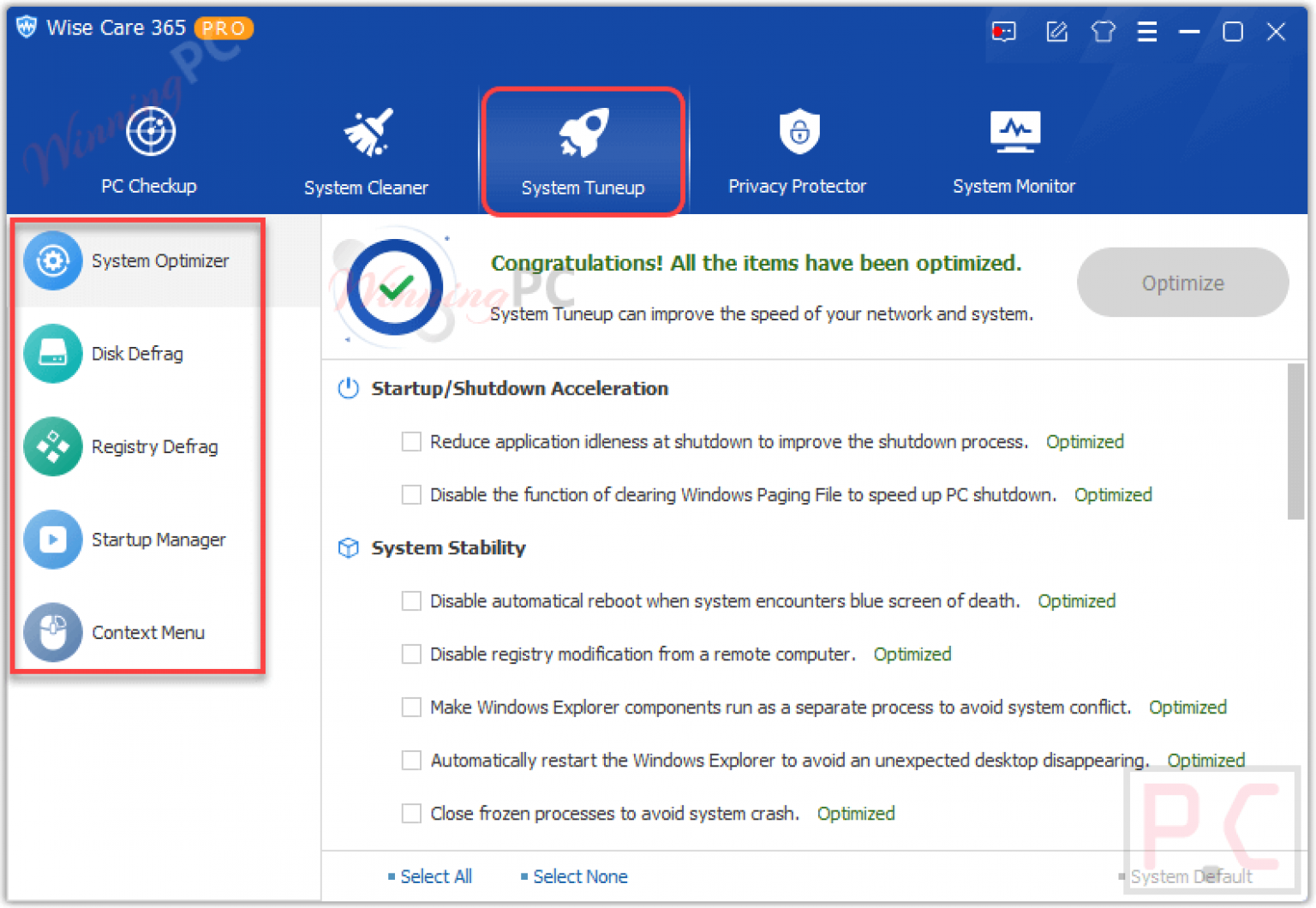
Wer seinen Rechner liebt, der schiebt – oder er installiert Software, die verspricht, alles von Geisterhand zu erledigen. Wer sich im Netz nach Optimierungstools umschaut, stolpert unweigerlich über das Angebot für einen Key Wise Care 365 Pro, der das System angeblich in eine Rakete verwandelt. Die Idee dahinter ist verlockend einfach. Ein Klick, ein kurzes Rattern der Festplatte und schon soll der PC wieder so schnell rennen wie am ersten Tag nach der Auslieferung. Ich habe über die Jahre hunderte Systeme gewartet, von völlig zugemüllten Familienlaptops bis hin zu hochgezüchteten Workstations, und eines habe ich gelernt: Software kann viel, aber Wunder bewirkt sie selten. Oft liegt das Problem nicht an fehlenden Tools, sondern an einer falschen Erwartungshaltung der Nutzer.
Ehrlich gesagt ist Windows heute viel besser darin, sich selbst zu verwalten, als es noch zu Zeiten von Windows XP oder Windows 7 der Fall war. Microsoft hat mit dem Microsoft Defender eine Lösung geschaffen, die viele externe Reinigungsprogramme fast überflüssig macht. Trotzdem suchen viele nach dieser einen magischen Lizenz, um noch das letzte Quäntchen Leistung aus der Hardware zu kitzeln. Dabei geht es meistens gar nicht um die rohe Geschwindigkeit, sondern um das Gefühl von Kontrolle über die eigene Privatsphäre und den Datenmüll, den Browser und Apps täglich produzieren.
Der Mythos der Ein-Klick-Optimierung durch Key Wise Care 365 Pro
Viele Anwender glauben, dass ihr Computer mit der Zeit physisch ermüdet. Das ist natürlich Quatsch. Was wirklich passiert, ist eine schleichende Verstopfung der Software-Adern. Wenn du ein Programm installierst, hinterlässt es Spuren. Deinstallierst du es wieder, bleiben oft Reste in der Registry oder in versteckten AppData-Ordnern zurück. Hier setzen Tuning-Tools an. Sie versprechen, diese Fragmente zu finden und zu eliminieren. Aber Vorsicht ist geboten. Eine zu aggressive Reinigung der Registry kann dazu führen, dass wichtige Systemverknüpfungen gekappt werden. Dann startet plötzlich der Drucker nicht mehr oder die WLAN-Verbindung zickt herum.
Ich erinnere mich an einen Fall in meiner Bekanntschaft. Ein Freund wollte seinen alten Laptop fit für den Verkauf machen. Er nutzte ein solches Tool und löschte blind alles, was als "unnötig" markiert war. Das Ergebnis? Ein Bluescreen beim nächsten Neustart. Das Problem ist, dass automatisierte Algorithmen nicht immer wissen, welche Einträge für spezielle Treiber doch noch wichtig sind. Man muss also genau hinschauen, was man löscht. Ein kluger Umgang mit solchen Programmen bedeutet, die Automatik abzuschalten und manuell zu prüfen, welche Dateileichen wirklich weg können.
Warum die Registry-Reinigung oft überbewertet wird
Die Windows-Registry ist eine riesige Datenbank. Sie enthält zehntausende Einträge. Ob da nun hundert verwaiste Pfade drinstehen oder nicht, merkt die CPU im Alltag überhaupt nicht. Das Betriebssystem lädt nur die Schlüssel, die es gerade braucht. Die Vorstellung, dass eine schlanke Registry den PC spürbar beschleunigt, stammt aus einer Ära, in der Arbeitsspeicher in Megabyte gemessen wurde. Heute ist das eher ein psychologischer Effekt. Man fühlt sich besser, weil das Tool anzeigt, dass "987 Fehler behoben" wurden. In der Realität ist der Zeitgewinn beim Systemstart oft im Millisekundenbereich messbar.
Autostart-Manager als wahre Helden der Performance
Wenn du wirklich einen Unterschied spüren willst, schau dir an, was beim Hochfahren alles mitgeladen wird. Das ist der Punkt, an dem Optimierungssuiten tatsächlich glänzen können. Viele Programme nisten sich ungefragt im Autostart ein. Spotify, Steam, Adobe-Updater, Cloud-Dienste – alle wollen gleichzeitig loslegen. Das zwingt selbst starke Prozessoren in die Knie. Ein guter Manager zeigt dir nicht nur an, was startet, sondern gibt dir auch Empfehlungen, ob ein Dienst notwendig ist. Hier liegt das wahre Potenzial. Wer unnötige Hintergrundprozesse killt, gewinnt spürbar an Systemreaktivität. Das ist kein Voodoo, sondern reine Mathematik. Weniger Prozesse bedeuten mehr freie Zyklen für die Anwendungen, die du gerade wirklich nutzt.
Sicherheitsaspekte und die Gefahr durch dubiose Quellen
Ein großes Problem bei der Suche nach Premium-Funktionen ist die Herkunft der Aktivierungscodes. Wer im Internet nach einem Key Wise Care 365 Pro sucht, landet oft auf Seiten, die alles andere als vertrauenswürdig sind. Cracks, Keygens oder vermeintliche Gratis-Keys von russischen Foren sind eine Einladung für Malware. Ich kann gar nicht oft genug davor warnen. Du versuchst, deinen PC schneller zu machen, und fängst dir stattdessen einen Krypto-Miner oder einen Keylogger ein. Das ist das klassische Trojaner-Prinzip. Die Gier nach einer kostenlosen Pro-Version überwiegt die Vernunft.
Am Ende zahlst du drauf. Wenn dein Online-Banking gehackt wird, war das "gesparte" Geld für die Lizenz eine sehr teure Entscheidung. Wer die erweiterten Funktionen nutzen möchte, sollte den offiziellen Weg gehen. Seriöse Anbieter bieten oft Rabattaktionen an. Zudem gibt es genug kostenlose Alternativen, die ihren Job genauso gut erledigen, ohne dass man seine Sicherheit aufs Spiel setzen muss. In Deutschland legen wir viel Wert auf Datenschutz. Das sollte auch bei der Wahl der Systemtools gelten. Ein Programm, das tief im System gräbt, muss aus einer vertrauenswürdigen Quelle stammen.
Datenschutz und Telemetrie unter der Lupe
Viele Tuning-Tools wollen nach Hause telefonieren. Sie sammeln Daten darüber, welche Hardware du nutzt und wie oft du das Programm startest. Das ist oft in den Datenschutzbestimmungen versteckt, die sowieso niemand liest. Ich empfehle jedem, die Einstellungen genau zu prüfen. Schalte alles aus, was nach "Verbesserung der Benutzererfahrung" oder "Senden von Nutzungsstatistiken" klingt. Dein PC-Zustand geht niemanden etwas an außer dich selbst. Ein Tool, das angeblich deine Privatsphäre schützt, aber selbst massiv Daten sammelt, ist unglaubwürdig.
Die Rolle von Drittanbieter-Tools im modernen Windows
Man muss sich die Frage stellen, ob man heute überhaupt noch externe Suiten braucht. Windows 10 und 11 bringen die Datenträgerbereinigung und den Speicheroptimierer bereits mit. Diese Funktionen sind sicher. Sie löschen nichts, was das System instabil machen könnte. Dennoch haben Drittanbieter-Lösungen ihre Daseinsberechtigung. Sie bündeln Funktionen, für die man sonst tief in die Systemsteuerung abtauchen müsste. Das spart Zeit. Für Power-User, die gerne alles an einem Ort haben, ist das komfortabel. Aber man muss eben wissen, was man tut. Ein blindes Vertrauen in die "Fix All"-Buttons ist der sicherste Weg zu einer Neuinstallation.
Praktische Schritte für ein dauerhaft schnelles System
Was hilft also wirklich? Zuerst einmal Disziplin. Installiere nur, was du brauchst. Wenn du ein Programm nur einmal im Jahr nutzt, lösche es danach. Nutze portable Versionen von Software, wann immer es möglich ist. Diese verteilen keine Dateien über das ganze System. Sie bleiben in ihrem Ordner und lassen sich rückstandslos entfernen. Das ist die sauberste Art, einen Computer zu betreiben.
Ein weiterer wichtiger Punkt ist die Hardware. Keine Software der Welt kann eine alte, mechanische Festplatte so schnell machen wie eine moderne SSD. Wenn dein System noch auf einer HDD läuft, ist jede Optimierungssuite reine Zeitverschwendung. Investiere das Geld lieber in eine günstige SSD. Der Unterschied ist gigantisch. Es fühlt sich an, als hättest du einen komplett neuen Rechner. Erst wenn die Hardware-Basis stimmt, macht Feintuning an der Software überhaupt Sinn.
Festplattenpflege im SSD-Zeitalter
Früher war Defragmentierung das Nonplusultra. Man konnte stundenlang dabei zuschauen, wie bunte Blöcke hin und her geschoben wurden. Bei SSDs ist das schädlich. Die Speicherzellen haben eine begrenzte Anzahl an Schreibzyklen. Ständiges Hin- und Herschieben von Daten verkürzt die Lebensdauer. Moderne Betriebssysteme wissen das und nutzen den TRIM-Befehl. Ein gutes Optimierungstool erkennt den Datenträgertyp automatisch und schaltet die Defragmentierung für SSDs ab. Falls ein Programm das nicht tut: Finger weg. Das zeigt, dass die Entwickler technisch in der Vergangenheit stehen geblieben sind.
Temporäre Dateien effektiv bändigen
Browser-Caches können innerhalb weniger Wochen auf mehrere Gigabyte anwachsen. Das bremst zwar das System nicht direkt aus, belegt aber wertvollen Platz auf der Systempartition. Besonders wenn diese fast voll ist, wird Windows langsam. Windows braucht Platz für die Auslagerungsdatei. Wenn weniger als 10 Prozent der Systemplatte frei sind, fangen die Probleme an. Hier ist eine regelmäßige Reinigung der temporären Dateien sinnvoll. Du kannst das manuell über den Befehl %temp% im Ausführen-Dialog machen oder eben ein spezialisiertes Programm nutzen, das diese Pfade kennt.
Die Wahrheit über RAM-Optimierer
Es gibt Funktionen in manchen Suiten, die versprechen, den Arbeitsspeicher zu "leeren". Das klingt im ersten Moment logisch, ist aber technisch gesehen totaler Unfug. Freier Arbeitsspeicher ist verschwendeter Arbeitsspeicher. Windows ist darauf ausgelegt, RAM so weit wie möglich zu füllen, um Daten schnell bereitzustellen. Wenn ein Tool den RAM gewaltsam leert, werden Daten auf die langsamere Festplatte ausgelagert. Sobald du das nächste Programm öffnest, muss es mühsam wieder von dort geladen werden. Das System fühlt sich kurzzeitig ruckelig an. Ein moderner Speichermanager braucht keine Hilfe von außen. Er weiß selbst am besten, welche Daten er im RAM behalten muss und welche nicht. Ignoriere diese Funktionen also getrost. Sie schaden mehr, als sie nutzen.
Software-Updates als Sicherheitsanker
Ein oft übersehener Teil der Systempflege ist das Updaten von Drittanbieter-Software. Veraltete Versionen von Browsern, PDF-Readern oder Mediaplayern sind die Haupteintrittstore für Viren. Gute Wartungsprogramme scannen dein System nach veralteter Software und bieten direkte Downloadlinks an. Das ist ein echtes Komfort-Feature. Es spart die manuelle Suche auf den Herstellerseiten. Portale wie Heise Download bieten zwar auch aktuelle Versionen, aber ein automatisierter Scan ist natürlich bequemer. Achte darauf, dass die Updates aus seriösen Quellen geladen werden.
Kontextmenüs aufräumen
Kennst du das, wenn du einen Rechtsklick auf eine Datei machst und das Menü eine halbe Ewigkeit zum Laden braucht? Das liegt oft an zu vielen Einträgen von Programmen, die du längst vergessen hast. Jedes Tool, das sich dort verewigt, verlangsamt die Anzeige. Ein mächtiger Teil der Systemoptimierung besteht darin, diese Kontextmenüs auszumisten. Nur die Einträge, die du täglich nutzt, sollten dort stehen. Das macht das Arbeiten flüssiger und spart Nerven. Solche tiefgreifenden Änderungen am System-Explorer sind manuell über die Registry mühsam. Hier punktet eine gute Software durch eine übersichtliche Checkliste.
Strategien für eine langfristige PC-Gesundheit
Wer seinen Rechner wirklich sauber halten will, muss an der Wurzel ansetzen. Das bedeutet, bei jeder Installation genau hinzuschauen. Oft verstecken sich im Installer kleine Häkchen für zusätzliche "Toolbars" oder "Sicherheitsscanner". Das ist Junkware, die kein Mensch braucht. Wer hier klickt, ohne zu lesen, hat nach kurzer Zeit ein zugemülltes System. Da hilft dann auch das beste Reinigungsprogramm nur noch bedingt. Es ist immer besser, Müll gar nicht erst entstehen zu lassen, als ihn später mühsam wegzuräumen.
Ein weiterer Tipp ist die Nutzung von Benutzerkonten ohne Admin-Rechte für den Alltag. Das verhindert, dass sich Software tief im System verankert, ohne dass du es merkst. Wenn eine Installation Admin-Rechte verlangt, poppt die Abfrage auf und du wirst gezwungen, kurz innezuhalten. Das ist eine der effektivsten Sicherheitsmaßnahmen überhaupt. In Kombination mit einem soliden Virenscanner und regelmäßigen Backups bist du auf der sicheren Seite. Backups sind sowieso das Wichtigste. Wenn das System durch ein Tuning-Experiment zerschossen wird, rettet dich nur ein Image der Festplatte.
Regelmäßige Wartungsintervalle festlegen
Man muss nicht jeden Tag putzen. Einmal im Monat reicht völlig aus, um nach dem Rechten zu sehen. Schau dir die Liste der installierten Programme an. Brauchst du das alles noch? Lass einen Scanner über die temporären Dateien laufen. Prüfe, ob die wichtigsten Backups erfolgreich erstellt wurden. Diese Routine dauert vielleicht 15 Minuten, spart dir aber im Ernstfall Stunden an Arbeit. Ein PC ist wie ein Auto. Wenn man sich nie um den Ölwechsel kümmert, braucht man sich über einen Motorschaden nicht zu wundern.
Der Einfluss von Treibern auf die Stabilität
Veraltete Treiber sind oft die Ursache für rätselhafte Abstürze oder Performance-Einbußen. Besonders Grafikkartentreiber sollten aktuell gehalten werden, da sie massiven Einfluss auf die Systemstabilität haben. Viele Optimierungstools bieten einen Treiberscanner an. Hier ist jedoch extreme Vorsicht geboten. Automatisierte Treiber-Updates können völlig falsche Versionen installieren. Ich empfehle, Treiber immer direkt beim Hersteller wie NVIDIA oder AMD zu laden. Das ist sicherer und man bekommt garantiert die Version, die für die Hardware vorgesehen ist. Ein Tool sollte dich lediglich darauf hinweisen, dass ein Update verfügbar ist, aber niemals eigenmächtig in der Hardware-Schicht herumpfuschen.
Entscheidungshilfe für den Anwender
Lohnt sich der Aufwand für spezielle Lizenzen nun wirklich? Das hängt von deinem Nutzertyp ab. Wenn du dich gerne mit den Details deines Betriebssystems beschäftigst und genau wissen willst, was unter der Haube passiert, kannst du vieles manuell erledigen. Du brauchst dann keine teuren Suiten. Wenn du aber ein Werkzeug suchst, das dir die Arbeit abnimmt und alle wichtigen Wartungsaufgaben an einer zentralen Stelle bündelt, kann ein Kauf sinnvoll sein.
Man muss sich aber im Klaren sein, dass man für Bequemlichkeit bezahlt, nicht für Magie. Die Funktionen, die eine Pro-Version bietet, sind oft auch mit kostenlosen Bordmitteln oder Freeware erreichbar. Der Mehrwert liegt in der Zeitersparnis und der benutzerfreundlichen Oberfläche. Wer wenig Zeit hat und seinen Kopf nicht mit Registry-Pfaden belasten will, greift zur Komplettlösung. Wer Spaß am Tüfteln hat, baut sich seinen eigenen Werkzeugkasten zusammen. Beide Wege führen ans Ziel, solange man mit gesundem Menschenverstand agiert.
Wenn du jetzt sofort loslegen willst, um dein System auf Vordermann zu bringen, empfehle ich dir folgende Schritte:
- Mach zuerst ein vollständiges Backup deines Systems. Ohne Netz und doppelten Boden arbeitet es sich schlecht am offenen Herzen von Windows.
- Deinstalliere alle Programme, die du in den letzten sechs Monaten nicht einmal geöffnet hast. Das schafft Platz und Ruhe im System.
- Öffne den Task-Manager und deaktiviere im Reiter Autostart alles, was nicht zwingend sofort bereitstehen muss.
- Nutze die integrierte Windows-Datenträgerbereinigung, um Systemreste und alte Update-Dateien zu entfernen. Das ist sicher und effektiv.
- Überprüfe deine Browser-Erweiterungen. Jedes Add-on frisst Speicher und kann ein Sicherheitsrisiko sein. Behalte nur, was du wirklich nutzt.
Ein sauberer PC ist kein Produkt eines einzelnen Klicks, sondern das Ergebnis einer vernünftigen Nutzungsstrategie. Wer sein System versteht und pflegt, braucht keine Angst vor Leistungseinbrüchen zu haben. Tools können unterstützen, aber die Verantwortung für die Sicherheit und Stabilität liegt am Ende immer beim Nutzer vor dem Bildschirm. Geh behutsam vor, hinterfrage die Versprechen der Werbung und bleib kritisch gegenüber jedem Programm, das behauptet, "alles" für dich zu lösen. So bleibt dein Rechner über Jahre hinweg ein zuverlässiger Partner.



