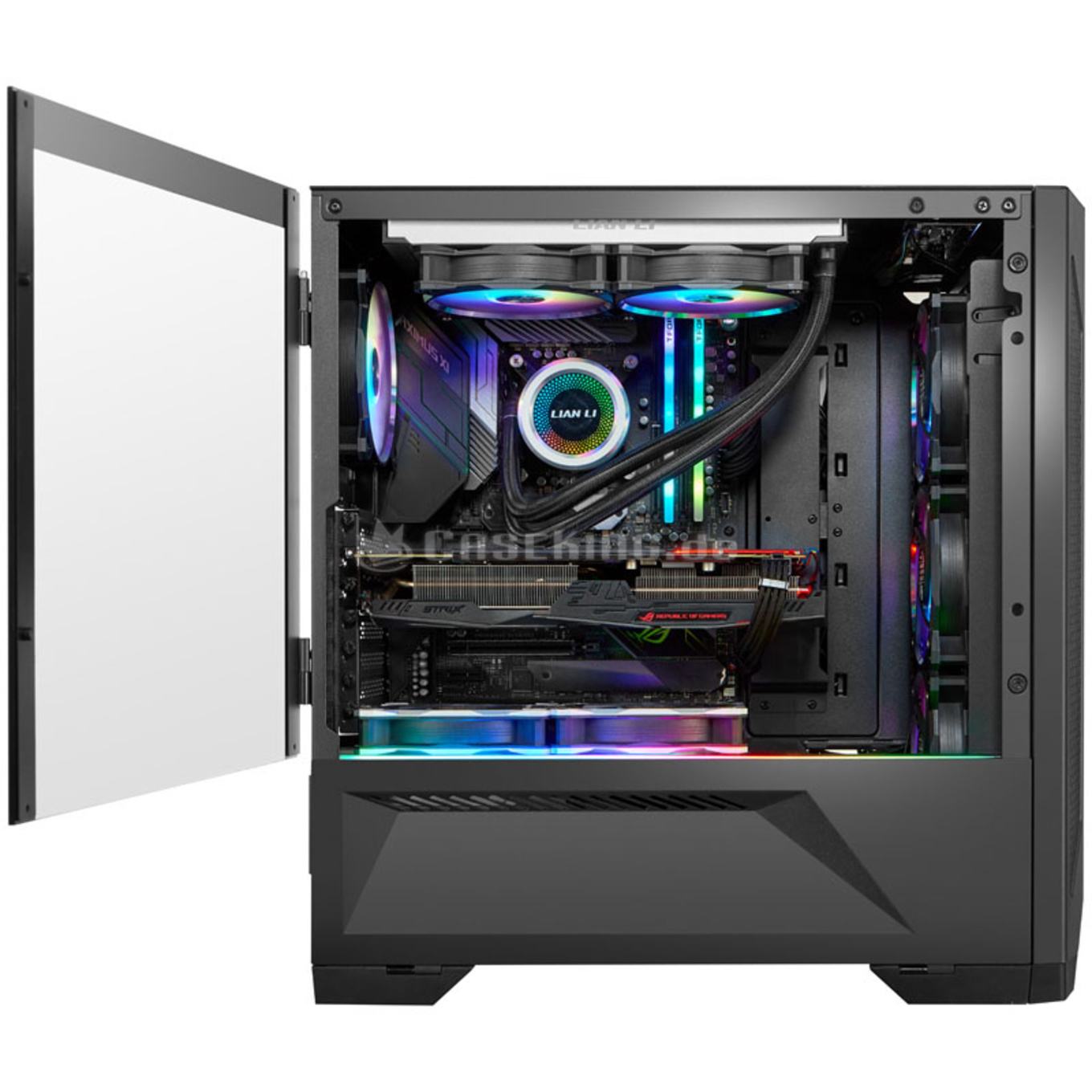
Wer zum ersten Mal ein modernes PC-System zusammenbaut und dabei auf die gläserne Ästhetik der O11-Serie setzt, steht oft vor einem Kabelsalat, der an die Rückseite eines Serverschranks aus den 90ern erinnert. Es geht heute nicht mehr nur darum, dass die Lüfter drehen. Wir wollen, dass sie im perfekten Takt pulsieren, die GPU in ein sanftes Violett hüllen und das gesamte Setup wie aus einem Guss wirken lassen. Wenn du dein Lian Li Gehäuse RGB Steuern möchtest, triffst du auf eine Mischung aus proprietärer Software, Hardware-Controllern und dem guten alten BIOS deines Mainboards. Es ist kein Hexenwerk, aber man verliert sich leicht in den verschiedenen Versionen von L-Connect oder den Tücken der ARGB-Header. Ich habe schon etliche Builds hinter mir, bei denen am Ende ein einzelner Lüfter stur in Regenbogenfarben leuchtete, während der Rest in statischem Weiß erstrahlen sollte. Das nervt.
Die Grundlagen wenn du dein Lian Li Gehäuse RGB Steuern willst
Lian Li hat den Markt für Gehäuse und Lüfter in den letzten Jahren ziemlich umgekrempelt. Das liegt vor allem an der Unifan-Serie. Das Prinzip ist simpel: Die Lüfter werden ineinandergesteckt, sodass du nur noch ein einziges Kabelbündel pro Cluster zum Controller führen musst. Das spart Nerven beim Kabelmanagement, bringt aber eine Abhängigkeit von der herstellereigenen Logik mit sich. Wenn du die Beleuchtung kontrollieren willst, musst du zuerst verstehen, welche Hardware bei dir eigentlich verbaut ist. Die meisten aktuellen Gehäuse wie das O11 Dynamic EVO oder das Lancool III kommen mit integrierten LED-Streifen oder bieten Platz für die populären AL, SL oder TL Lüfterserien.
Der wichtigste Baustein ist der Controller. Dieser kleine Kasten wird per SATA-Strom versorgt und über einen internen USB 2.0 Header mit dem Mainboard verbunden. Ohne diese USB-Verbindung erkennt die Software nichts. Das ist oft der erste Fehler. Man vergisst den USB-Stecker oder das Kabel sitzt nicht fest genug. Ich rate dir, hier penibel zu sein. Wenn die Hardware-Basis steht, kommt die Software ins Spiel. Lian Li setzt hier voll auf L-Connect 3. Das Tool hat einen langen Weg hinter sich. Frühere Versionen waren oft instabil oder haben die CPU-Last unnötig in die Höhe getrieben. Mittlerweile ist es brauchbar, aber man muss wissen, wie man es bändigt.
Unterschiede zwischen den Lüfter-Generationen
Es gibt einen gewaltigen Unterschied zwischen den SL120 V2 und den neueren TL-Modellen. Die TL-Serie hat teilweise sogar kleine LCD-Bildschirme in der Nabe integriert. Das erfordert eine deutlich höhere Bandbreite und stabilere Stromversorgung. Wer hier spart und zu viele Lüfter an einen einzigen Port des Controllers hängt, riskiert flackernde LEDs oder Abstürze. Die Software erkennt die verschiedenen Typen automatisch, sofern sie korrekt am Controller verkabelt sind. Achte darauf, dass du nicht verschiedene Serien an denselben Port mischst. Das führt zu Fehlern in der Adressierung der einzelnen LEDs.
Die Rolle des Mainboard-Syncs
Viele Nutzer wollen gar keine zusätzliche Software auf dem System haben. Das verstehe ich gut. Wer ein ASUS, MSI oder Gigabyte Board besitzt, möchte oft alles über Armoury Crate oder Mystic Light regeln. Das geht auch mit Lian Li. Der Clou ist der "Passthrough-Modus". In L-Connect gibt es einen Schalter, der die Kontrolle an das Mainboard übergibt. Dafür muss jedoch ein zusätzliches 3-Pin ARGB-Kabel vom Controller zum Mainboard führen. Erst dann werden die Signale durchgeschleift. Es ist eine etwas umständliche Lösung, aber sie funktioniert, wenn man ein einheitliches Farbschema über alle Komponenten hinweg erzwingen will.
Probleme beim Lian Li Gehäuse RGB Steuern lösen
Nichts ist frustrierender als ein teurer Build, der nicht so leuchtet wie geplant. Oft liegt das Problem tief im System vergraben. Ein häufiger Stolperstein sind die internen USB-Hubs. Viele moderne Mainboards haben nur zwei USB 2.0 Header. Wenn man dann eine Wasserkühlung, einen Lian Li Controller und vielleicht noch ein Frontpanel anschließen will, gehen die Anschlüsse aus. Hier greifen viele zu billigen Splittern. Das ist ein Fehler. Diese passiven Splitter teilen oft nur die Signale auf, ohne die nötige Signalstärke zu gewährleisten. Die Folge: Der Rechner erkennt den Controller sporadisch nicht mehr oder die Beleuchtung friert ein. Nutze stattdessen einen aktiven, mit Strom versorgten USB-Hub von Marken wie NZXT oder Corsair. Das stabilisiert die Verbindung spürbar.
Ein weiteres Thema ist die Firmware. Es klingt banal, aber die Hardware-Controller brauchen Updates. In der L-Connect Software gibt es einen Bereich für Aktualisierungen. Oft werden dort Fehler behoben, die mit der Kompatibilität neuerer Windows-Versionen oder Mainboard-Chipsätze zusammenhängen. Ich hatte schon Fälle, in denen die Farbwiedergabe der LEDs nach einem Firmware-Update plötzlich viel präziser war. Besonders das "Weiß" sieht oft eher bläulich aus, wenn die Steuerung nicht exakt kalibriert ist.
Software-Konflikte vermeiden
Wer mehrere RGB-Programme gleichzeitig installiert hat, beschwört den digitalen Krieg herauf. Wenn iCUE, Razer Synapse und L-Connect gleichzeitig versuchen, auf die Adressen der LEDs zuzugreifen, kommt es zu einem unschönen Flackern. Es ist ratsam, sich für ein führendes System zu entscheiden. Wenn du Lian Li Hardware nutzt, sollte L-Connect die Oberhand behalten. Deaktiviere in anderen Programmen den Zugriff auf fremde Geräte. Manchmal hilft es sogar, die RGB-Dienste in der Windows-Diensteverwaltung manuell zu starten oder zu stoppen, falls sie sich gegenseitig blockieren.
Stromversorgung und Sicherheit
Die Unifans ziehen ordentlich Strom. Ein Cluster aus drei 140mm Lüftern kann bei voller Helligkeit und weißem Licht die Leistungsgrenze eines einzelnen Mainboard-Headers überschreiten. Deshalb ist die Versorgung über den SATA-Stecker am Controller so wichtig. Benutze niemals SATA-Adapter von Molex auf SATA. Diese Teile sind berüchtigt dafür, Kabelbrände zu verursachen oder zumindest instabile Spannungen zu liefern. Ein direktes Kabel vom Netzteil ist Pflicht. Wenn du ein Netzteil von be quiet! oder Seasonic hast, nutze die originalen Kabelstränge.
Tipps für die perfekte Lichtinszenierung
Es geht nicht nur darum, dass es leuchtet. Es geht darum, wie es leuchtet. Ein guter Build nutzt Akzente. Wenn du alles auf 100 Prozent Helligkeit stellst, blendet dich dein PC beim Arbeiten oder Zocken nur. Ich empfehle, die Helligkeit auf etwa 50 bis 70 Prozent zu reduzieren. Das lässt die Farben satter wirken und schont die Langlebigkeit der LEDs. Jede Diode verliert über die Jahre an Leuchtkraft. Je kühler und moderater sie betrieben wird, desto länger bleibt das Farbbild stabil.
Ein beliebter Trick ist die Nutzung von Farbverläufen statt statischer Farben. In der Software lassen sich Welleneffekte einstellen, die langsam durch das Gehäuse wandern. Wenn man hier komplementäre Farben wählt – zum Beispiel ein tiefes Blau und ein warmes Orange – wirkt das System sofort hochwertiger. Lian Li bietet in der aktuellen Software-Version sehr feingliedrige Einstellungen für diese Übergänge an. Man kann sogar die Geschwindigkeit so weit drosseln, dass die Bewegung kaum wahrnehmbar ist, was eine sehr edle Atmosphäre schafft.
Integration der Strimer Kabel
Wer das Maximum herausholen will, kommt um die Strimer Plus V2 Kabel nicht herum. Das sind im Grunde RGB-Verlängerungskabel für die GPU und das Mainboard. Sie lassen sich direkt in den Lian Li Controller einbinden. Das Lian Li Gehäuse RGB Steuern umfasst dann nicht nur die Lüfter, sondern auch die massiven Lichtstreifen der Stromkabel. Wichtig hierbei: Die Strimer brauchen oft einen eigenen Switch am Controller oder einen speziellen Adapter, der meist im Lieferumfang der Kabel enthalten ist. Wenn du die Strimer über das Mainboard steuern willst, achte auf die Pin-Belegung. Es gibt 5V ARGB und 12V RGB. Lian Li nutzt fast ausschließlich 5V (3-Pin). Steckst du das in einen 12V Header, rauchen die LEDs sofort ab. Das ist ein teurer Fehler, den du unbedingt vermeiden musst.
Die Bedeutung der Gehäuse-Hardware-Tasten
Einige Gehäuse wie das Lancool 216 oder das Lancool III haben physische Knöpfe an der Oberseite oder im I/O-Panel. Diese sind oft direkt mit einem kleinen Controller auf der Rückseite verbunden. Wenn du diese Knöpfe nutzt, kannst du durch vordefinierte Modi schalten, ohne jemals eine Software öffnen zu müssen. Das ist super für Leute, die ein stabiles System ohne Hintergrundprozesse wollen. Sobald du aber den Controller mit dem USB-Header des Mainboards verbindest, übernehmen oft die Software-Befehle die Priorität. Man muss sich also entscheiden: Hardware-Tasten für die schnelle Änderung oder Software für die totale Kontrolle. Beides gleichzeitig führt oft zu Verwirrung bei der Steuerung.
Praktische Schritte zur Einrichtung
Damit dein System am Ende genau so aussieht, wie du es dir vorstellst, solltest du strukturiert vorgehen. Ein Rechnerbau ist kein Sprint. Es ist eine handwerkliche Aufgabe.
- Verkabelung prüfen: Stelle sicher, dass alle Lüfter-Cluster fest ineinander eingerastet sind. Ein loser Kontakt führt dazu, dass die RGB-Signale mitten in der Kette abbrechen.
- Controller-Anschluss: Verbinde den Controller mit einem SATA-Stromstecker direkt vom Netzteil. Schließe das USB 2.0 Kabel an einen freien Header auf deinem Mainboard an.
- Software-Installation: Lade die aktuellste Version von L-Connect 3 direkt von der Lian Li Webseite herunter. Installiere keine veralteten Versionen von Drittanbieter-Seiten.
- Firmware-Check: Öffne nach dem Start der Software das Einstellungsmenü und suche nach Updates für deine angeschlossenen Geräte. Führe diese durch, bevor du Farben einstellst.
- Profil-Erstellung: Erstelle dir verschiedene Profile. Eines für den Tag mit hoher Helligkeit und eines für die Nacht, das vielleicht nur dezent in einer dunklen Farbe leuchtet. Das schont die Augen beim nächtlichen Gaming.
Das System von Lian Li ist mächtig, aber es verzeiht keine Schlamperei bei der Hardware-Installation. Wenn ein Kabel nicht richtig sitzt oder der Strom vom Mainboard-Header statt vom Netzteil gezogen wird, fangen die Probleme an. Wenn man sich aber die Zeit nimmt, die Kabel sauber verlegt und die Software einmal richtig konfiguriert, bekommt man eines der optisch beeindruckendsten Systeme, die man derzeit bauen kann. Es ist dieses Zusammenspiel aus Hardware-Design und digitaler Kontrolle, das den Reiz ausmacht. Am Ende ist es dein persönliches Setup. Es sollte so leuchten, wie es dir gefällt, egal ob knallbunt oder schlicht und elegant.
Achte bei der Wahl deiner Komponenten auch auf die Gesamtlänge der ARGB-Ketten. Wenn du zu viele Geräte hintereinander schaltest, kann es zu Verzögerungen bei den Effekten kommen. Die Signale müssen durch jeden einzelnen LED-Chip geschleift werden. Bei sehr langen Ketten sieht man manchmal ein leichtes Ruckeln bei schnellen Animationen. In so einem Fall ist es besser, die Kette auf zwei verschiedene Ports am Controller aufzuteilen. Das sorgt für eine flüssige Wiedergabe und eine gleichmäßige Belastung der Datenleitung.
Letztlich ist die Steuerung der Beleuchtung der letzte Schliff an deinem PC. Es ist das, was aus einem schwarzen Kasten unter dem Schreibtisch ein echtes Ausstellungsstück macht. Wer die oben genannten Punkte beachtet, vermeidet die typischen Fallstricke und kann sich über ein stabiles, leuchtstarkes System freuen. Es braucht nur ein wenig Geduld beim ersten Setup.



