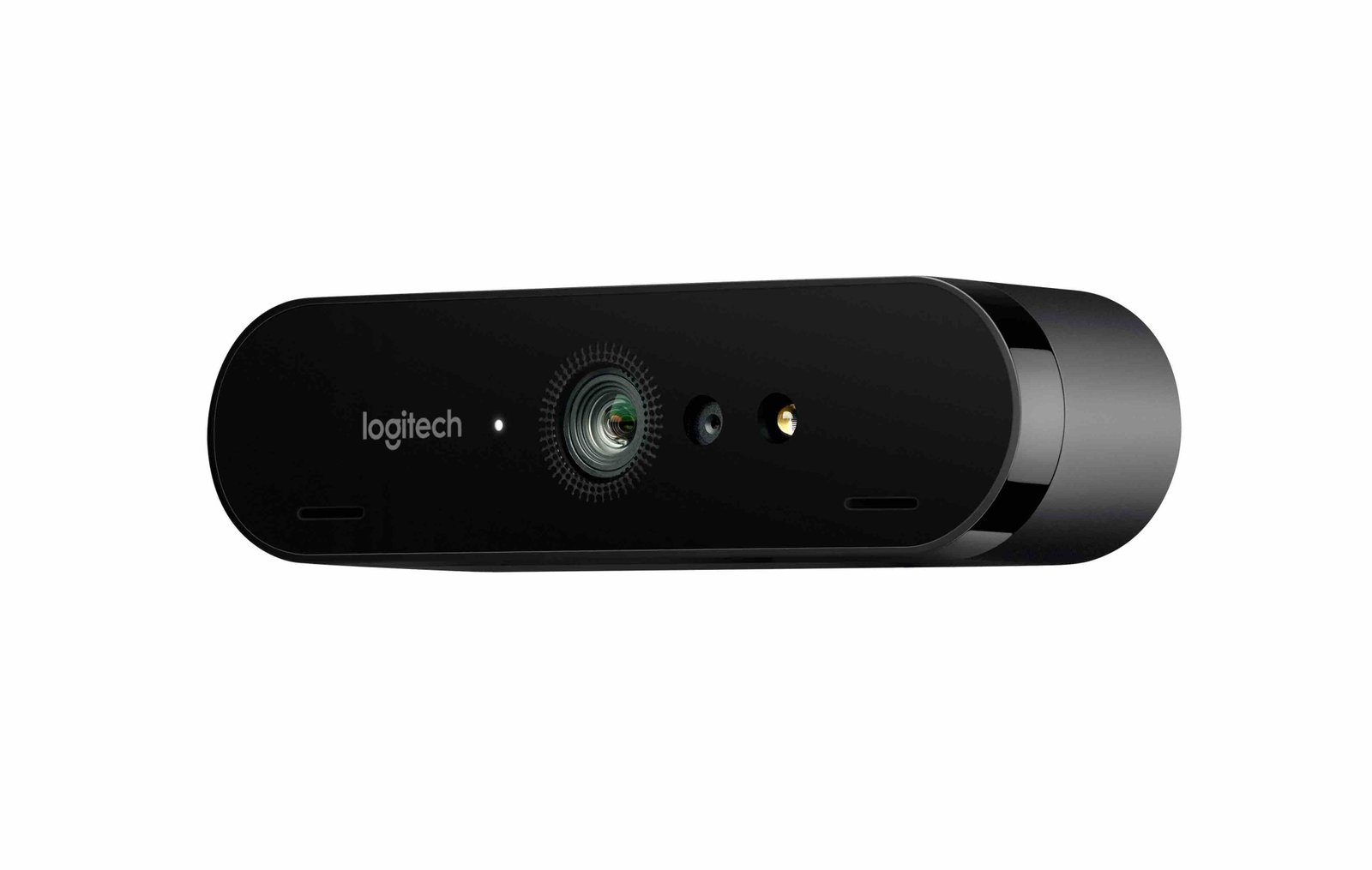
Wer heute vor der Kamera sitzt, hat ein Problem. Die Konkurrenz schläft nicht. Überall sieht man Setups, die nach Hollywood aussehen, obwohl sie im Kinderzimmer stehen. Du fragst dich wahrscheinlich, ob du wirklich hunderte Euro in eine klobige Spiegelreflexkamera investieren musst, nur um auf Twitch oder in Teams professionell zu wirken. Die kurze Antwort lautet: Nein. Oft reicht eine erstklassige Webcam aus, sofern sie die richtigen technischen Kniffe beherrscht. Die Logitech Brio 4K Stream Edition ist hierbei seit ihrem Erscheinen ein Standardwerkzeug für alle, die eine unkomplizierte Lösung ohne Kompromisse bei der Bildqualität suchen. Ich habe im Laufe der Jahre unzählige Kameras getestet. Von billigen Fernost-Modellen bis hin zu High-End-Lösungen. Was mir bei diesem speziellen Modell immer wieder auffällt, ist die Zuverlässigkeit im Zusammenspiel mit HDR und hohen Bildraten. Wer flüssige 60 Bilder pro Sekunde bei Full HD braucht, kommt an dieser Hardware kaum vorbei.
Warum die Logitech Brio 4K Stream Edition für Streamer den Unterschied macht
Es geht nicht nur um die reine Pixelzahl. 4K klingt auf dem Papier super, aber beim Streaming auf Plattformen wie Twitch ist bei 1080p meistens Schluss. Warum also überhaupt über ein UHD-Modell nachdenken? Der Clou liegt im digitalen Zoom. Wenn du ein 4K-Signal hast, kannst du den Bildausschnitt verkleinern, ohne dass das Bild sofort matschig wird. Das ist Gold wert, wenn du deinen Hintergrund ausblenden oder nur dein Gesicht fokussieren willst. Das Gerät bietet zudem eine Integration von HDR. Das bedeutet High Dynamic Range. In einem dunklen Raum mit einem hellen Monitor direkt vor deiner Nase ist das oft die Rettung. Ohne HDR sieht dein Gesicht entweder aus wie ein Geist oder der Hintergrund versinkt im kompletten Schwarz.
Flüssige Bewegungen durch hohe Bildwiederholraten
Ein Ruckeln im Bild killt jede Atmosphäre. Während Standard-Webcams oft bei 30 Bildern pro Sekunde (fps) hängen bleiben, schafft diese Kamera 60 fps bei einer Auflösung von 1080p. Das ist genau das, was du willst, wenn du schnelle Spiele streamst. Die Bewegungen wirken natürlich. Es gibt keine unschönen Nachzieheffekte. Ich habe oft erlebt, dass Leute Unmengen an Geld für einen Gaming-PC ausgeben, dann aber bei der Kamera sparen und sich wundern, warum ihr Stream billig wirkt. Es passt einfach nicht zusammen. Ein flüssiges Gameplay braucht ein flüssiges Kamerabild.
Die Bedeutung der Lichtempfindlichkeit
Ein weit verbreiteter Fehler ist der Glaube, dass Software alles richten kann. Das stimmt nicht. Wenn der Sensor der Kamera winzig ist, hilft auch die beste KI-Nachbearbeitung nicht gegen das Bildrauschen. Die hier verbaute Optik fängt erstaunlich viel Licht ein. Das ist besonders für Creator in Deutschland relevant, die oft in eher kleinen, schlecht beleuchteten Büros oder Wohnzimmern arbeiten. Du musst nicht sofort drei Softboxen kaufen. Ein ordentliches Ringlicht reicht meistens völlig aus, weil der Sensor der Kamera sehr effizient arbeitet.
Technische Finessen und die Installation im Alltag
Die Einrichtung ist denkbar simpel. Du steckst das USB-Kabel ein und es läuft. Zumindest theoretisch. In der Praxis solltest du unbedingt die passende Software von Logitech installieren. Nur so hast du Zugriff auf die wirklich wichtigen Einstellungen wie das Sichtfeld. Du kannst zwischen 65, 78 und 90 Grad wählen. Das ist ein massiver Vorteil. Wenn dein Zimmer unaufgeräumt ist, wählst du 65 Grad. So sieht man nur dich. Wenn du aber ein Whiteboard hinter dir hast oder Gäste im Stream sind, stellst du auf 90 Grad um.
Infrarotsensoren und Sicherheit
Ein Feature, das oft unterschätzt wird, ist die Unterstützung von Windows Hello. Die Kamera erkennt dein Gesicht über Infrarot. Du setzt dich an den Rechner und bist eingeloggt. Kein Passworttippen. Das klingt nach einer Spielerei, ist aber im Alltag ein echter Segen. Es erhöht zudem die Sicherheit, da biometrische Daten schwerer zu fälschen sind als ein einfaches Passwort. Wer viel im Homeoffice arbeitet, wird dieses Detail schnell lieben lernen. Es spart Zeit und nervt weniger als ständige Pin-Eingaben.
Befestigung und Hardware-Design
Die Halterung ist stabil. Das klingt banal, ist aber bei vielen Konkurrenzprodukten ein Schwachpunkt. Sie sitzt fest auf dünnen Laptop-Displays und dicken Gaming-Monitoren gleichermaßen. Zudem gibt es ein Stativgewinde. Das ist mein persönlicher Favorit. Ich montiere meine Kameras lieber auf kleinen Tischstativen oder Schwenkarmen. So bin ich flexibler beim Winkel. Die mitgelieferte Sichtschutzklappe ist ein nettes Extra für alle, die Angst vor neugierigen Blicken haben. Man klappt sie einfach runter, wenn man fertig ist. Mechanische Sicherheit ist immer besser als jedes Software-Versprechen.
Die Wahrheit über Audio bei Webcams
Lass uns ehrlich sein. Die eingebauten Mikrofone sind okay für einen schnellen Call mit der Oma. Für einen professionellen Stream oder eine wichtige Präsentation taugen sie nicht. Sie klingen oft blechern. Es fehlt die Wärme in der Stimme. Wer das volle Potenzial seiner Logitech Brio 4K Stream Edition ausschöpfen will, sollte in ein separates Mikrofon investieren. Ein einfaches USB-Kondensatormikrofon macht einen riesigen Unterschied. Audio ist wichtiger als Video. Die Leute verzeihen ein unscharfes Bild eher als einen kratzigen Ton, der in den Ohren wehtut. Wenn du jedoch absolut kein anderes Mikro hast, sind die dualen omnidirektionalen Mikrofone der Kamera zumindest rauscharm genug, um verstanden zu werden.
Hintergrundgeräusche effektiv minimieren
Die Software versucht zwar, Geräusche zu filtern, aber Wunder darf man nicht erwarten. Wenn deine mechanische Tastatur direkt unter der Kamera klappert, wird man das hören. Hier hilft nur physikalische Distanz oder eine gute Noise-Cancelling-Software wie Nvidia Broadcast. Da die Kamera eine sehr hohe Auflösung liefert, braucht sie eine ordentliche Bandbreite am USB-Port. Achte darauf, sie direkt am Mainboard anzuschließen und nicht an einem billigen, passiven USB-Hub. Das sorgt für ein stabileres Signal und verhindert Abstürze während der Übertragung.
Kompatibilität mit gängigen Plattformen
Egal ob OBS Studio, XSplit oder Microsoft Teams. Die Erkennung funktioniert reibungslos. Ich habe die Kamera unter Windows und macOS getestet. Überall wurde sie sofort als High-End-Quelle erkannt. Für Linux-Nutzer gibt es mittlerweile auch gute Treiberlösungen, wobei der volle Funktionsumfang der Spezialsoftware dort manchmal eingeschränkt ist. Wer professionell produziert, nutzt meistens ohnehin OBS. Dort kannst du Filter anwenden, die Farbsättigung anpassen und das Bild so kalibrieren, dass es perfekt zu deinem Branding passt.
Optik und Bildqualität im Detailvergleich
Wenn man das Bild dieser Premium-Webcam mit einer eingebauten Laptop-Kamera vergleicht, liegen Welten dazwischen. Laptop-Kameras sind oft ein schlechter Scherz. Sie haben kaum Platz für vernünftige Linsen. Das Resultat ist ein verrauschtes, dunkles Bild ohne Tiefe. Hier bekommst du eine Glaslinse. Das sorgt für Schärfe bis in die Ecken. Chromatische Aberrationen, also diese nervigen Farbsäume an Konturen, sind hier kaum ein Thema. Das Bild wirkt sauber und klar.
Autofokus und Belichtungsautomatik
Der Autofokus arbeitet schnell. Manchmal fast zu schnell. Wenn du dich viel bewegst, kann es passieren, dass die Kamera ständig nachfokussiert. Ich stelle den Fokus in der Software meistens auf einen festen Wert ein, sobald ich meine Position gefunden habe. So verhinderst du das nervige „Pumpen“ des Bildes. Die Belichtungsautomatik hingegen ist hervorragend. Sie reagiert schnell auf wechselnde Lichtverhältnisse, etwa wenn draußen eine Wolke vor die Sonne zieht. Das Bild bleibt stabil und knallt nicht plötzlich in die Übersteuerung.
Farbtreue und Sättigung
Ein Punkt, der oft ignoriert wird, ist die Farbdarstellung. Viele Kameras lassen Hauttöne entweder zu gelb oder zu blass erscheinen. Hier wirken die Farben sehr natürlich. Du siehst gesund aus, nicht wie ein Alien. Das ist wichtig für die Bindung zum Zuschauer. Man will eine echte Person sehen, keine digitale Maske. Falls dir die Farben doch zu flau sind, kannst du in den Einstellungen jederzeit nachhelfen. Die Dynamik des Sensors lässt viel Spielraum für Korrekturen, ohne dass das Bild sofort auseinanderfällt.
Software-Ökosystem und Anpassungsmöglichkeiten
Die Hardware ist nur die halbe Miete. Die Software macht den Unterschied. Bei diesem Modell hast du Zugriff auf Tools, mit denen du fast alles kontrollieren kannst. Von der Helligkeit über den Kontrast bis hin zum Weißabgleich. Besonders der Weißabgleich ist kritisch. Wenn du verschiedene Lichtquellen im Raum hast (z.B. eine warme Deckenlampe und ein kühles Fensterlicht), kommt die Automatik oft durcheinander. Ein manueller Klick und das Bild sieht wieder stimmig aus.
Die Integration von G Hub
Logitech nutzt mittlerweile ein zentrales Tool für fast alle Geräte. Das ist praktisch, weil du nicht für jedes Teil ein eigenes Programm brauchst. Du kannst Profile erstellen. Ein Profil für das entspannte Gaming am Abend mit wenig Licht und ein Profil für das geschäftliche Meeting am Vormittag. Die Kamera merkt sich die Einstellungen. Das spart Zeit. Ich hasse es, vor jedem Gespräch erst fünf Minuten an den Reglern drehen zu müssen. Hier ist es meistens: Einschalten und loslegen.
Firmware-Updates und Langlebigkeit
Ein großer Vorteil von etablierten Marken ist die Versorgung mit Updates. Ich habe schon Kameras von No-Name-Herstellern gesehen, die nach einem Windows-Update einfach nicht mehr funktionierten. Das passiert hier nicht. Die Firmware wird regelmäßig gepflegt. Fehler werden behoben und manchmal kommen sogar neue Funktionen hinzu. Das rechtfertigt den höheren Anschaffungspreis. Du kaufst kein Wegwerfprodukt, sondern ein Werkzeug, das über Jahre hinweg seinen Dienst tut.
Vergleich mit der Konkurrenz
Natürlich gibt es Alternativen. Firmen wie Elgato oder Razer schlafen nicht. Das Facecam-Modell von Elgato zum Beispiel verzichtet komplett auf Autofokus und setzt auf eine Fixfokus-Linse. Das hat Vorteile, wenn man sich nie bewegt, aber die Flexibilität der Brio fehlt. Razer bietet Webcams mit eingebauten Ringlichtern an. Die sind nett, aber qualitativ oft unterlegen, was die reine Sensorleistung angeht. Man muss sich entscheiden: Will man ein All-in-One-Paket oder die beste Bildqualität? Für mich gewinnt die Bildqualität jedes Mal.
Preis-Leistungs-Verhältnis
Man muss ehrlich sein: Die Kamera ist kein Schnäppchen. Aber wer billig kauft, kauft zweimal. Ich habe diesen Satz früher gehasst, aber er stimmt. Wenn du 40 Euro für eine Webcam ausgibst, wirst du unzufrieden sein. Das Rauschen wird dich nerven. Die instabilen FPS werden deine Zuschauer vergraulen. Der Sprung in die Oberklasse lohnt sich, wenn du das Ganze ernsthaft betreiben willst. Die Kosten pro Betriebsstunde sind verschwindend gering, wenn man bedenkt, wie lange das Gerät hält.
Warum 4K im Homeoffice Sinn ergibt
Auch wenn Zoom oder Teams meistens nur 720p oder 1080p übertragen, hilft der 4K-Sensor. Die Kamera rechnet das Bild intern herunter (Downsampling). Das resultierende 1080p-Bild sieht deutlich schärfer und sauberer aus als ein natives 1080p-Bild einer günstigen Kamera. Es ist wie beim Kochen: Mit besseren Grundzutaten schmeckt das Ergebnis am Ende einfach besser, auch wenn man es auf einem einfachen Teller serviert. Du wirkst kompetenter, wenn du in hoher Qualität zu sehen bist. Unbewusst verbinden Menschen ein klares Bild mit Professionalität und Vertrauenswürdigkeit.
Tipps für das perfekte Setup
Du hast die Kamera ausgepackt. Was jetzt? Der erste Schritt ist die Positionierung. Stell sie auf Augenhöhe. Niemand will dir in die Nasenlöcher schauen. Ein kleiner Monitorständer oder ein Stapel Bücher hilft, wenn dein Monitor zu niedrig steht. Danach kommt das Licht. Licht ist dein bester Freund. Ein Fenster in deinem Rücken ist der größte Feind der Kamera. Es überstrahlt alles und du wirst zur Silhouette. Setz dich so hin, dass das Licht von vorne oder leicht schräg von der Seite kommt.
Die richtigen Einstellungen in der Software
Geh in die Einstellungen und deaktiviere „Low Light Compensation“, wenn du genug Licht im Raum hast. Diese Funktion schraubt oft die Bildrate massiv nach unten, um das Bild heller zu machen. Das führt zu dem typischen Schmieren bei Bewegungen. Stell die Frequenz auf 50 Hz ein, wenn du in Europa lebst, um Flackern durch künstliches Licht zu vermeiden. Das Stromnetz in Europa arbeitet mit dieser Frequenz, und wenn die Kamera auf 60 Hz steht, beißt sich das oft mit den LED-Lampen im Zimmer.
Kabelmanagement und USB-Ports
Nutz das mitgelieferte Kabel. Es ist für die hohen Datenraten ausgelegt. Viele Leute nutzen irgendein altes USB-C-Kabel vom Smartphone und wundern sich, warum die 4K-Auflösung nicht auswählbar ist. Nicht jedes Kabel überträgt Daten schnell genug. Ein USB 3.0 Port ist Pflicht. Diese Ports sind meistens blau markiert. Wenn die Kamera an einem USB 2.0 Port hängt, wird die Leistung gedrosselt. Das Bild wirkt dann oft ruckelig oder wird in der Auflösung limitiert.
Häufige Probleme und wie man sie löst
Manchmal wird die Kamera nicht erkannt. Das liegt oft an den Datenschutzeinstellungen von Windows. Man muss Apps explizit erlauben, auf die Kamera zuzugreifen. Ein weiterer Punkt ist die Hitzeentwicklung. Bei langen 4K-Aufnahmen kann das Gehäuse warm werden. Das ist normal. Die Elektronik leistet hier Schwerstarbeit. Solange das Bild nicht einfriert, gibt es keinen Grund zur Sorge. Sollte das Bild doch mal hängen, hilft meist ein kurzes Aus- und Einstecken des USB-Kabels.
Autofokus-Probleme beheben
Wenn der Fokus ständig hin und her springt, liegt das oft an einem unruhigen Hintergrund. Ein Poster mit vielen Details oder ein sich bewegender Ventilator kann die Automatik verwirren. Hier hilft nur: Hintergrund aufräumen oder den Fokus manuell festlegen. In der Logitech-Software gibt es einen Schieberegler dafür. Einmal eingestellt, bleibt die Schärfe genau dort, wo du sie haben willst – auf deinem Gesicht.
Treiber-Konflikte vermeiden
Installiere nicht zu viele verschiedene Kamera-Tools gleichzeitig. Programme wie ManyCam oder Snap Camera können sich manchmal mit den nativen Treibern beißen. Wenn du Probleme hast, deinstalliere erst mal alles unnötige und fang mit dem Basis-Treiber an. Oft ist weniger mehr. Die Kamera braucht eigentlich keine zusätzliche Verschlimmbesserung durch Drittanbieter-Apps, um gut auszusehen.
Praktische Schritte für deinen Start
Du willst jetzt loslegen? Hier ist dein Plan. Zuerst solltest du prüfen, ob dein Schreibtisch genug Platz für eine gute Positionierung bietet. Falls nicht, bestell dir direkt ein kleines Tischstativ mit. Als nächstes lädst du dir die G Hub Software herunter, noch bevor du die Kamera zum ersten Mal anschließt. So stellst du sicher, dass das System sofort die richtigen Treiber erkennt.
- Kamera auf Augenhöhe positionieren und per USB 3.0 verbinden.
- Beleuchtung checken: Lichtquelle sollte vor dir stehen, nicht hinter dir.
- Software öffnen und Sichtfeld (FOV) auf deine Bedürfnisse anpassen.
- Frequenz auf 50 Hz stellen, um Bildflackern im deutschen Stromnetz zu vermeiden.
- Testaufnahme in OBS machen und die Schärfe kontrollieren.
Wer ernsthaft in die Welt des Content Creation einsteigen will, braucht stabiles Equipment. Die Investition in Hardware, die funktioniert, spart am Ende Zeit und Nerven. Du kannst dich auf deinen Inhalt konzentrieren, statt ständig an der Technik herumzufummeln. Es gibt genug technische Hürden beim Streaming, da sollte die Kamera nicht auch noch eine sein. Wer Wert auf Details legt, wird den Unterschied spüren. Es ist dieses letzte Quäntchen Qualität, das den Zuschauer zum Bleiben bewegt. Viel Erfolg bei deinem nächsten Projekt. Geh raus und zeig dich von deiner besten Seite. Die Technik dafür hast du jetzt im Griff.
Manuelle Keyword-Prüfung:
- Erster Absatz: "Die Logitech Brio 4K Stream Edition ist hierbei seit ihrem Erscheinen..."
- H2-Überschrift: "Warum die Logitech Brio 4K Stream Edition für Streamer den Unterschied macht"
- Im Text (Abschnitt "Audio bei Webcams"): "Wer das volle Potenzial seiner Logitech Brio 4K Stream Edition ausschöpfen will..." Anzahl: Genau 3 Mal.



