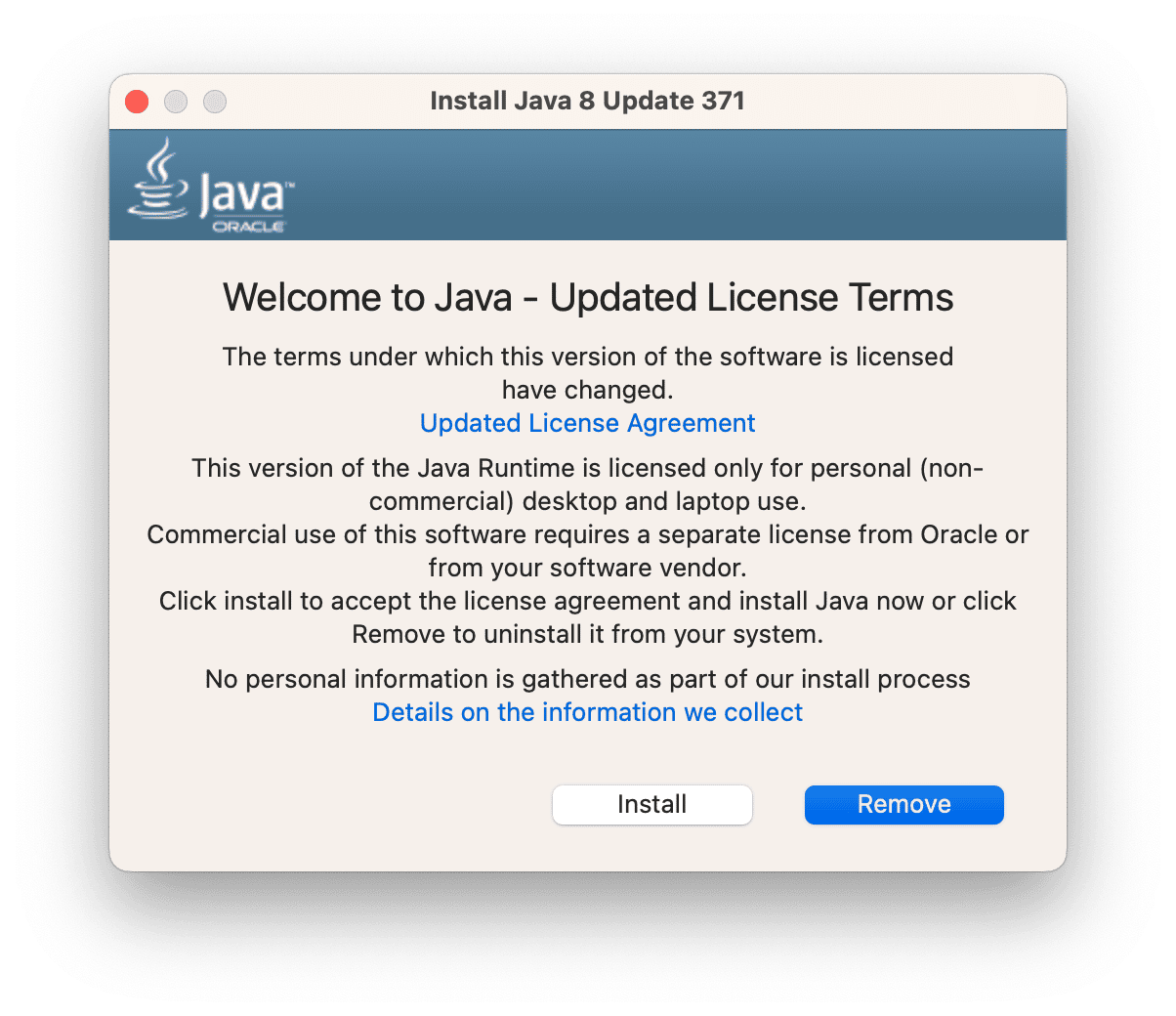
Stell dir vor, du sitzt an einem Dienstagabend an einem wichtigen Projekt. Deine Entwicklungsumgebung wirft plötzlich kryptische Fehlermeldungen aus, weil sich zwei Java-Versionen in die Quere kommen. Du denkst dir: „Kein Problem, ich lösche einfach die alte Version.“ Du öffnest den Programme-Ordner, suchst nach Java, ziehst das Icon in den Papierkorb und leerst ihn mit einem triumphierenden Klick. Zehn Minuten später stellst du fest, dass die Fehlermeldung immer noch da ist. Schlimmer noch, jetzt startet dein lokaler Server gar nicht mehr, weil er noch immer versucht, auf Pfade zuzugreifen, die du gerade „gelöscht“ hast. Ich habe diesen Fehler bei Dutzenden von Entwicklern und Administratoren gesehen. Sie glauben, sie hätten ein Mac OS X Uninstall Java durchgeführt, dabei haben sie lediglich eine harmlose Verknüpfung entfernt, während die eigentlichen Binärdateien und Umgebungsvariablen tief im System weiter ihr Unwesen treiben. Das kostet dich am Ende nicht nur Nerven, sondern oft einen ganzen Arbeitstag, den du mit der manuellen Reinigung von Library-Verzeichnissen verbringst.
Das Märchen vom simplen Löschen per Drag-and-Drop
Viele Nutzer sind vom Mac verwöhnt. App in den Müll, fertig. Bei Laufzeitumgebungen wie Java funktioniert das schlichtweg nicht. Wer glaubt, dass das Entfernen des Java-Eintrags in den Systemeinstellungen ausreicht, irrt gewaltig. Dieser Eintrag ist nur ein Interface. Die wirklichen Dateien liegen in Verzeichnissen, die Apple vor dem Standardnutzer versteckt. Wenn du hier schlampig arbeitest, bleiben Reste in /Library/Java/JavaVirtualMachines oder in den Internet-Plug-ins hängen.
In meiner Praxis führte das oft dazu, dass Sicherheitssoftware den Rechner blockierte, weil eine veraltete, unsichere Java-Version im Hintergrund noch aktiv war, obwohl der Nutzer schwor, er hätte sie deinstalliert. Ein sauberer Prozess erfordert den Einsatz des Terminals. Es gibt keinen magischen Knopf. Wer Angst vor der Kommandozeile hat, sollte die Finger von der Systempflege lassen. Ein falscher Befehl mit Administratorrechten und du zerschießt dir mehr als nur die Laufzeitumgebung.
Warum Mac OS X Uninstall Java ohne Terminal-Kenntnisse scheitert
Das System unterscheidet strikt zwischen dem Java Runtime Environment (JRE) und dem Java Development Kit (JDK). Die meisten Anleitungen im Netz werfen beides in einen Topf. Das ist gefährlich. Wenn du das JRE entfernen willst, musst du spezifische Symlinks in den Frameworks-Ordnern löschen. Wenn du das JDK entfernen willst, musst du das Verzeichnis in der JavaVirtualMachines-Library finden.
Ein typisches Szenario: Ein Nutzer möchte Platz schaffen und löscht den Java-Ordner unter /Library/Internet Plug-Ins/. Er denkt, das war es. Doch die ausführbaren Dateien unter /usr/bin/java zeigen immer noch auf ein Ziel, das nun nicht mehr existiert. Das System sucht sich einen Wolf und bremst Prozesse aus. Ich habe erlebt, wie Build-Tools wie Maven oder Gradle komplett den Dienst quittierten, nur weil jemand dachte, manuelles Löschen im Finder sei eine gute Idee. Man muss verstehen, dass Java sich tief in die Pfad-Struktur des Unix-Unterbaus eingräbt. Ohne den Befehl sudo rm -rf an den exakt richtigen Stellen bleibt jede Bemühung Stückwerk.
Die Falle der automatischen Deinstallations-Tools
Es gibt Software, die verspricht, den Mac mit einem Klick sauber zu halten. In der Theorie klingt das super. In der Praxis greifen diese Tools oft zu kurz oder löschen zu viel. Ich warne davor, blind auf Programme zu vertrauen, die nicht explizit für die Architektur von Java auf macOS geschrieben wurden.
Oft löschen diese Helfer zwar die App-Daten, lassen aber die Einträge in der .zshrc oder .bash_profile unangetastet. Dort stehen dann verwaiste JAVA_HOME Exporte. Dein Terminal wird dich bei jedem Start mit einer Fehlermeldung begrüßen, oder schlimmer, es setzt den Pfad auf eine System-Version von Java, die Apple eigentlich schon längst als veraltet markiert hat. Wer professionell arbeitet, verlässt sich nicht auf bunte Knöpfe. Du musst wissen, wo deine Konfigurationsdateien liegen. Ein Blick in ~/.zshenv verrät oft mehr über den Zustand deines Systems als jedes Reinigungstool.
Der Unterschied zwischen Theorie und Praxis beim Pfad-Management
In der Theorie setzt man den Pfad einmal und alles läuft. In der Praxis installieren verschiedene Programme ihre eigenen Java-Versionen mit. Oracle Java, OpenJDK, Amazon Corretto – sie alle wollen die Vorherrschaft. Ein erfahrener Praktiker weiß, dass man nach der Deinstallation immer prüfen muss, was which java und /usr/libexec/java_home -V ausgeben. Wenn dort noch Leichen auftauchen, ist der Prozess gescheitert.
Vorher und Nachher: Ein realer Vergleich der Systemhygiene
Schauen wir uns an, wie ein fehlgeschlagener Versuch im Vergleich zu einer sauberen Lösung aussieht.
Nehmen wir an, Entwickler Thomas will Java 8 loswerden, um Platz für Java 17 zu machen. Der falsche Weg: Thomas geht in die Library, löscht den Ordner „Java“ und installiert die neue Version darüber. Ergebnis: Seine IDE ist verwirrt, weil die alten Umgebungsvariablen noch auf den gelöschten Pfad zeigen. Er bekommt „Class Version Mismatch“ Fehler. Er verbringt drei Stunden in Foren, findet keine Lösung und setzt am Ende entnervt das ganze System neu auf. Das ist die Realität für viele, die den Aufwand unterschätzen.
Der richtige Weg: Ein Profi prüft zuerst mit /usr/libexec/java_home -V, welche Versionen genau registriert sind. Er nutzt gezielte sudo rm Befehle für das spezifische Verzeichnis unter /Library/Java/JavaVirtualMachines/jdk1.8.0_xxx.jdk. Danach säubert er die ~/.zshrc von alten Export-Befehlen. Erst wenn das Kommando java -version eine Fehlermeldung ausgibt („No Java runtime present“), ist das System bereit für die Neuinstallation. Zeitaufwand: 5 Minuten. Frustfaktor: Null. Dieser Unterschied entscheidet darüber, ob du am Abend Feierabend hast oder Überstunden schiebst.
Die Gefahr verwaister LaunchAgents und Daemons
Ein oft übersehener Aspekt bei Mac OS X Uninstall Java sind die Hintergrundprozesse. Oracle installiert gerne Update-Checkers, die sich als LaunchAgents tarnen. Selbst wenn du die Java-Binärdateien gelöscht hast, versucht macOS beim Systemstart immer noch, diesen Updater auszuführen.
Das führt zu den berüchtigten Pop-ups: „Um diesen Inhalt zu sehen, müssen Sie Java installieren.“ Diese Meldungen treiben Nutzer in den Wahnsinn, weil sie glauben, sie hätten Java doch gerade erst gelöscht. Die Wahrheit ist: Die Start-Anweisung liegt noch in /Library/LaunchAgents/com.oracle.java.Java-Updater.plist. Wer diese Datei vergisst, hat den Job nicht zu Ende gebracht. Es geht hier um Präzision. Du musst die Liste der Hintergrunddienste manuell durchforsten und alles entfernen, was mit com.oracle oder com.sun beginnt.
Rechteverwaltung und Sudo-Risiken
Wenn du Java entfernst, arbeitest du mit Root-Rechten. Das ist kein Spielplatz. Ich habe Leute gesehen, die aus Versehen ein Leerzeichen in ihren rm -rf Befehl eingebaut haben. Statt nur das Java-Verzeichnis zu löschen, haben sie angefangen, ihre gesamte Library zu leeren.
Bevor du den Befehl abschickst, atme kurz durch. Prüfe den Pfad doppelt. Es gibt keine Rückgängig-Funktion im Terminal. Ein guter Praktiker kopiert sich die Pfade direkt aus dem Finder (Rechtsklick + Wahltaste -> Pfadname kopieren), um Tippfehler zu vermeiden. Wer hier schlampt, zahlt mit Datenverlust. Es ist diese Art von Sorgfalt, die einen Experten von einem Laien unterscheidet. Java ist kein gewöhnliches Programm; es ist ein Systemdienst, der tief mit dem Kernel und den Sicherheitsmechanismen von macOS interagiert.
Der Realitätscheck: Was du wirklich wissen musst
Lass uns ehrlich sein: Java auf dem Mac sauber zu verwalten, ist eine lästige Aufgabe. Es gibt keine perfekte Ein-Klick-Lösung, die in jedem Szenario funktioniert. Apple hat sich über die Jahre immer mehr von Java distanziert, was die manuelle Verwaltung nicht einfacher macht.
Erfolg in diesem Bereich bedeutet nicht, dass du ein spezielles Tool kennst. Es bedeutet, dass du verstehst, wie macOS seine Pfade verwaltet und wo die Konfigurationsdateien deiner Shell liegen. Wenn du nicht bereit bist, dich mit dem Terminal auseinanderzusetzen und die Verzeichnisstruktur unter /Library zu verstehen, wirst du immer wieder an denselben Problemen hängen bleiben.
In der Praxis sieht es so aus: Du wirst Fehler machen. Du wirst Pfade vergessen. Aber solange du systematisch vorgehst — erst die Binärdateien, dann die Plugins, dann die Umgebungsvariablen und zuletzt die Launch-Agents — wirst du ein stabiles System behalten. Wer Abkürzungen sucht, landet meistens in einer Sackgasse aus inkompatiblen Bibliotheken und nervigen Fehlermeldungen beim Systemstart. Setz dich einmal richtig damit auseinander, lerne die Pfade auswendig, und du wirst nie wieder Angst vor einem Java-Update oder einer Deinstallation haben müssen. Es braucht kein Genie, aber es braucht jemanden, der bereit ist, die Details ernst zu nehmen.



