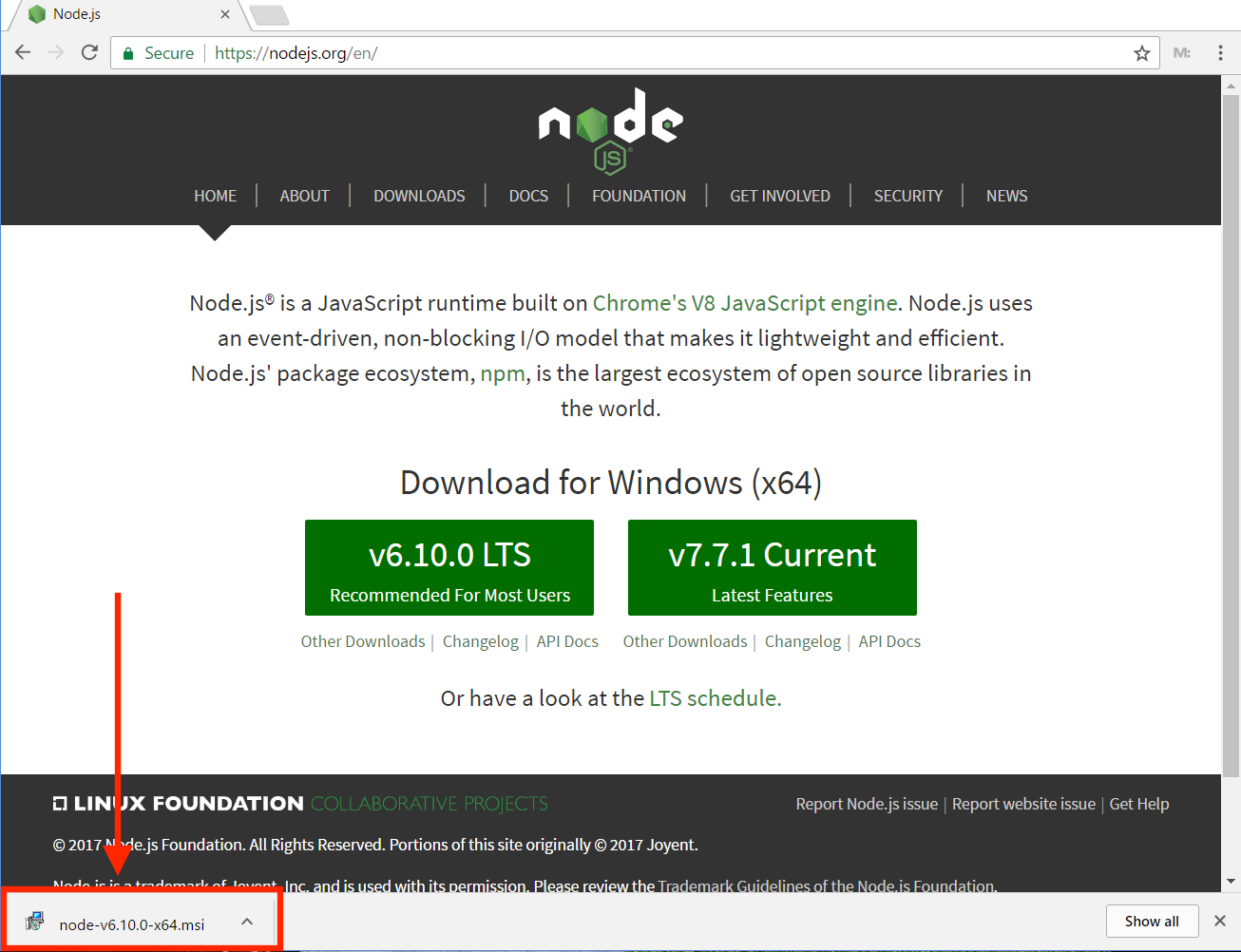
Es ist Montagmorgen, 9:00 Uhr. Ein neuer Entwickler kommt ins Team, hochmotiviert, bereit für den ersten Commit. Er klont das Repository, führt den Installationsbefehl aus und plötzlich knallt es. Die Fehlermeldungen fressen den gesamten Bildschirm auf. Er hat Node 20 auf seinem Rechner, das Projekt braucht aber Node 16 wegen einer alten Abhängigkeit, die unter neueren Versionen den Dienst quittiert. Er versucht, die Version zu wechseln, stellt fest, dass er gar keinen Node JS Version Manager Windows installiert hat, und fängt an, händisch in den Umgebungsvariablen herumzupfuschen. Zwei Stunden später funktioniert sein System immer noch nicht, und er hat versehentlich die Pfade für die gesamte Toolchain zerschossen. Ich habe dieses Szenario in den letzten zehn Jahren in Dutzenden von Agenturen und IT-Abteilungen miterlebt. Es kostet jedes Mal echtes Geld – im Schnitt gehen bei so einer Aktion drei bis vier Billable Hours flöten, nur weil jemand dachte, ein manuelles Update würde schon irgendwie gutgehen.
Die Illusion der globalen Installation und das Problem mit Node JS Version Manager Windows
Der größte Fehler, den ich immer wieder sehe, ist die Annahme, dass man "einfach die neueste Version" von der offiziellen Webseite herunterladen und installieren kann. Das funktioniert, solange du nur ein einziges Hobbyprojekt betreust. Sobald du aber zwischen einem Legacy-System für einen Kunden und einem modernen Greenfield-Projekt für einen anderen wechselst, bricht das Kartenhaus zusammen.
Viele Entwickler scheuen sich vor der Einrichtung einer vernünftigen Verwaltung, weil sie denken, Windows sei dafür nicht gemacht. Sie nutzen stattdessen den offiziellen Installer, der sich tief in die Systempfade gräbt. Wenn sie dann merken, dass sie eine ältere Version brauchen, deinstallieren sie Node, installieren die alte Version, merken, dass ein anderes Tool jetzt nicht mehr läuft, und das Chaos ist perfekt. Ein Node JS Version Manager Windows ist kein optionales Extra, sondern das Fundament deiner täglichen Arbeit. Ohne ihn verlierst du die Kontrolle darüber, welche Engine deinen Code eigentlich ausführt. In meiner Erfahrung ist der Schmerz, den eine fehlerhafte globale Installation verursacht, einer der häufigsten Gründe für Frust bei Junior-Entwicklern.
Die Falle der inkompatiblen Binärdateien unter Windows
Ein Fehler, den selbst erfahrene Leute machen: Sie denken, dass ein Tool, das unter Linux funktioniert, unter Windows exakt gleich arbeitet. Das stimmt bei der Versionsverwaltung von Node einfach nicht. Unter Windows haben wir es mit Berechtigungen, Symlinks und der PowerShell zu tun, die sich völlig anders verhalten als eine Bash.
Ich habe Projekte gesehen, bei denen Entwickler versuchten, nvm (das Original für Linux) über das Windows Subsystem für Linux (WSL) zu nutzen, während sie gleichzeitig VS Code auf der Windows-Seite ausführten. Das Ergebnis war eine totale Verwirrung der Pfade. Das System wusste nicht mehr, ob es die Windows-Binärdatei oder die Linux-Binärdatei verwenden sollte.
Das Problem mit den Zugriffsrechten
Wenn du ein Tool zur Versionsverwaltung installierst, achte darauf, wo die Symlinks landen. Viele setzen das Tool in einen Ordner, der Administratorrechte erfordert. Jedes Mal, wenn du dann die Version wechseln willst, musst du das Terminal als Admin starten. Das nervt nicht nur, es ist auch ein Sicherheitsrisiko. Ich habe Teams gesehen, die ganze Arbeitstage damit verbracht haben, npm-Berechtigungsfehler zu debuggen, nur weil die Versionsverwaltung falsch im Dateisystem platziert war.
Strategien zur Vermeidung von Pfad-Konflikten mit dem Node JS Version Manager Windows
Wenn du dich für ein Werkzeug entscheidest, musst du konsequent sein. Ein massiver Fehler ist der Mischbetrieb. Jemand hat nvm-windows installiert, vergisst das aber sechs Monate später und installiert zusätzlich die Version von der offiziellen Webseite. Jetzt hast du zwei Instanzen von Node, die sich um den Platz in der PATH-Variable streiten.
Wer gewinnt? Meistens derjenige, der zuletzt installiert wurde. Das führt dazu, dass Befehle wie node -v plötzlich eine Version anzeigen, die gar nicht in deinem Manager gelistet ist. Ich nenne das die "Ghost Node"-Situation. Um das zu lösen, musst du alles löschen. Und ich meine alles. Du musst die AppData-Ordner säubern, die Umgebungsvariablen manuell prüfen und sicherstellen, dass kein Rest von C:\Program Files\nodejs mehr existiert. Erst auf einer sauberen Basis kann die Verwaltung ordentlich greifen.
Warum .nvmrc Dateien auf Windows oft ignoriert werden
In der Linux-Welt ist die .nvmrc Datei Standard. Du gehst in einen Ordner, und dein Tool wechselt automatisch die Version. Auf Windows klappt das nicht von Haus aus. Die meisten Entwickler laden sich nvm-windows herunter und wundern sich dann, warum sie immer noch manuell nvm use 14.17.0 tippen müssen.
Das kostet Zeit. Jedes Mal, wenn du das Projekt wechselst und vergisst, die Version umzustellen, läufst du Gefahr, Abhängigkeiten mit der falschen Node-Version zu installieren. Das zerschießt die package-lock.json und führt bei deinen Kollegen zu Fehlern, die kaum nachvollziehbar sind.
Ich empfehle hier einen pragmatischen Ansatz: Nutze Skripte für deine Shell. Es gibt Community-Lösungen für die PowerShell, die beim Betreten eines Verzeichnisses die .nvmrc lesen und den Wechsel erzwingen. Wenn du das nicht tust, verlässt du dich auf dein Gedächtnis – und das ist bei zehn verschiedenen Projekten eine schlechte Strategie.
Der Vorher-Nachher-Vergleich: Ein echtes Szenario aus der Praxis
Schauen wir uns an, wie der Unterschied in einem realen Team aussieht.
Vorher: Die manuelle Methode
Ein Team von fünf Entwicklern arbeitet an drei Projekten (Node 12, Node 16, Node 18). Jedes Mal, wenn ein Hotfix für das Node-12-Projekt reinkommt, stöhnt die ganze Abteilung. Die Entwickler müssen ihre aktuelle Arbeit unterbrechen, Node deinstallieren, die alte Version suchen, installieren und hoffen, dass die global installierten Tools wie gulp oder webpack-cli noch funktionieren. Oft tun sie das nicht. Ein Entwickler braucht im Schnitt 20 Minuten für diesen Wechsel. Bei zwei Wechseln am Tag pro Kopf sind das bei fünf Leuten über drei Stunden verlorene Arbeitszeit – jeden Tag. Das sind über 15 Stunden pro Woche. Bei einem internen Stundensatz von 80 Euro wirft dieses Team jede Woche 1.200 Euro direkt in den Müll.
Nachher: Die saubere Verwaltung Dasselbe Team nutzt jetzt eine konsequente Strategie zur Versionssteuerung. Jedes Projekt hat eine klar definierte Version in der Konfiguration. Beim Wechsel des Verzeichnisses reicht ein kurzer Befehl oder ein automatischer Trigger der Shell. Der Wechsel dauert exakt drei Sekunden. Die Umgebung bleibt stabil, globale Pakete sind isoliert oder werden korrekt mitgenommen. Die Fehlerquote bei den Builds sinkt gegen Null. Die 1.200 Euro pro Woche bleiben im Budget, und die Nerven der Entwickler werden geschont. Das ist der Unterschied zwischen professionellem Engineering und "Basteln am offenen Herzen".
Native Module und die Build-Tools-Hölle
Ein Punkt, an dem fast jeder scheitert, sind native Module. Wenn du Pakete wie node-sass (ja, das gibt es leider immer noch in alten Projekten) oder bcrypt nutzt, müssen diese beim Installieren kompiliert werden. Das erfordert die Python-Umgebung und die Visual Studio Build Tools.
Wenn du jetzt über deinen Manager die Node-Version wechselst, passen oft die kompilierten Binärdateien in deinem node_modules Ordner nicht mehr zur aktuellen Node-Version. Das System wirft kryptische Fehler wie NODE_MODULE_VERSION mismatch.
Die Lösung ist hier nicht, wild alles neu zu installieren. Du musst verstehen, dass jedes Mal, wenn du die Hauptversion von Node änderst, dein node_modules Verzeichnis potenziell Schrott ist. Ich habe Leute gesehen, die tagelang nach Fehlern in ihrem Code gesucht haben, dabei war es einfach nur ein binäres Überbleibsel einer alten Node-Instanz. Lösche in solchen Fällen radikal den Ordner und installiere neu. Das geht schneller als jedes Debugging.
Der Realitätscheck: Was du wirklich tun musst
Hand aufs Herz: Es gibt keine perfekte Lösung für Windows. Selbst die besten Tools haben kleine Macken, weil die Windows-Architektur mit ihren Registry-Einträgen und Pfad-Längen-Limits (ja, das 260-Zeichen-Limit existiert oft immer noch im Hintergrund) Steine in den Weg legt.
Erfolgreich bist du nicht, weil du das "beste" Tool installiert hast, sondern weil du Disziplin walst lässt. Das bedeutet:
- Räume dein System komplett auf, bevor du startest. Keine Reste von alten Node-Installationen.
- Entscheide dich für ein Werkzeug und bleib dabei.
- Automatisiere den Wechsel so weit wie möglich über Shell-Skripte.
- Akzeptiere, dass du bei jedem Versionssprung deine Abhängigkeiten neu bauen musst.
Wer glaubt, er könne das Thema ignorieren, wird früher oder später bei einem kritischen Deployment am Freitagabend scheitern. Ich habe solche Nächte im Büro verbracht, nur weil ein Build-Server eine andere Node-Minor-Version hatte als der Entwickler-Rechner. Spar dir den Stress. Setz es einmal vernünftig auf, dokumentiere es für dein Team und fass es danach nicht mehr an. Das ist der einzige Weg, um in einer professionellen Windows-Umgebung mit Node stabil zu arbeiten.



