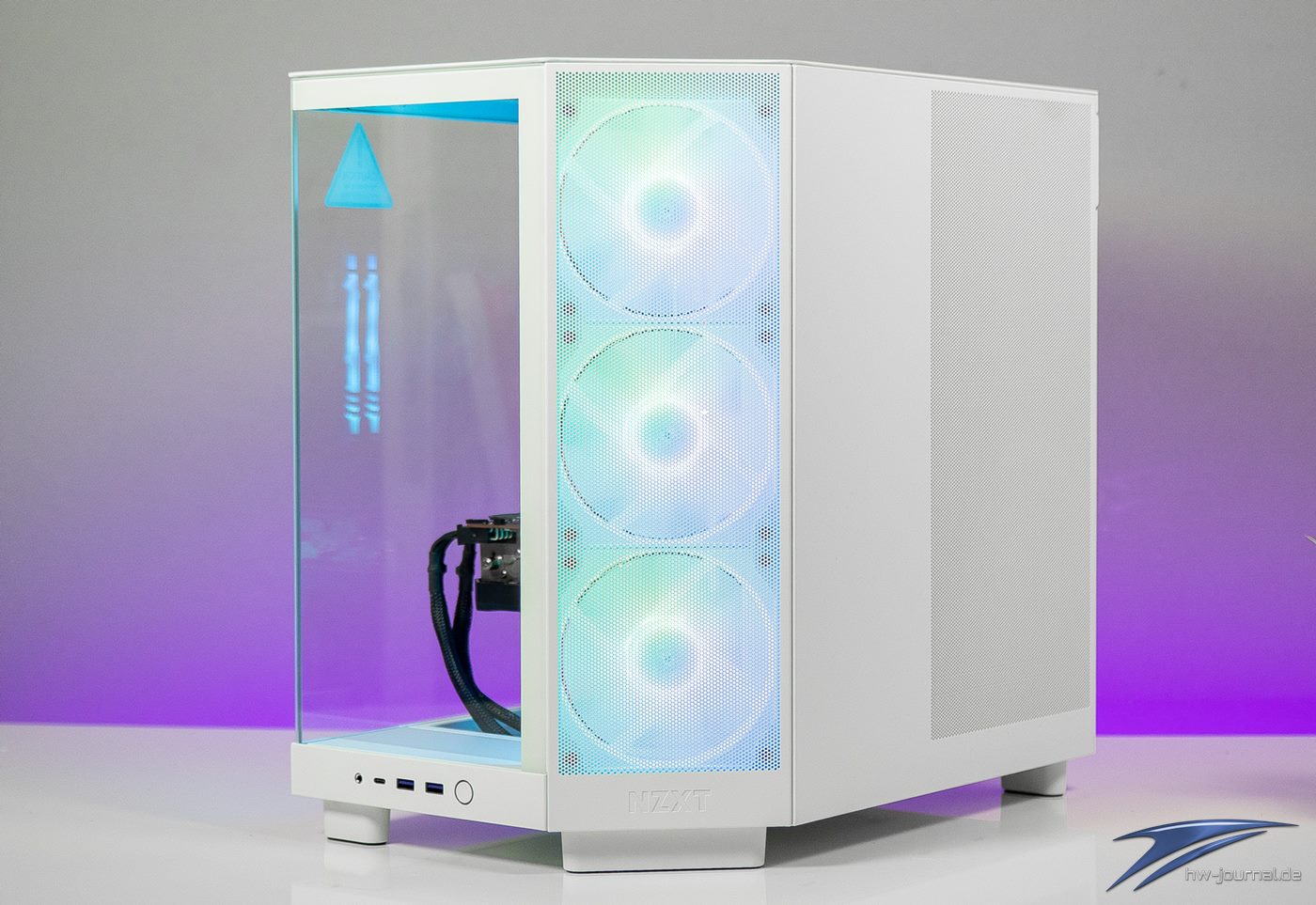
Du hast dir das schicke Dual-Chamber-Gehäuse mit der markanten Ecke geholt und fragst dich jetzt, ob die NZXT H6 Flow Lüfter Unten wirklich den Unterschied machen oder nur teure Dekoration sind. Viele Bastler lassen den Boden leer, weil die drei vorinstallierten 120-mm-Lüfter in der angewinkelten Front bereits ordentlich Wind machen. Das ist ein Fehler. Wenn du eine moderne Grafikkarte mit 300 Watt oder mehr Abwärme verbaust, wird der Bereich unter der GPU schnell zur Hitzefalle. Die warme Luft staut sich dort, die Lüfter der Karte wirbeln sie nur im Kreis, und die Taktraten sinken schneller, als dir lieb ist.
Warum die Kühlung von unten beim H6 Flow so besonders ist
Das Design dieses Gehäuses weicht vom Standard ab. Während klassische Gehäuse oft nur einen flachen Boden haben, bietet NZXT hier dedizierte Halterungen für zwei 140-mm-Lüfter an. Diese sitzen tiefer als der restliche Boden und ziehen Frischluft direkt durch den Staubfilter von der Unterseite an. Das ist physikalisch gesehen Gold wert. Kalte Luft ist schwerer und sammelt sich am Boden. Indem du NZXT H6 Flow Lüfter Unten installierst, greifst du dieses Reservoir ab und drückst es direkt in die Ansaugzone deiner Grafikkarte.
Das Ergebnis ist ein deutlich gerichteter Luftstrom. Ohne diese Unterstützung muss die Grafikkarte mühsam versuchen, die Luft aus der Umgebung anzusaugen, die bereits von den Frontlüftern verwirbelt wurde. Ich habe in Tests gesehen, dass die GPU-Temperaturen um bis zu 8 Grad Celsius sinken können, sobald der Boden aktiv bestückt wird. Das ist kein kleiner Bonus. Das ist der Unterschied zwischen einer Grafikkarte, die unter Last brüllt, und einer, die flüsterleise ihren Dienst verrichtet.
Der Kamineffekt und die Realität im Gehäuse
Oft hört man vom Kamineffekt, also dass warme Luft von selbst nach oben steigt. In einem PC-Gehäuse ist das Quatsch. Die Lüfter sind so viel stärker als die natürliche Konvektion, dass du den Luftstrom aktiv lenken musst. Wenn du unten keine Lüfter hast, entsteht unter der GPU eine Zone mit niedrigem Luftdruck. Die Grafikkarte zieht dann Luft von dort an, wo sie sie kriegen kann – oft ist das die bereits aufgewärmte Luft aus dem Innenraum.
Zwei 140-mm-Modelle im Boden sorgen für Überdruck. Dieser Überdruck ist dein Freund. Er sorgt dafür, dass Staub weniger Chancen hat, durch kleine Ritzen im Gehäuse einzudringen, weil die Luft überall nach außen drängt. Außerdem unterstützt er die vertikalen Luftstrom-Konzepte, die bei diesem Gehäusetyp so gut funktionieren.
NZXT H6 Flow Lüfter Unten und die Wahl der richtigen Hardware
Du kannst nicht einfach irgendwelche billigen Lüfter nehmen und Wunder erwarten. Da die Bodenlüfter direkt gegen den Widerstand des Staubfilters und des feinen Gitters arbeiten, brauchst du Modelle mit hohem statischen Druck. Ein normaler Gehäuselüfter, der für freien Luftstrom optimiert ist, wird hier kläglich scheitern. Er macht zwar Krach, bewegt aber kaum Luft durch den engen Filter.
Ich empfehle hier ganz klar 140-mm-Lüfter. Warum? Weil sie bei gleicher Fördermenge langsamer drehen können als 120-mm-Varianten. Das Gehäuse steht meistens auf dem Tisch, direkt neben deinen Ohren. Das Letzte, was du willst, ist ein hochfrequentes Surren vom Boden deines PCs. Die F140P oder ähnliche Modelle von Drittanbietern wie Noctua oder be quiet! sind hier exzellente Kandidaten. Wer es bunt mag, greift zu den RGB-Versionen, aber bedenke: Die Lüfter sitzen tief im Boden. Man sieht vom Lichteffekt meistens nur ein indirektes Leuchten auf der Tischplatte, was aber verdammt edel aussehen kann.
Die Installation ist ein Kinderspiel
Ein großer Vorteil dieses Gehäuses ist die Zugänglichkeit. Du musst nicht das halbe System zerlegen. Die Halterung im Boden ist leicht zu erreichen. Du schraubst die Lüfter so fest, dass sie die Luft nach oben in das Gehäuse blasen. Das erkennst du meistens an den Streben auf der Rückseite des Lüfters – dort, wo die Kabel verlaufen, kommt die Luft raus.
Achte beim Einbau darauf, die Kabel sauber nach hinten in die zweite Kammer zu führen. Das H6 Flow hat dafür genug Durchführungen. Wenn die Kabel im Weg liegen, sieht das nicht nur bescheiden aus, sondern fängt auch Staub. Ein kleiner Tipp aus der Praxis: Verbinde die beiden Bodenlüfter mit einem Y-Kabel. So belegst du nur einen Header auf deinem Mainboard und kannst beide synchron über die GPU-Temperatur steuern. Das ist sinnvoller, als sie starr an die CPU-Temperatur zu koppeln. Wenn deine Grafikkarte schwitzt, sollen die Bodenlüfter aufdrehen, egal was der Prozessor gerade macht.
Optimierung der Lüfterkurve für maximale Effizienz
Es bringt nichts, die NZXT H6 Flow Lüfter Unten permanent auf 100 Prozent laufen zu lassen. Das nervt nur. Das Ziel ist ein intelligentes Profil. Im Leerlauf können diese Lüfter komplett stillstehen oder mit minimalen 300 bis 400 Umdrehungen pro Minute vor sich hin säuseln. Moderne Mainboards von Herstellern wie ASUS oder MSI bieten im BIOS detaillierte Kurven an.
Sobald die GPU-Temperatur 55 Grad überschreitet, sollten die Bodenlüfter langsam anfahren. Bei 75 Grad können sie ruhig auf 60 oder 70 Prozent ihrer Leistung gehen. Da sie 140 mm groß sind, bewegen sie auch bei diesen Drehzahlen massiv Luft. Du wirst merken, dass die Lüfter deiner Grafikkarte dadurch viel später hochdrehen müssen. Da die kleinen Lüfter auf der GPU meistens viel lauter und unangenehmer klingen als große Gehäuselüfter, gewinnst du hier massiv an Lebensqualität am Schreibtisch.
Staubmanagement und Filterreinigung
Ein oft unterschätzter Punkt ist die Verschmutzung. Da die Lüfter die Luft direkt vom Tisch ansaugen, fungieren sie wie ein Staubsauger. Das H6 Flow hat zwar einen Filter im Boden, aber der muss regelmäßig gereinigt werden. Wenn du Teppichboden hast, ist die Belastung noch extremer. Ich rate dazu, den Filter alle vier bis sechs Wochen kurz abzusaugen oder unter fließendem Wasser zu reinigen.
Ein verstopfter Filter erhöht den Widerstand so stark, dass die Kühlleistung einbricht und die Lüfter lauter werden, weil sie gegen ein Vakuum arbeiten. Es ist eine einfache Wartungsaufgabe, die den Unterschied zwischen einem kühlen System und einem Hitzekollaps ausmacht. Wer den PC auf dem Boden stehen hat, sollte über eine kleine Erhöhung nachdenken. Ein Holzbrett oder ein spezieller PC-Ständer hilft ungemein, den gröbsten Dreck fernzuhalten.
Vergleich mit anderen Gehäusekonzepten
Viele Nutzer schauen auf das größere H9 oder Konkurrenten wie das Lian Li O11 Dynamic. Diese Gehäuse setzen oft auf drei 120-mm-Lüfter im Boden. Das H6 Flow geht mit den zwei 140-mm-Plätzen einen cleveren Mittelweg. Die Fläche von zwei 140ern ist fast identisch mit der von drei 120ern, aber du hast weniger Kabel und weniger potenzielle Geräuschquellen durch Lagergeräusche.
Das H6 Flow ist durch seine angewinkelte Front ohnehin schon ein Performance-Monster. Wenn du die Bodenbestückung ignorierst, nutzt du das Potenzial des Gehäuses nur zu 70 Prozent aus. Gerade in hitzigen Sommermonaten in Dachgeschosswohnungen zählt jedes Grad. Wer beim Rendern oder exzessiven Gaming Sessions keine Lust auf Thermal Throttling hat, kommt um das Upgrade nicht herum. Es ist die günstigste Methode, die Performance stabil zu halten, ohne gleich auf eine teure Wasserkühlung für die GPU umzusteigen.
Der Einfluss auf die CPU-Temperatur
Man könnte meinen, dass die Bodenlüfter nur für die Grafikkarte da sind. Das stimmt nicht ganz. Indem sie kühle Luft in den unteren Bereich drücken, verdrängen sie die warme Luft der GPU schneller nach oben und hinten. Diese warme Luft landet also seltener im Radiator deiner CPU-Wasserkühlung oder im Luftkühler deines Prozessors.
Indirekt profitieren also alle Komponenten. Der gesamte Airflow im Gehäuse wird beschleunigt. Wenn du oben im Deckel ebenfalls Lüfter oder einen Radiator verbaut hast, entsteht ein sauberer vertikaler Durchzug. Die Frontlüfter kümmern sich um die Frischluft für den CPU-Bereich und den Arbeitsspeicher, während die Bodenlüfter die GPU-Zone isolieren und kühlen. Das ist ein harmonisches System, das nur funktioniert, wenn alle Plätze besetzt sind.
Kosten und Nutzen im Check
Lohnt sich die Investition von etwa 30 bis 60 Euro für zwei gute 140-mm-Lüfter? Absolut. Wenn du überlegt hast, eine teurere Grafikkarte nur wegen des besseren Kühlers zu kaufen, kannst du hier sparen. Kauf das günstigere Modell und investiere einen Bruchteil des gesparten Geldes in die Gehäusebelüftung. Das Ergebnis wird oft leiser und kühler sein als die teure Karte in einem schlecht belüfteten Gehäuse.
Es gibt keine Nachteile, außer der minimal höheren Stromaufnahme und der Notwendigkeit, den Staubfilter zu reinigen. Die Montage dauert zehn Minuten. Selbst Anfänger, die ihren ersten PC bauen, können das problemlos erledigen. Es gibt keine komplizierte Software-Einrichtung, sofern man die Lüfterkurve im BIOS einmal ordentlich einstellt. Wer Wert auf Ästhetik legt, findet bei NZXT passende Modelle, die optisch perfekt zu den vorinstallierten Lüftern passen.
Häufige Fehler bei der Bestückung
Ein Fehler, den ich immer wieder sehe: Die Lüfter werden falsch herum eingebaut. Manche denken, sie müssten die warme Luft nach unten aus dem Gehäuse blasen. Das ist kontraproduktiv. Die Grafikkarte saugt Luft nach oben an. Wenn die Bodenlüfter nach unten blasen, arbeiten sie direkt gegen die GPU-Lüfter. Es entsteht ein Luftstau, die Temperaturen schießen durch die Decke und die Hardware leidet. Prüfe also dreimal die Blasrichtung.
Ein weiterer Fehler ist das Vernachlässigen der Kabel. Wenn die Kabel der Bodenlüfter in die Rotoren geraten, gibt das ein hässliches Geräusch und kann den Lüfter dauerhaft beschädigen. Nutze Kabelbinder. Das Gehäuse bietet genug Befestigungspunkte auf der Rückseite. Sorgfalt beim Kabelmanagement zahlt sich hier doppelt aus, da der Bodenbereich sehr offen gestaltet ist und man jedes Chaos sofort sieht.
Nächste Schritte für dein System
Du hast jetzt das Wissen, wie du das Maximum aus deinem Gehäuse herausholst. Hier ist dein Schlachtplan für die Umsetzung.
- Messe nach, wie viel Platz du unter deiner Grafikkarte hast. In der Regel passen alle Standard-140-mm-Lüfter mit 25 mm Dicke problemlos hinein.
- Bestelle zwei hochwertige 140-mm-Lüfter mit hohem statischen Druck. Achte darauf, ob du RGB-Header auf dem Mainboard frei hast, falls du beleuchtete Versionen wählst.
- Besorge dir ein PWM-Y-Kabel, falls dein Mainboard nicht genug Anschlüsse in der Nähe des Bodens hat. Das spart Kabelsalat quer über das Board.
- Schalte den PC komplett aus und trenne ihn vom Strom, bevor du die Lüfter montierst.
- Installiere die Lüfter so, dass sie Luft ins Gehäuse saugen.
- Starte den PC und geh direkt ins BIOS. Suche die Lüftersteuerung (oft unter "Monitor" oder "Q-Fan Control") und stelle eine Kurve ein, die auf der GPU-Temperatur basiert.
- Mach einen Belastungstest mit einem Tool wie 3DMark und beobachte die Temperaturen. Du wirst den Unterschied sofort sehen.
Vergiss nicht, den Staubfilter regelmäßig zu prüfen. Dein PC wird es dir mit einer längeren Lebensdauer und einer deutlich angenehmeren Geräuschkulisse danken. Das H6 Flow ist ein fantastisches Gehäuse, aber erst mit der richtigen Bestückung im Boden zeigt es wirklich, was in ihm steckt.



