Wer einmal versucht hat, ein günstiges Display von einem Drittanbieter an seinen Raspberry Pi anzuschließen, kennt den Frust. Man hantiert mit wackeligen HDMI-Brücken, sucht stundenlang nach obskuren Treibern in chinesischen Foren und am Ende flackert das Bild trotzdem. Wenn du keine Lust auf dieses Theater hast, führt eigentlich kein Weg am Official Raspberry Pi Touch Display vorbei. Es ist die einzige Lösung, die direkt über den DSI-Port läuft und sofort funktioniert. Ich habe im Laufe der Jahre unzählige Smart-Home-Zentralen und Retro-Konsolen gebaut, und dieses spezifische Panel bleibt der Goldstandard für Zuverlässigkeit. Es geht hier nicht nur um ein Stück Hardware, sondern um das Gefühl, dass Technik einfach mal das tut, was sie soll.
Die Technik hinter dem Official Raspberry Pi Touch Display
Das Herzstück dieses Bildschirms ist ein 7-Zoll-Panel mit einer Auflösung von 800 x 480 Pixeln. Das klingt im Zeitalter von 4K-Smartphones nach wenig, aber für die meisten Projekte ist das perfekt. Warum? Weil die Pixeldichte ausreicht, um Menüs scharf darzustellen, ohne die GPU des kleinen Rechners unnötig zu belasten. Das Display unterstützt 10-Finger-Touch, was besonders bei komplexeren Oberflächen wie Kiosk-Systemen oder Musik-Controllern hilft.
Anschluss und Stromversorgung
Einer der größten Vorteile ist die Art der Verbindung. Anstatt den wertvollen HDMI-Port zu blockieren, nutzt dieses Modul das DSI-Flachbandkabel. Das spart Platz und hält die Rückseite deines Gehäuses frei für andere Kabel. Die Stromversorgung geschieht entweder über die GPIO-Pins oder ein Micro-USB-Kabel direkt am Display-Board. Ich empfehle meistens die Brücke über die Pins, weil man so nur ein einziges Netzteil für das gesamte System braucht. Man muss nur aufpassen, dass man die 5V- und GND-Kabel nicht vertauscht, sonst raucht im schlimmsten Fall die Platine ab.
Mechanische Montage
Auf der Rückseite befinden sich vier Befestigungslöcher. Dort schraubst du den Pi direkt fest. Das ergibt ein kompaktes Paket. Es gibt mittlerweile tolle Gehäuse auf dem Markt, die genau für diese Kombination entworfen wurden. Wer einen 3D-Drucker besitzt, findet auf Plattformen wie Thingiverse tausende Vorlagen für Tischständer oder Wandhalterungen. Es ist stabil, es wackelt nichts, und man hat keine fliegenden Kabelbäume auf dem Schreibtisch liegen.
Warum das Official Raspberry Pi Touch Display die Konkurrenz abhängt
Man bekommt billige 7-Zoll-Bildschirme bei diversen Online-Händlern oft für die Hälfte des Preises. Aber man zahlt später mit Nerven. Diese Billig-Displays nutzen oft die HDMI-Schnittstelle und brauchen zusätzlich USB für die Touch-Funktion. Das bedeutet zwei dicke Kabel mehr. Außerdem ist die Blickwinkelstabilität bei der offiziellen Variante deutlich besser. Wenn du schräg auf das Display schaust, verfälschen die Farben nicht sofort ins Negative. Das ist besonders wichtig, wenn das Gerät als Wand-Tablet für die Haussteuerung dient.
Software-Integration ohne Kopfschmerzen
Das Betriebssystem Raspberry Pi OS erkennt die Hardware beim Booten automatisch. Keine Installation von Treibern nötig. Keine Kalibrierung, die nach jedem Update wieder verschwindet. Das ist der Punkt, an dem sich die Spreu vom Weizen trennt. Wer professionelle Kiosk-Anwendungen baut, kann sich keine Ausfälle leisten, nur weil ein Kernel-Update den Touch-Treiber eines Drittanbieters zerschossen hat. Die Raspberry Pi Foundation stellt sicher, dass dieses Display auch in fünf Jahren noch unterstützt wird. Das ist Planungssicherheit, die man bei No-Name-Produkten schlicht nicht hat.
Farbtreue und Helligkeit
Das Panel liefert solide Farben. Es ist kein OLED, klar, aber für ein LCD in dieser Preisklasse ist die Ausleuchtung sehr gleichmäßig. In einem hellen Raum kann man alles gut ablesen. Die Hintergrundbeleuchtung lässt sich sogar per Software steuern. Wenn du also ein Dashboard baust, das nachts im Schlafzimmer hängen soll, kannst du die Helligkeit per Skript herunterfahren. Das schont die Augen und spart ein klein wenig Strom.
Praktische Einsatzgebiete für dein Bastelprojekt
Was stellt man nun mit so einem Touchscreen an? Die Möglichkeiten sind endlos, aber manche Dinge funktionieren einfach besonders gut. Ich habe zum Beispiel eine Zeit lang ein Webradio auf Basis von Volumio betrieben. Die Touch-Oberfläche ist wie gemacht für die Album-Cover und die Lautstärkeregelung. Man muss nicht erst das Handy zücken, um den nächsten Song zu wählen. Ein Fingertipp genügt.
Die ultimative Smart-Home-Zentrale
Viele nutzen Home Assistant oder OpenHAB. Das Display ist die perfekte Schnittstelle dafür. Man montiert es im Flur, zeigt den Status der Lichter, die Temperatur und vielleicht die Kamerabilder der Haustür an. Da der Touchscreen sehr direkt reagiert, fühlt sich die Bedienung flüssig an. Man baut sich so im Grunde ein maßgeschneidertes Tablet, das fest mit dem Haus vernetzt ist. Es gibt keine Akku-Probleme, weil das Gerät dauerhaft am Strom hängt.
Retro-Gaming für unterwegs
In Kombination mit einem starken Akku-Pack und einem Gehäuse mit integrierten Controllern wird aus dem Screen eine mobile Spielekonsole. Emulationssysteme wie RetroPie unterstützen die Auflösung nativ. Da der Bildschirm nicht zu groß ist, sehen die alten Pixel-Spiele darauf fantastisch aus. Ein 27-Zoll-Monitor macht die alten Klassiker oft matschig, aber auf 7 Zoll wirken sie knackig scharf.
Aufbau und erste Schritte im Detail
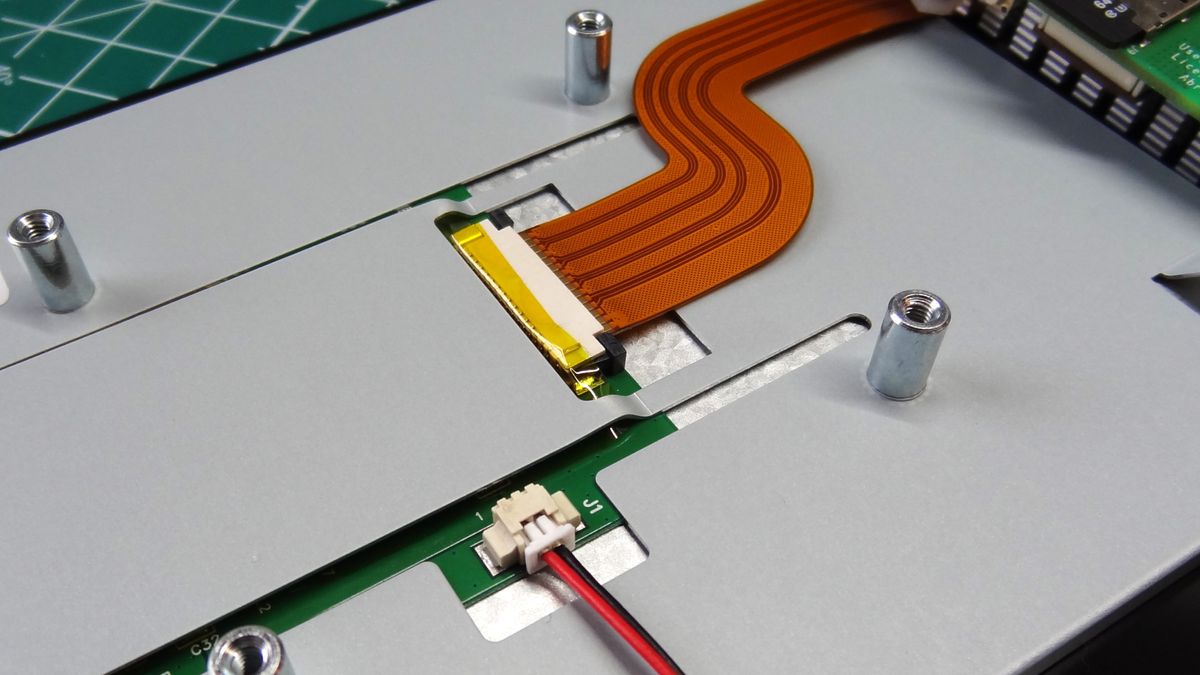
Wenn du das Paket auspackst, liegen da ein paar Teile vor dir. Keine Panik. Der Aufbau dauert vielleicht zehn Minuten. Zuerst verbindest du das kleine Adapter-Board mit dem Flachbandkabel des Displays. Achte darauf, dass die silbernen Kontakte in die richtige Richtung zeigen. Dann schraubst du den Raspberry Pi auf die Abstandshalter. Jetzt kommt das DSI-Kabel in den Port des Pi. Verriegelung vorsichtig hochziehen, Kabel rein, Verriegelung runterdrücken. Fertig.
Die Stromversorgung richtig lösen
Es gibt drei Wege. Erstens: Zwei Kabel von den Pins des Displays zu den Pins 2 und 6 des Pi. Das ist die sauberste Lösung. Zweitens: Ein Micro-USB-Link-Kabel. Drittens: Zwei separate Netzteile. Mach das Dritte bitte nicht. Das ist Verschwendung und sieht hässlich aus. Wenn du einen Raspberry Pi 4 oder 5 nutzt, achte darauf, dass dein Netzteil genug Ampere liefert. Der Bildschirm zieht zusätzlich Strom, und der Pi mag es gar nicht, wenn die Spannung unter Last einbricht. Dann erscheint oben rechts der kleine gelbe Blitz, das Warnzeichen für Unterspannung.
Software-Kniffe für Profis
Manchmal steht das Bild auf dem Kopf, je nachdem wie du das Gehäuse montiert hast. Das lässt sich leicht beheben. Du musst nicht das Display physisch drehen. In der Datei /boot/config.txt kann man mit dem Befehl lcd_rotate=2 das Bild um 180 Grad wenden. Bei neueren Versionen mit dem KMS-Grafiktreiber macht man das direkt über die Desktop-Einstellungen oder per xrandr in der Konsole. Das ist ein schönes Beispiel dafür, wie flexibel Linux hier arbeitet.
Häufige Fehler und wie man sie vermeidet
Ein Klassiker: Das Display bleibt schwarz. Oft liegt es daran, dass das Flachbandkabel nicht tief genug im Slot steckt oder schief sitzt. Die kleinen Plastiknasen an den Anschlüssen sind zerbrechlich. Geh da nicht mit Gewalt ran. Ein weiterer Fehler ist eine zu schwache Stromquelle. Wenn der Pi ständig neu startet, sobald das Display hell wird, ist dein USB-Netzteil zu schwach. Nimm das offizielle Netzteil der Foundation, das liefert 5,1V und hat genug Reserven.
Geister-Eingaben verhindern
Manchmal registriert der Touchscreen Berührungen, obwohl niemand ihn anfasst. Das liegt meistens an statischer Aufladung oder an einem Gehäuse, das zu eng am Rand des Displays sitzt und Druck ausübt. Achte beim Einbau darauf, dass das Glas minimal Spiel hat. Wenn das Display in einem Metallrahmen sitzt, sollte dieser geerdet sein. Das behebt solche Phänomene fast immer.
Schutz des Displays
Das Glas ist recht robust, aber es ist kein Gorilla Glas wie bei einem teuren Smartphone. Wenn du es in einer Werkstatt nutzt, solltest du über eine Schutzfolie nachdenken. Funken beim Schleifen oder Fettspritzer können die Oberfläche dauerhaft schädigen. Da es ein kapazitiver Touchscreen ist, funktioniert er auch mit dünnen Folien problemlos.
Die Bedeutung von Originalteilen in der Maker-Szene
Man kann darüber streiten, ob man für den Markennamen extra bezahlen sollte. Aber beim Raspberry Pi Ökosystem gibt es gute Gründe dafür. Die Dokumentation ist exzellent. Wenn du ein Problem hast, findest du in Foren wie Stack Overflow oder dem offiziellen Pi-Forum sofort Hilfe. Bei einem No-Name-Display aus Fernost bist du auf dich allein gestellt. Die Community hat für das Original-Teil bereits alle Fehler gefunden und Lösungen dokumentiert. Das spart Zeit, und Zeit ist beim Basteln oft die wertvollste Ressource.
Nachhaltigkeit und Langlebigkeit
Die offizielle Hardware ist auf Langlebigkeit ausgelegt. Ich habe Displays im Einsatz, die seit fünf Jahren rund um die Uhr laufen. Keine Pixelfehler, kein Nachlassen der Helligkeit. Das ist Qualität, die sich auf Dauer auszahlt. Wer billig kauft, kauft oft zweimal. Das gilt besonders für Elektronikkomponenten, die thermisch belastet werden, da sie direkt auf dem warmen Prozessor des Pi sitzen.
Kompatibilität mit verschiedenen Pi-Modellen
Das Display arbeitet mit fast allen Modellen zusammen, die einen DSI-Port haben. Vom alten Pi 2 bis zum aktuellen Pi 5. Beim Pi 5 oder dem Pi Zero brauchst du allerdings ein anderes Adapterkabel, da die Ports dort kleiner sind. Das ist ein wichtiger Punkt, den man beim Kauf beachten muss. Die Standardkabel passen nur an die großen Boards wie den Pi 3 oder 4. Ein passendes Adapterkabel kostet aber nur ein paar Euro.
Warum die Auflösung eigentlich ein Vorteil ist
Manche schimpfen über die 480p. Aber überleg mal: Je höher die Auflösung, desto kleiner werden die Schaltflächen. Auf einem 7-Zoll-Screen mit Full-HD-Auflösung bräuchtest du eine Lupe und einen Zahnstocher, um ein Icon zu treffen. Die gewählte Auflösung sorgt dafür, dass man alles mit dem Daumen bedienen kann. Das ist ergonomisch sinnvoll. Wenn du wirklich mehr Platz brauchst, solltest du ohnehin zu einem 10-Zoll-Monitor oder größer greifen, dann aber meistens über HDMI.
Performance-Aspekte
Ein HDMI-Display zwingt die GPU dazu, das Signal ständig zu skalieren und zu senden. Der DSI-Port ist direkter angebunden. Das spart CPU-Zyklen. In Projekten, wo jede Millisekunde zählt – etwa bei Echtzeit-Oszilloskopen oder schnellen Dashboards – ist dieser direkte Weg spürbar. Es fühlt sich alles ein Stück weit reaktionsschneller an. Die Latenz zwischen Berührung und Reaktion ist minimal.
Ästhetik im Eigenbau
Nichts sieht professioneller aus als ein sauber verbautes Display. Wenn du eine eigene Hardware-Oberfläche für eine Maschine baust, wirkt das offizielle Modul wie aus einem Guss. Es gibt keine sichtbaren Platinenkanten an den Seiten, das Glas schließt bündig ab. Wer Wert auf das Äußere seiner Projekte legt, kommt an dieser Optik kaum vorbei. Es wirkt nicht wie gebastelt, sondern wie ein fertiges Industrieprodukt.
Nächste Schritte für dein Projekt
Wenn du jetzt loslegen willst, ist der Plan simpel. Besorge dir das Display und achte darauf, dass du das passende Kabel für dein Pi-Modell hast. Überlege dir vorher, wie du es mit Strom versorgen willst. Ich rate zu den Jumper-Kabeln für die GPIO-Leiste.
- Prüfe deine Stromquelle: Ein 3A-Netzteil ist das Minimum für einen stabilen Betrieb mit Peripherie.
- Lade das aktuellste Raspberry Pi OS herunter und flashe es auf eine schnelle SD-Karte.
- Verbinde die Hardware im ausgeschalteten Zustand. Steckverbindungen niemals unter Spannung lösen oder befestigen.
- Schalte das System ein. Wenn das Bild auf dem Kopf steht, nutze die Screen Configuration in den Desktop-Einstellungen.
- Installiere eine virtuelle Tastatur wie
matchbox-keyboard, damit du auch ohne externe Tastatur Texte eingeben kannst.
Es ist kein Hexenwerk. Sobald die erste Grafik auf dem Schirm erscheint und du das erste Mal ein Fenster mit dem Finger verschiebst, weißt du, dass sich die Investition gelohnt hat. Es ist ein solides Werkzeug für kreative Köpfe. Viel Erfolg beim Bauen.



