Plötzlich geht gar nichts mehr. Du klickst auf das blaue Icon, der Ladekreis dreht sich kurz und dann stürzt das Programm einfach ab oder friert komplett ein. Das passiert meistens genau dann, wenn die Frist für ein wichtiges Projekt abläuft oder der Chef auf eine Antwort wartet. In solchen Momenten hilft kein Fluchen, sondern nur ein kühler Kopf und der richtige Kniff: Du musst Outlook Im Abgesicherten Modus Starten, um die Kontrolle über deine Kommunikation zurückzugewinnen. Das ist kein Hexenwerk, sondern ein eingebauter Rettungsanker von Microsoft, der fast alle gängigen Software-Konflikte innerhalb der Office-Suite sofort isoliert. Ich habe in den letzten zehn Jahren hunderte Male erlebt, wie Nutzer vor ihren Rechnern verzweifelten, nur weil ein fehlerhaftes Plugin den Dienst quittierte.
Warum die normale Reparatur oft scheitert
Meistens liegt der Fehler gar nicht am Kernprogramm selbst. Microsoft baut eigentlich recht stabile Software. Das Problem sind wir Nutzer oder vielmehr die unzähligen Erweiterungen, die wir installieren. Da ist das CRM-Tool, das die Kontakte synchronisieren soll, oder der PDF-Konverter, der sich ungefragt in die Menüleiste drängt. Diese Add-Ins laden beim gewöhnlichen Hochfahren mit. Wenn eines davon schlampig programmiert ist, reißt es das gesamte Postfach in den Abgrund.
Die Isolationsmethode verstehen
Der abgesicherte Modus macht im Grunde eine Sache. Er lässt alles Überflüssige weg. Er lädt keine individuellen Symbolleisten. Er ignoriert die Add-Ins. Er verzichtet auf die Lesebereich-Vorschau bei bestimmten Fehlern. Das Ziel ist ein nacktes System. Wenn das Programm so stabil läuft, weißt du sofort: Die Basis ist gesund, ein Gast ist der Übeltäter.
Echte Fehlerquellen aus der Praxis
Ich erinnere mich an einen Fall bei einem mittelständischen Unternehmen in Berlin. Deren gesamte Buchhaltung konnte keine Rechnungen mehr verschicken. Es stellte sich heraus, dass ein Update für eine Antiviren-Software das Outlook-Plugin korrumpiert hatte. Ohne den speziellen Startmodus hätten wir den Fehler stundenlang an der falschen Stelle gesucht. So war das Problem in fünf Minuten lokalisiert und behoben.
Outlook Im Abgesicherten Modus Starten mit verschiedenen Methoden
Es gibt nicht nur einen Weg, um ans Ziel zu kommen. Je nachdem, wie dein Windows konfiguriert ist oder wie sehr deine Maus gerade hakt, bieten sich unterschiedliche Ansätze an. Die schnellste Methode ist für viele die Tastenkombination, weil sie fast immer funktioniert, selbst wenn das Startmenü mal wieder träge reagiert.
- Halte die STRG-Taste auf deiner Tastatur gedrückt.
- Klicke währenddessen auf das Outlook-Symbol in deiner Taskleiste oder im Startmenü.
- Ein kleines Fenster erscheint und fragt dich, ob du die Anwendung wirklich in diesem speziellen Modus öffnen willst. Bestätige mit "Ja".
Der Weg über den Ausführen-Dialog
Manchmal greift die Tastenkombination nicht richtig. Das passiert oft bei kabellosen Tastaturen, die eine kurze Gedenksekunde beim Verbinden brauchen. Hier hilft der klassische Befehl. Drücke die Windows-Taste und den Buchstaben R gleichzeitig. Es öffnet sich ein kleines Eingabefeld unten links. Tippe dort outlook.exe /safe ein. Achte penibel auf das Leerzeichen vor dem Schrägstrich. Ohne dieses Leerzeichen erkennt Windows den Parameter nicht und versucht einfach nur, die normale Version zu laden, was dich wieder zum Absturz führt.
Verknüpfung für Notfälle erstellen
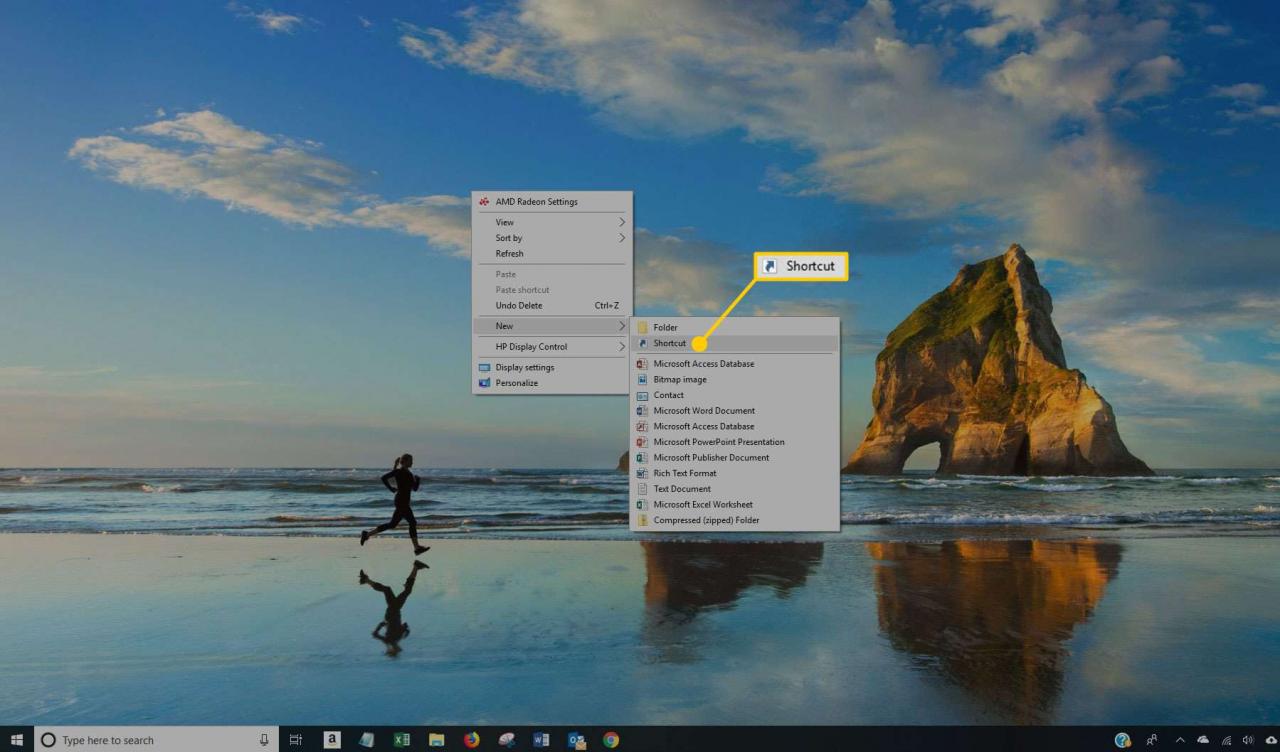
Wenn dein System öfter zickt, solltest du dir eine dauerhafte Lösung basteln. Klicke mit der rechten Maustaste auf eine freie Stelle deines Desktops. Wähle "Neu" und dann "Verknüpfung". Im Pfad gibst du den Ort deiner Outlook-Installation an, gefolgt von dem Zusatz /safe. Das ist besonders praktisch für Anwender, die viele experimentelle Add-Ins für die Arbeit brauchen und öfter mal gegen eine digitale Wand fahren.
Die häufigsten Ursachen für Startprobleme beseitigen
Sobald du drin bist, geht die Detektivarbeit erst richtig los. Der abgesicherte Modus ist kein Dauerzustand. Du willst ja deine Tools wiederhaben. Der erste Weg führt dich direkt in das Menü "Datei" und dann zu den "Optionen". Dort findest du den Reiter für die Add-Ins.
Schau dir die Liste genau an. Meistens stehen dort zwei Arten: COM-Add-Ins und normale Erweiterungen. Ich empfehle radikal vorzugehen. Deaktiviere alle. Starte das Programm normal neu. Wenn es läuft, schaltest du eines nach dem anderen wieder ein. Das ist mühsam. Aber es ist der einzige Weg, den Störenfried zweifelsfrei zu identifizieren. Oft sind es Tools von Drittanbietern für Videokonferenzen oder Cloud-Speicher, die nach einem Windows-Update nicht mehr sauber mit der Office-Architektur kommunizieren.
Kaputte Profile reparieren
Manchmal liegt der Hund tiefer begraben. Dein Outlook-Profil speichert, wo deine Datendateien liegen und welche Konten verknüpft sind. Wenn diese Datei beschädigt ist, hilft auch Outlook Im Abgesicherten Modus Starten nur bedingt weiter. In der Systemsteuerung unter "Mail" kannst du ein neues Profil anlegen. Keine Sorge, deine E-Mails auf dem Server bleiben erhalten, solange du IMAP oder Exchange nutzt. Bei alten POP3-Konten musst du vorsichtiger sein und die PST-Datei vorher sichern.
Hardwarebeschleunigung als heimlicher Killer
Ein oft übersehener Punkt ist die grafische Darstellung. Moderne Office-Versionen nutzen die Grafikkarte, um Fenster weicher zu zeichnen. Bei manchen Treibern führt das zu einem sofortigen Blackscreen beim Start. Im abgesicherten Modus kannst du unter "Datei" -> "Optionen" -> "Erweitert" die Hardwaregrafikbeschleunigung deaktivieren. Das sieht vielleicht nicht mehr ganz so schick aus, aber dein Programm läuft wieder stabil wie ein alter Traktor.
Datenintegrität und PST-Dateien prüfen
Wenn du lokale Archive nutzt, sind diese oft mehrere Gigabyte groß. Windows hat Probleme mit Dateien, die zu massiv werden. Wenn die PST-Datei einen Knacks hat, versucht Outlook sie beim Start zu indizieren und bleibt hängen. Microsoft liefert dafür ein eigenes Reparaturtool mit namens SCANPST.EXE. Du findest es meist tief im Programmverzeichnis unter C:\Program Files\Microsoft Office\root\Office16.
Lass das Tool über deine Datendatei laufen. Es wird Fehler finden. Fast immer findet es Fehler. Lass sie reparieren, aber erstelle vorher unbedingt eine Sicherheitskopie. Ich habe es schon erlebt, dass das Reparaturtool eine Datei so "gründlich" gesäubert hat, dass danach die hälfte der Ordnerstruktur fehlte. Vertrauen ist gut, Backup ist besser.
Offizielle Hilfe direkt von Microsoft
Wenn gar nichts mehr geht, bietet der Hersteller selbst Werkzeuge an. Es gibt den Microsoft Support- und Wiederherstellungs-Assistenten, der eine automatisierte Diagnose durchführt. Das Tool ist recht mächtig und prüft auch Lizenzprobleme oder fehlerhafte Registry-Einträge. Es dauert zwar ein paar Minuten, nimmt dir aber viel manuelles Suchen ab.
Die Rolle von Windows Updates
Wir schimpfen oft über die ständigen Aktualisierungen von Windows. Aber oft sind sie die Lösung. Ein fehlerhafter Patch wird meist innerhalb weniger Tage durch einen neuen ersetzt. Prüfe also immer, ob dein Betriebssystem auf dem neuesten Stand ist. Manchmal beißt sich auch eine veraltete Version von Windows mit einem brandneuen Office-Build. Die offizielle Windows Update Seite gibt Aufschluss darüber, welche Versionen gerade aktuell sind.
Wenn der Virenscanner blockiert
Es klingt paradox, aber Sicherheitssoftware ist eine der häufigsten Ursachen für Programmabstürze. Diese Programme klinken sich tief in den Mail-Verkehr ein, um Anhänge zu scannen. Wenn die Schnittstelle zwischen Virenscanner und Mail-Client korrupt ist, geht das Licht aus. Teste kurzzeitig, ob Outlook ohne den aktiven Hintergrundwächter startet. Falls ja, musst du in den Einstellungen deines Antivirus-Programms die Mail-Integration neu konfigurieren oder das entsprechende Plugin entfernen.
Cloud-Probleme und Synchronisation
Bei Microsoft 365 Konten spielt die Cloud eine riesige Rolle. Wenn dein Passwort abgelaufen ist oder die Zwei-Faktor-Authentifizierung im Hintergrund auf eine Eingabe wartet, kann das Programm beim Starten "hängen". Der abgesicherte Modus hilft hier, weil er die Anmeldedaten oft in einem simpleren Modus abfragt oder die Synchronisation erst einmal hintenanstellt. So kannst du zumindest deine lokalen Entwürfe sichern, bevor du dich um das Serverproblem kümmerst.
Strategien für eine dauerhafte Stabilität
Damit du nicht jeden Montagmorgen mit einer Rettungsaktion beginnen musst, solltest du dein System pflegen. Das bedeutet:
- Lösche Add-Ins, die du länger als einen Monat nicht benutzt hast. Jedes aktive Plugin verlangsamt den Start um wertvolle Millisekunden.
- Halte dein Postfach schlank. Archiviere alte Mails in jährliche lokale Dateien, anstatt 50.000 Nachrichten im Posteingang zu horten.
- Führe einmal im Quartal eine Online-Reparatur über die Systemsteuerung durch. Das ersetzt beschädigte Programmdateien, ohne deine Daten zu löschen.
Der Unterschied zwischen Schnellreparatur und Online-Reparatur
In der Windows-Systemsteuerung unter "Apps & Features" findest du bei Microsoft Office zwei Optionen. Die Schnellreparatur schaut nur oberflächlich nach dem Rechten. Sie dauert kaum zwei Minuten. Die Online-Reparatur hingegen ist fast wie eine Neuinstallation. Sie lädt die gesamten Programmdaten neu herunter. Das ist oft das letzte Mittel, bevor man das ganze System plattmachen muss. Es wirkt Wunder bei hartnäckigen Fehlern, die selbst im abgesicherten Modus noch auftreten.
Hardware-Faktoren nicht ignorieren
Ein sterbender Arbeitsspeicher (RAM) kann seltsame Softwarefehler verursachen. Wenn Outlook regelmäßig an unterschiedlichen Stellen abstürzt, lass mal einen Speichertest laufen. Auch eine fast volle Festplatte verhindert, dass temporäre Dateien geschrieben werden können, was wiederum zum Absturz beim Start führt. Sorge immer für mindestens 10 bis 15 Prozent freien Speicherplatz auf deinem Systemlaufwerk.
Dein Schlachtplan für den nächsten Absturz
Wenn du das nächste Mal vor einem grauen Fenster sitzt, gehe strukturiert vor. Keine Panik. Keine wilden Klicks auf alle Knöpfe gleichzeitig.
Zuerst probierst du den STRG-Trick. Das löst 90 Prozent der Probleme sofort. Wenn das klappt, wirf die Add-Ins raus. Falls das nicht hilft, nutze den Ausführen-Befehl, um sicherzugehen, dass kein Prozess im Hintergrund den Zugriff blockiert. Prüfe deine Internetverbindung und schau, ob andere Office-Programme wie Word oder Excel ähnliche Zicken machen. Wenn die ganze Suite spinnt, liegt das Problem tiefer im System oder bei der Lizenzierung.
Oft liegt es an kleinen Dingen wie einer hängengebliebenen outlook.exe im Taskmanager. Drücke STRG + UMSCHALT + ESC und schau nach, ob dort noch Prozesse aktiv sind, obwohl das Programm scheinbar geschlossen ist. Beende sie manuell und versuche es erneut. Manchmal ist ein Programm einfach nur "verwirrt" und braucht diesen harten Cut.
Halte dich an diese Schritte:
- Prüfe den Taskmanager auf Geisterprozesse.
- Starte im abgesicherten Modus via STRG-Taste.
- Deaktiviere alle COM-Add-Ins.
- Teste ein neues Outlook-Profil über die Systemsteuerung.
- Führe die Online-Reparatur der Office-Suite durch.
Mit diesem Wissen im Hinterkopf bist du für den nächsten digitalen Schluckauf gewappnet. Es ist wichtig zu verstehen, dass Software komplex ist und Fehler dazugehören. Die Fähigkeit, sich selbst zu helfen, spart dir nicht nur Zeit, sondern schont auch deine Nerven und die deines IT-Supports. Wer weiß, wie man diese Werkzeuge nutzt, arbeitet effizienter und souveräner. Das Programm ist nur ein Werkzeug, und du bist jetzt der Mechaniker, der es wieder zum Laufen bringt.



