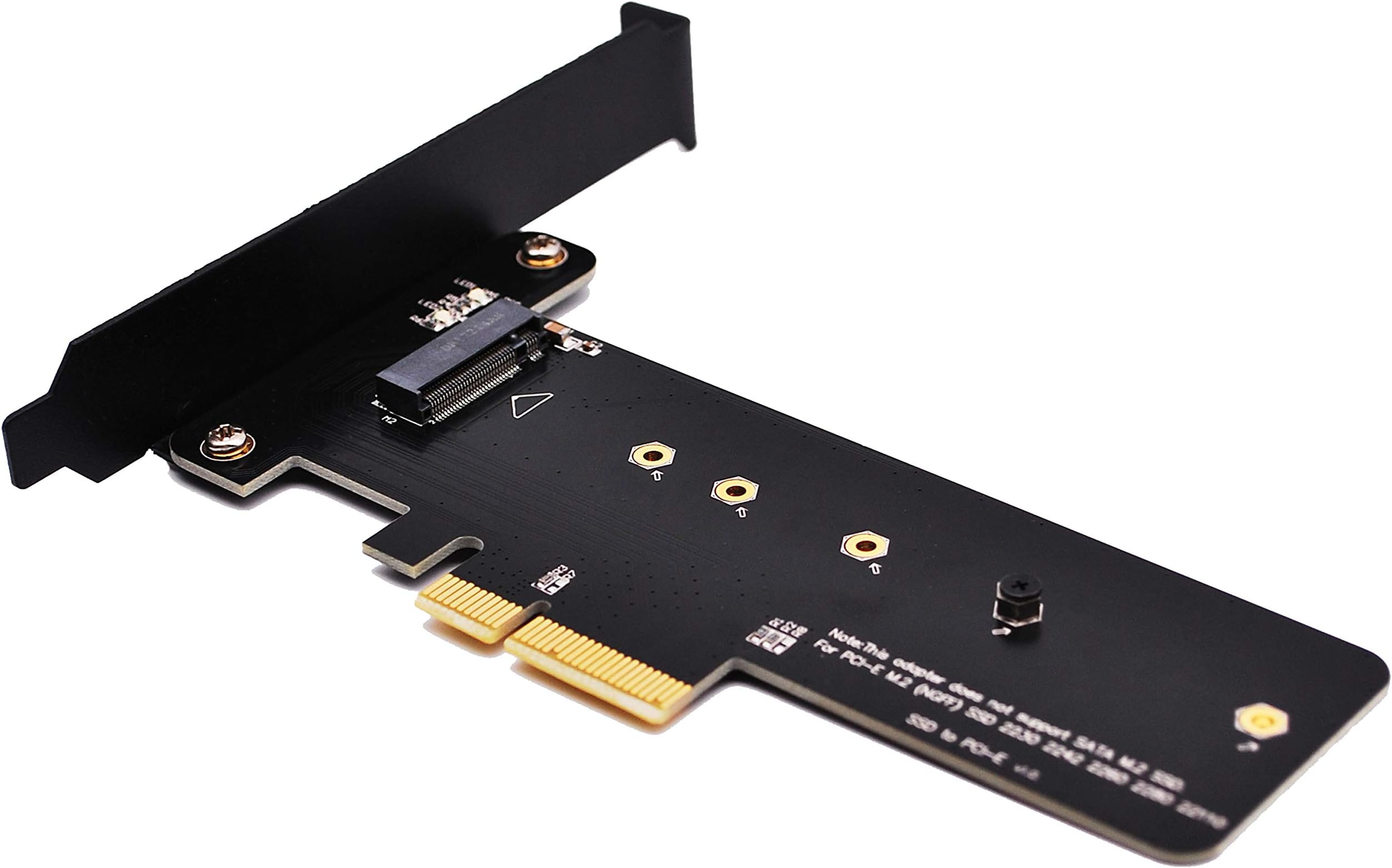
Stell dir vor, du hast gerade 200 Euro für eine brandneue NVMe-SSD ausgegeben, die laut Packung 7.500 MB/s schafft. Du steckst sie voller Vorfreude in einen 15-Euro-Kauf vom Grabbeltisch, den PCI Express M 2 Adapter deiner Wahl, schraubst alles fest und bootest das System. Doch beim ersten Benchmark folgt die Ernüchterung: Du siehst mickrige 800 MB/s. Was ist passiert? Ich habe dieses Szenario in den letzten Jahren bei Dutzenden Kunden miterlebt. Sie dachten, ein Stück Plastik mit ein paar Leiterbahnen sei nur eine mechanische Verlängerung. Am Ende saßen sie vor einem instabilen System, das bei hoher Last einfach einfror, oder sie hatten schlichtweg die Bandbreite ihres Mainboards falsch eingeschätzt. Ein falscher Griff kostet dich hier nicht nur die versprochene Geschwindigkeit, sondern im schlimmsten Fall die Integrität deiner Daten, wenn der Controller wegen Überhitzung oder instabiler Spannung aussteigt.
Die Lüge von der universellen Kompatibilität beim PCI Express M 2 Adapter
Der größte Fehler, den ich immer wieder sehe, ist der Glaube, dass jeder Steckplatz alles kann. M.2 ist nur die Form des Steckers, nicht das Protokoll. Viele greifen zu einem billigen Modell und wundern sich, warum die SATA-M.2-SSD darin nicht erkannt wird. Oder sie versuchen, eine moderne PCIe 4.0 SSD in einen Slot zu stecken, der nur zwei Lanes anbindet.
In meiner Praxis habe ich oft erlebt, dass Leute versuchen, einen passiven Umsetzer in einen Slot zu stecken, der elektrisch gar nicht für Datenübertragung vorgesehen ist, sondern etwa nur für WLAN-Karten. Das Resultat ist ein schwarzer Bildschirm beim Booten. Du musst verstehen, dass die CPU nur eine begrenzte Anzahl an Bahnen, sogenannte Lanes, zur Verfügung stellt. Wenn deine Grafikkarte bereits 16 davon beansprucht, bleibt für den Rest oft nur noch wenig übrig. Ein einfacher Umsetzer kann keine Lanes herbeizaubern, die nicht da sind. Er leitet nur weiter, was vorhanden ist. Wer hier spart, kauft oft zweimal, weil das System die SSD entweder gar nicht sieht oder sie auf dem Niveau einer alten Festplatte betreibt.
Warum die Kühlung kein optionales Extra ist
Ein massives Problem bei der Nutzung dieser Hardware ist die Hitzeentwicklung. Eine moderne SSD produziert unter Last enorme Wärme. Wenn du sie flach auf eine Platine schraubst, die in einem Bereich des Gehäuses sitzt, wo kaum Luftzug hinkommt – etwa unter einer massiven Grafikkarte – dann wird die Leistung nach wenigen Sekunden gedrosselt. Das nennt sich Thermal Throttling.
Ich habe Systeme gesehen, bei denen die SSD-Temperatur innerhalb von 30 Sekunden Kopierarbeit auf 80 Grad kletterte. Der Controller regelt dann sofort die Geschwindigkeit herunter, um Hardware-Schäden zu vermeiden. Ein nackter Adapter ohne Kühlblech ist für alles, was schneller als PCIe 3.0 ist, schlichtweg ungeeignet. Es geht hier nicht um Ästhetik oder Gaming-Look. Es geht darum, dass die Hitze abgeführt werden muss, damit der Controller seine Arbeit machen kann. Ohne massiven Aluminiumblock auf dem Speicherbaustein verlierst du bei Dauerlast bis zu 60 Prozent der Leistung, für die du bezahlt hast.
Das Problem mit billigen Wärmeleitpads
Viele Hersteller legen ihren Produkten minderwertige Wärmeleitpads bei. Diese sind oft zu dick oder haben eine Wärmeleitfähigkeit, die kaum besser als die von gewöhnlichem Gummi ist. Ich habe Fälle erlebt, in denen diese Pads nach einem Jahr regelrecht "ausgeblutet" sind und eine ölige Schicht auf der Hardware hinterlassen haben. Das ist nicht nur eklig, sondern gefährlich für die Elektronik. Investiere lieber fünf Euro in ein Marken-Pad, anstatt das beigelegte Zeug zu verwenden.
Die Sache mit der Lane-Verteilung und Bifurcation
Hier scheitern die meisten Bastler. Sie kaufen eine Karte, auf die vier SSDs passen, und wundern sich, dass nur die erste erkannt wird. Das liegt an der fehlenden Unterstützung für PCIe-Bifurcation. Dein Mainboard muss in der Lage sein, einen x16-Slot in vier x4-Zonen aufzuteilen. Wenn das BIOS diese Funktion nicht bietet, ist die teure Erweiterungskarte nutzlos.
Es gibt zwar Karten mit eigenem Controller-Chip, die das übernehmen, aber die kosten meist so viel wie ein neues Mittelklasse-Mainboard. In meiner Erfahrung ist das der Moment, in dem die meisten Leute aufgeben und das Teil frustriert zurückschicken. Bevor du Geld ausgibst, musst du im Handbuch deines Mainboards nachlesen, ob der Slot, den du nutzen willst, überhaupt mehr als ein Gerät ansteuern kann. Wenn dort nichts von "Bifurcation" oder "X4X4X4X4" steht, wird nur eine einzige SSD funktionieren. Das ist eine harte physikalische Grenze, die man nicht per Software umgehen kann.
Signalqualität und die Gefahr durch billige Platinen
Wir reden hier über Frequenzen im Gigahertz-Bereich. Bei PCIe 4.0 oder gar 5.0 ist die Qualität der Leiterbahnen auf dem PCI Express M 2 Adapter entscheidend. Wenn die Abstände nicht exakt stimmen oder das Material der Platine minderwertig ist, kommt es zu Signalfehlern. Das System stürzt dann nicht unbedingt sofort ab, aber die Fehlerkorrektur muss ständig arbeiten. Das kostet Zeit und damit Geschwindigkeit.
Ich habe billige Import-Adapter unter dem Mikroskop gesehen, bei denen die Lötstellen so unsauber waren, dass Kurzschlüsse vorprogrammiert schienen. Wenn du Pech hast, grillt ein solcher Fehler nicht nur die SSD, sondern zieht den PCIe-Slot des Mainboards mit in den Abgrund. Das ist das klassische Beispiel von "wer billig kauft, kauft teuer". Ein Qualitätsmerkmal ist hier oft die Dicke der Goldbeschichtung an den Kontakten und die Verwendung von hochwertigen Kondensatoren zur Spannungsglättung. Wenn ein Produkt federleicht ist und nach billigem Kunststoff riecht, lass die Finger davon.
Vorher und Nachher Ein realistischer Vergleich aus der Werkstatt
Betrachten wir ein typisches Szenario, das ich letzte Woche auf dem Tisch hatte. Ein Nutzer wollte seinen Videoschnitt-Rechner aufrüsten. Er kaufte eine Samsung 980 Pro und den günstigsten Adapter, den er finden konnte. Er steckte ihn in den untersten Slot seines Mainboards.
Der falsche Ansatz (Vorher) Der Nutzer verbaute die SSD auf einer 10-Euro-Platine ohne Kühlkörper. Er achtete nicht darauf, dass der unterste Slot seines Boards nur über den Chipsatz angebunden war und sich die Bandbreite mit den USB-Anschlüssen und der Soundkarte teilen musste. Zudem lief der Slot nur mit PCIe 3.0 x1 Geschwindigkeit. Das Ergebnis: Die SSD lieferte nur etwa 850 MB/s. Nach zwei Minuten Videorendering stieg die Temperatur auf 78 Grad, und die Übertragungsrate brach auf 300 MB/s ein – langsamer als eine normale SATA-SSD. Er hatte 180 Euro für die SSD ausgegeben, konnte aber nur einen Bruchteil der Leistung nutzen.
Der richtige Ansatz (Nachher) Nachdem wir den Fehler analysiert hatten, tauschten wir die Hardware gegen ein Modell mit massivem Kühlblock und hochwertigen Spannungswandlern. Wir platzierten den Adapter in den zweiten mechanischen x16-Slot, der direkt an die CPU angebunden war. Im BIOS stellten wir sicher, dass dieser Slot die volle Bandbreite erhielt. Das Ergebnis: Konstante 7.000 MB/s beim Lesen und 5.000 MB/s beim Schreiben. Die Temperatur blieb selbst nach einer Stunde Volllast bei entspannten 52 Grad. Der Unterschied in der Arbeitsgeschwindigkeit beim Videoschnitt war wie Tag und Nacht. Die Ruckler in der Timeline waren verschwunden, und der Export dauerte nur noch ein Drittel der ursprünglichen Zeit.
Die Falle mit der Stromversorgung
Viele unterschätzen, wie viel Strom eine NVMe-SSD ziehen kann, besonders beim Schreiben großer Datenmengen. Ein M.2-Slot ist für eine bestimmte Leistungsaufnahme spezifiziert. Wenn ein Adapter die Spannung nicht sauber glättet oder die Leiterbahnen zu dünn sind, kommt es zu Spannungsabfällen.
Das äußert sich oft in sehr seltsamen Fehlern: Das Laufwerk verschwindet plötzlich aus dem Windows-Explorer oder das System friert für ein paar Sekunden ein und läuft dann weiter. Ich habe oft erlebt, dass Nutzer dachten, ihre SSD sei defekt, dabei war es nur die mangelhafte Stromversorgung des Adapters. Besonders bei den Modellen, die Platz für zwei SSDs bieten – eine NVMe und eine SATA – wird die Stromversorgung oft zum Flaschenhals, wenn beide gleichzeitig arbeiten sollen. Achte darauf, dass auf der Platine ordentliche Spannungswandler und Spulen verbaut sind. Ein paar winzige Widerstände reichen nicht aus, um die 3,3 Volt stabil zu halten, die eine High-End-SSD benötigt.
Realitätscheck Was du wirklich wissen musst
Hand aufs Herz: Die meisten Leute brauchen diesen ganzen Aufwand gar nicht. Wenn du nur spielst oder im Internet surfst, wirst du den Unterschied zwischen einer SSD, die mit 3.000 MB/s läuft, und einer mit 7.000 MB/s im Alltag niemals spüren. Der Erfolg bei diesem Vorhaben hängt nicht davon ab, das teuerste Teil zu kaufen, sondern das, was zu deiner restlichen Hardware passt.
Es gibt keine magische Lösung, die aus einem alten PC eine High-End-Workstation macht. Wenn dein Mainboard kein PCIe 4.0 unterstützt, wird auch der beste Adapter der Welt das nicht ändern. Du musst deine Hausaufgaben machen: Schau in das Handbuch deines Mainboards, verstehe die Lane-Aufteilung deiner CPU und akzeptiere, dass gute Kühlung Platz wegnimmt.
Wenn du versuchst, an den falschen Stellen zu sparen, endest du mit einem instabilen System, das dich im entscheidenden Moment im Stich lässt. Ein ordentlicher Umsetzer kostet kein Vermögen, aber er kostet mehr als eine Pizza. Wer das nicht investieren will, sollte bei herkömmlichen SATA-Laufwerken bleiben. Die sind zwar langsamer, aber sie funktionieren wenigstens ohne thermische Probleme und komplizierte BIOS-Einstellungen. Am Ende zählt nur eins: Läuft das System stabil und bringt es die Leistung, für die du bezahlt hast? Wenn du die oben genannten Fehler vermeidest, stehen die Chancen gut. Wenn nicht, wirst du sehr viel Zeit in Foren verbringen und dich fragen, warum dein Rechner ständig abstürzt. Es liegt meistens nicht an der Software, sondern an der Physik, die du ignoriert hast.



