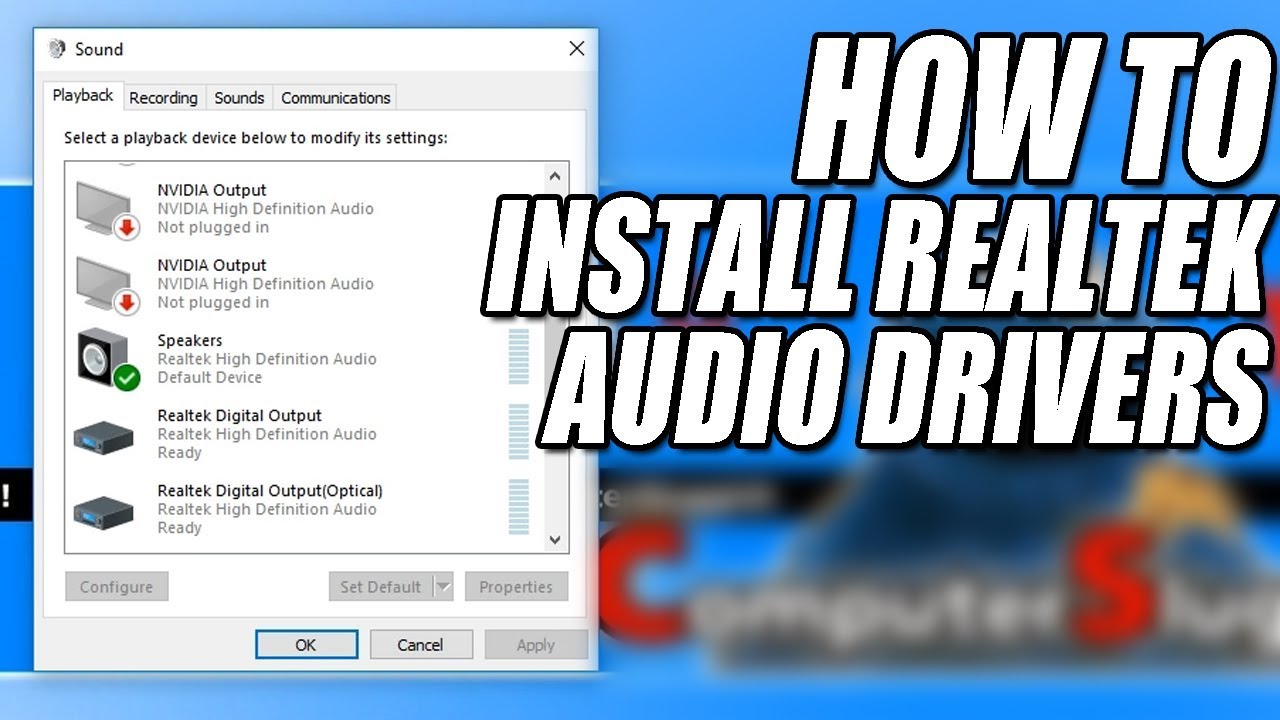
Stell dir vor, du schließt deine teuren Kopfhörer an und der Klang erinnert eher an eine Blechdose im Weltraum als an ein High-End-Erlebnis. Das liegt oft nicht an der Hardware selbst. Viele Nutzer kämpfen mit flachem Sound oder Anschlüssen, die einfach nicht das tun, was sie sollen. Genau hier kommt Realtek Audio Console Windows 10 ins Spiel. Diese Anwendung ist das moderne Steuerzentrum für deinen Soundchip. Wer heute einen PC nutzt, kommt an dieser Software kaum vorbei, wenn das Klangerlebnis stimmen soll. Ich habe unzählige Stunden damit verbracht, Treiberleichen aus Systemen zu fischen und Soundprobleme zu lösen. Oft war die Lösung verblüffend simpel, sobald man Zugriff auf die richtigen Regler hatte. In diesem Text schauen wir uns an, warum diese App so wichtig ist und wie man sie bändigt.
Die Technik hinter dem Sound auf deinem Mainboard
Die meisten Computer da draußen haben einen Chip von Realtek verbaut. Ob günstiges Office-Gerät oder teurer Gaming-Rechner spielt kaum eine Rolle. Diese Chips wandeln digitale Daten in elektrische Signale für deine Lautsprecher um. Früher gab es dafür den alten Realtek HD Audio Manager. Das war ein klassisches Programm mit grauen Fenstern und vielen Reitern. Mit dem Aufkommen moderner Systemarchitekturen hat Microsoft die Art und Weise geändert, wie Treiber funktionieren. Jetzt gibt es die sogenannten UWP-Apps. Diese Apps sind schlanker und lassen sich über den Microsoft Store aktualisieren. Das ist der Grund, warum du das alte Control Panel oft nicht mehr findest. Die neue Oberfläche ist sauberer, erfordert aber ein wenig Umgewöhnung.
Der Clou an der modernen Software ist die Kommunikation mit dem Hardware-Abstraktions-Layer des Betriebssystems. Das klingt kompliziert. Im Grunde bedeutet es nur, dass die Software direkter mit dem Chip spricht. Dadurch sinken Latenzen. Das ist besonders für Musiker oder Gamer wichtig. Wenn du einen Schuss im Spiel hörst, willst du ihn sofort hören und nicht erst Millisekunden später. Ein gut konfigurierter Treiber sorgt dafür, dass dieser Weg so kurz wie möglich bleibt.
Realtek Audio Console Windows 10 richtig installieren und einrichten
Viele Leute suchen verzweifelt im Startmenü und finden nichts. Das ist ein Klassiker. Oft wurde der Treiber zwar über Windows Update installiert, aber die dazugehörige Steuerungs-App fehlt. Damit Realtek Audio Console Windows 10 funktioniert, braucht man zwingend den Realtek High Definition Audio Driver in der Version UAD. Wenn du noch die alten Legacy-Treiber nutzt, wird die App niemals starten. Sie wird dir stattdessen eine Fehlermeldung anzeigen, dass keine Verbindung zum RPC-Dienst möglich ist. Das ist frustrierend. Ich kenne das Gefühl gut. Man will nur schnell den Bass anheben und wird mit kryptischen Fehlermeldungen konfrontiert.
Den richtigen Treiber finden
Zuerst muss man auf die Website des Mainboard-Herstellers gehen. Namen wie ASUS, MSI oder Gigabyte haben eigene Support-Seiten. Dort suchst du nach deinem Modell. Achte darauf, dass du wirklich die Audio-Treiber nimmst, die als "Console" oder "UWP" markiert sind. Wenn du ein Laptop von Dell oder HP nutzt, ist deren Support-Assistent oft die sicherste Quelle. Installiere den Treiber und starte den Rechner neu. Ohne Neustart geht hier gar nichts. Windows muss die neuen Hardware-IDs erst korrekt registrieren.
Download über den Microsoft Store
Wenn der Treiber sitzt, sollte sich die App eigentlich von selbst installieren. Falls nicht, hilft der Microsoft Store. Suche dort nach der App. Manchmal ist sie versteckt oder wird als "nicht kompatibel" angezeigt. Das passiert, wenn der Treiber nicht exakt zur App-Version passt. In so einem Fall hilft oft nur das manuelle Deinstallieren des alten Treibers über den Geräte-Manager. Klicke mit der rechten Maustaste auf den Startknopf, wähle den Geräte-Manager und deinstalliere alles unter "Audio, Video und Gaming-Controller", was nach Realtek klingt. Setze den Haken bei "Treibersoftware löschen". Erst dann ist der Weg frei für eine saubere Neuinstallation.
Die wichtigsten Funktionen für den perfekten Klang
Die Oberfläche der neuen Konsole ist dunkel und modern gehalten. Auf der linken Seite siehst du deine Geräte. Meistens sind das die Lautsprecher und das Mikrofon. Klickst du auf die Lautsprecher, öffnen sich die Haupteinstellungen. Hier kannst du die Standardformate festlegen. Ich empfehle meistens 24 Bit und 48000 Hz. Das ist der Standard für die meisten Medien. Höhere Raten wie 192 kHz klingen auf dem Papier toll, verbrauchen aber nur mehr Rechenleistung, ohne dass man einen echten Unterschied hört, es sei denn, man besitzt Studio-Equipment.
Ein sehr hilfreiches Feature ist die Impedanz-Erkennung. Wenn du hochwertige Kopfhörer mit hoher Ohm-Zahl anschließt, erkennt die Software das oft automatisch. Sie schaltet dann in einen Verstärker-Modus. Dadurch wird der Sound lauter und kräftiger. Ohne diese Funktion würden deine 250-Ohm-Kopfhörer am PC klingen wie ein müdes Flüstern. In den Einstellungen für das Mikrofon gibt es zudem Optionen zur Rauschunterdrückung. Die ist Gold wert, wenn im Hintergrund der Lüfter deines PCs dröhnt. Die Software filtert diese konstanten Frequenzen einfach weg. Deine Freunde im Discord werden es dir danken.
Häufige Probleme und wie man sie löst
Der häufigste Fehler ist die Meldung "Kann keine Verbindung zum RPC-Dienst herstellen". Das liegt fast immer an einem Dienst, der nicht läuft. Drücke die Windows-Taste und R, tippe "services.msc" ein und drücke Enter. Suche in der Liste nach "RtkAudioService". Dieser Dienst muss auf "Automatisch" stehen und laufen. Wenn er gestoppt ist, kann die App nicht mit dem Treiber kommunizieren. Ein weiterer Fehler ist das Verschwinden der App nach einem Windows-Update. Microsoft hat die Angewohnheit, funktionierende Treiber durch generische Versionen zu ersetzen. In diesem Fall musst du den Treiber deines Herstellers einfach drüberinstallieren. Das behebt das Problem meist sofort.
Manchmal werden auch die Frontanschlüsse deines Gehäuses nicht erkannt. In der Konsole gibt es oben rechts oft ein kleines Zahnrad oder ein Ordner-Symbol. Dort findest du die Option "Anschlusseinstellungen". Aktiviere die Option "Erkennung der Front-Anschlüsse deaktivieren". Das klingt unlogisch, bewirkt aber, dass beide Ausgänge (hinten und vorne) gleichzeitig angesprochen werden. Das ist extrem nützlich, wenn du hinten Boxen und vorne Kopfhörer hast und nicht ständig umstecken willst.
Realtek Audio Console Windows 10 im Vergleich zur Konkurrenz
Es gibt natürlich Drittanbieter-Software wie Equalizer APO oder Sonarworks. Diese bieten viel mehr Tiefe. Aber sie sind auch komplizierter. Für 90% der Nutzer reicht die Standard-Konsole völlig aus. Sie ist leichtgewichtig und belastet das System kaum. Wer jedoch professionell mit Audio arbeitet, wird über die Einschränkungen stolpern. Der integrierte Equalizer ist okay, aber nicht präzise genug für echtes Sound-Design. Trotzdem ist die App als Basis-Schicht unverzichtbar. Sie bildet das Fundament, auf dem andere Programme aufbauen. Wenn die Basis nicht stimmt, hilft auch der teuerste Software-Equalizer nichts.
Ein interessanter Aspekt ist die Integration von Drittanbieter-Technologien wie DTS oder Dolby. Viele Mainboards kommen mit einer Lizenz für diese Verfahren. Die Konsole dient dann oft als Brücke. Du aktivierst dort den Modus und die App leitet dich zur entsprechenden Dolby-App weiter. Das sorgt für einen beeindruckenden Raumklang bei Filmen. Wer einmal einen Film mit korrekt eingestelltem Virtual Surround gehört hat, will nicht mehr zurück zum flachen Stereo. Es macht den Raum einfach breiter und tiefer.
Die Rolle der Hardware-ID und Versionsnummern
Jedes Mainboard hat eine spezifische Hardware-ID für den Audio-Chip. Das ist der Grund, warum ein Treiber von einem MSI-Board vielleicht nicht auf einem Gigabyte-Board funktioniert, obwohl beide denselben Realtek-Chip nutzen. Die Hersteller passen die Treiber an ihre spezifischen Schaltkreise an. Einige verbauen bessere Kondensatoren oder zusätzliche Verstärker-Chips. Die Software muss wissen, wie sie diese Zusatzhardware anspricht. Verwende daher niemals "Treiber-Updater"-Tools aus dubiosen Quellen. Diese Programme installieren oft generische Versionen, die zwar Ton ausgeben, aber alle Sonderfunktionen deaktivieren. Das ist verschenktes Potenzial.
Geh lieber direkt auf Realtek's offizielle Seite für allgemeine Informationen oder bleib bei deinem Hardware-Anbieter. Die sicherste Methode ist immer die manuelle Suche. Es dauert fünf Minuten länger, spart aber Stunden bei der Fehlersuche. Ich habe schon Systeme gesehen, die durch falsche Audiotreiber Bluescreens verursacht haben. Audio-Treiber laufen im Kernel-Modus. Wenn da etwas schiefgeht, reißt es das ganze System mit in den Abgrund. Das ist kein Spaß.
Optimale Einstellungen für verschiedene Szenarien
Wenn du spielst, willst du keine künstlichen Effekte. Schalte alles aus, was "Hall" oder "Umgebung" heißt. Diese Effekte verfälschen die Ortung von Schritten. Stell den Modus auf "Stereo" und lass die Kopfhörer die Arbeit machen. Wenn du hingegen Musik hörst, kann eine leichte Anhebung der Bässe und Höhen (die klassische Badewannen-Kurve) den Klang lebendiger machen. Die meisten Menschen bevorzugen diesen Sound gegenüber einer völlig flachen Kurve.
Für Videokonferenzen solltest du die "Acoustic Echo Cancellation" aktivieren. Sie verhindert, dass deine Gesprächspartner sich selbst hören, wenn dein Ton über Lautsprecher läuft. Das ist eine der wichtigsten Funktionen in der modernen Arbeitswelt. Niemand mag den Kollegen, der ein Echo in das Meeting bringt. Die Software erkennt dein eigenes Sprachmuster und rechnet es aus dem ausgehenden Signal heraus. Das funktioniert erstaunlich gut und zuverlässig.
Die Zukunft der Audiosteuerung unter Windows
Microsoft arbeitet ständig daran, die Soundeinstellungen tiefer in die Windows-Einstellungen zu integrieren. Man sieht das bereits in den neuen Menüs von Windows 11. Trotzdem bleibt die spezialisierte App wichtig für herstellerspezifische Features. Es ist ein ständiges Hin und Her zwischen dem Betriebssystem und den Hardware-Herstellern. Langfristig werden wir wohl sehen, dass immer mehr Funktionen direkt in die Windows-Oberfläche wandern. Bis dahin bleibt die Konsole das Werkzeug der Wahl für jeden, der mehr als nur Standard-Sound will.
Die Entwicklung geht klar in Richtung Künstliche Intelligenz. Erste Ansätze sieht man bei der Rauschunterdrückung. Zukünftige Versionen könnten automatisch erkennen, ob du gerade ein Spiel spielst oder einen Film schaust, und das Klangprofil ohne dein Zutun anpassen. Das wäre ein echter Fortschritt. Aktuell müssen wir noch selbst Hand anlegen, aber genau das macht für viele Enthusiasten auch den Reiz aus. Man hat die Kontrolle über sein System.
Praktische Schritte für ein sauberes System
Wenn dein Sound aktuell Probleme macht, ist hier ein klarer Plan. Erstens: Deinstalliere alle alten Realtek-Einträge aus der Systemsteuerung. Zweitens: Suche nach Windows Updates und lass das System suchen. Oft zieht sich Windows dann schon die richtige Basis. Drittens: Lade dir die passende Konsole aus dem Store. Viertens: Prüfe die Dienste, falls die App nicht startet. Fünftens: Experimentiere mit den Einstellungen für die Abtastrate.
- Öffne die App regelmäßig nach großen Windows-Updates.
- Prüfe, ob die Anschlusserkennung für das Front-Panel korrekt eingestellt ist.
- Nutze die Rauschunterdrückung für das Mikrofon nur, wenn es wirklich nötig ist.
- Halte deine Treiber aktuell, aber übertreibe es nicht mit Beta-Versionen.
Wer diese Punkte beachtet, wird selten Probleme mit seinem Sound haben. Ein gut eingestelltes System läuft über Jahre stabil. Die Software ist mächtiger, als sie auf den ersten Blick aussieht. Man muss ihr nur die Chance geben, richtig mit der Hardware zu kommunizieren. Am Ende zählt nur, dass der Sound so aus den Boxen kommt, wie die Macher es beabsichtigt haben. Ob das der tiefe Groll einer Explosion im Spiel ist oder die feinen Nuancen eines Klavierstücks. Mit der richtigen Konfiguration ist beides kein Problem.
Es lohnt sich auch, einen Blick in die erweiterten Geräteeinstellungen zu werfen. Dort kann man festlegen, ob Vorder- und Rückseite als zwei verschiedene Audiostreams behandelt werden sollen. Das ist genial für Streamer. Man kann den Gaming-Sound über die hinteren Boxen laufen lassen und den Chat-Sound über das Headset vorne. Solche Details machen den Unterschied zwischen einem gewöhnlichen Nutzer und jemandem, der sein System wirklich beherrscht. Man lernt diese Kniffe erst mit der Zeit, aber sie erleichtern den digitalen Alltag ungemein.
Letztlich ist das Ziel eine störungsfreie Umgebung. Wenn du den PC einschaltest, soll alles funktionieren. Die Soundkarte ist ein oft unterschätztes Bauteil. Aber jeder, der einmal einen defekten Treiber hatte, weiß, wie still und leer sich ein Computer ohne Ton anfühlt. Sorge dafür, dass deine Software-Basis solide ist. Dann kannst du dich auf das konzentrieren, was wirklich zählt: deine Arbeit, deine Spiele oder deine Musik. Das System sollte im Hintergrund arbeiten, ohne dich zu nerven. Mit der richtigen Einrichtung der Konsole erreichst du genau diesen Zustand der digitalen Ruhe. Wer noch tiefergehende Informationen zu Treibersignaturen sucht, kann sich auf Portalen wie Heise umsehen, die oft detaillierte Analysen zu Windows-Sicherheitsthemen anbieten. Das Wissen um diese Details schützt dich vor bösen Überraschungen bei der nächsten Systemwartung. Alles in allem ist die Verwaltung deines Sounds kein Hexenwerk, sondern lediglich eine Frage der richtigen Werkzeuge und ein klein wenig Geduld bei der Ersteinrichtung. Sobald alles läuft, kannst du die App getrost vergessen und einfach den Klang genießen. Das ist das Zeichen für gute Technik: Sie ist da, sie funktioniert, aber sie drängt sich nicht auf. Genieß den Sound deines Systems. Du hast nun alle Werkzeuge dafür in der Hand. Und denk daran: Ein Neustart bewirkt oft Wunder, wenn die Software mal wieder klemmt. Das ist die goldene Regel der IT, die auch hier gilt.



