Plötzlich ist die Stille da. Mitten in einer wichtigen Videokonferenz oder genau in dem Moment, wenn der Bass im neuen Lieblingssong einsetzen sollte, verabschiedet sich der Ton. Wer an seinem Rechner sitzt und verzweifelt auf das kleine durchgestrichene Lautsprechersymbol in der Taskleiste starrt, hat meistens ein Problem mit der Software-Schnittstelle. Oft liegt es am Realtek Sound Driver Windows 10, der entweder veraltet ist, durch ein System-Update zerschossen wurde oder schlichtweg nicht korrekt mit der Hardware kommuniziert. Das nervt gewaltig. Ich habe in den letzten Jahren hunderte Rechner gewartet und kann sagen: Audio-Probleme gehören zu den häufigsten Stolpersteinen im Alltag mit dem Betriebssystem von Microsoft.
Die gute Nachricht ist, dass fast jeder Sound-Fehler eine logische Ursache hat. Es ist selten die Hardware selbst, die den Geist aufgibt. Meistens beißt sich die Software. Wer verstehen will, wie man das dauerhaft löst, muss sich nicht nur mit der Installation beschäftigen, sondern auch wissen, warum Windows manchmal die falschen Dateien unterschiebt. In diesem Text schauen wir uns an, wie du die Kontrolle über deine Audioausgabe zurückgewinnst.
Warum die Suche nach dem passenden Treiber oft im Chaos endet
Es klingt so einfach. Man geht auf eine Website, klickt auf Download und alles läuft. In der Realität sieht das anders aus. Die Website des Herstellers Realtek wirkt, als wäre sie seit den späten 90er-Jahren nicht mehr angefasst worden. Wer dort nach dem Realtek Sound Driver Windows 10 sucht, landet oft in einem Labyrinth aus kryptischen Versionsnummern und extrem langsamen Servern. Das führt dazu, dass viele Nutzer frustriert aufgeben und dubiose Drittanbieter-Seiten nutzen, was ein enormes Sicherheitsrisiko darstellt.
Ein großes Problem ist die Unterscheidung zwischen den klassischen High Definition Audio Codecs und den neueren Universal Audio Drivers (UAD). Wenn du versuchst, einen alten Treiber über ein neues System zu bügeln, das eigentlich UAD-Pakete erwartet, kriegst du Fehlermeldungen oder einen blechernen Sound. Windows versucht zwar, über Windows Update automatisch für Ordnung zu sorgen, aber das klappt nur in etwa 70 % der Fälle einwandfrei. Den Rest der Zeit installiert Microsoft eine generische Version, die zwar Ton ausgibt, aber keine erweiterten Funktionen wie die Rauschunterdrückung oder das Sound-Panel bietet.
Die Rolle des Geräte-Managers verstehen
Der Geräte-Manager ist dein wichtigstes Werkzeug. Wenn du ihn mit der Tastenkombination Windows-Taste + X öffnest, siehst du unter "Audio, Video und Gamecontroller" meist den Übeltäter. Gelbe Ausrufezeichen sind ein Alarmsignal. Sie bedeuten, dass die Kommunikation zwischen dem Chip auf deinem Mainboard und dem Betriebssystem unterbrochen ist.
Oft hilft hier kein einfaches Aktualisieren. Windows behauptet dann stur, dass der beste Treiber bereits installiert ist. Das ist eine der größten Lügen der modernen Informatik. In so einem Fall musst du den alten Ballast komplett entfernen, bevor du eine saubere Neuinstallation startest. Ich habe schon erlebt, dass Reste von Treibern aus dem Jahr 2017 moderne Soundkarten blockiert haben.
High Definition Audio vs. AC97
Manchmal findet man in alten Foren noch Hinweise auf AC97. Vergiss das sofort. Das ist Technik aus der Steinzeit. Moderne PCs nutzen ausnahmslos den High Definition Audio Standard. Dieser bietet eine deutlich höhere Bandbreite und unterstützt Mehrkanalton wie 5.1 oder 7.1 Systeme viel besser. Wenn dein Rechner nach 2015 gebaut wurde, suchst du immer nach HDA oder UAD.
Fehlerbehebung beim Realtek Sound Driver Windows 10
Wenn der Ton weg ist, fängst du klein an. Prüfe erst mal das Kabel. Ja, das klingt banal, aber ich habe schon Stunden mit Software-Suche verbracht, nur um festzustellen, dass die Katze das Klinkenkabel halb aus der Buchse gezogen hat. Wenn die Hardware physisch verbunden ist, geht es an die Eingeweide des Systems.
Den Standardtreiber erzwingen
Ein guter Trick ist der Wechsel auf den Microsoft-eigenen Standardtreiber. Das ist eine Notlösung, um zu testen, ob der Chip überhaupt noch lebt. Du gehst im Geräte-Manager auf "Treiber aktualisieren", wählst aber "Auf meinem Computer nach Treibern suchen" und dann "Aus einer Liste verfügbarer Treiber auswählen". Dort wählst du "High Definition Audio-Gerät" statt der Realtek-Variante. Wenn danach der Ton wieder da ist, weißt du sicher: Die Hardware ist okay, nur die spezifische Software des Herstellers macht Zicken.
Die Deinstallation mit DDU
Für die ganz hartnäckigen Fälle gibt es ein Tool namens Display Driver Uninstaller (DDU). Obwohl der Name auf Grafikkarten hindeutet, kann das Programm auch Audio-Reste restlos tilgen. Das ist oft der einzige Weg, wenn eine Installation immer wieder abbricht. Du startest den PC im abgesicherten Modus, lässt DDU die Sound-Dateien putzen und startest neu. Erst dann installierst du das frische Paket.
Windows Update als Saboteur
Es passiert immer wieder. Du hast mühsam den perfekten Sound eingestellt, und am nächsten Morgen hat Windows eigenmächtig ein Update installiert, das alles wieder kaputt macht. Das liegt an der automatischen Treiberaktualisierung. Man kann dieses Verhalten in den erweiterten Systemeinstellungen unter dem Reiter Hardware unterbinden. Klick dort auf "Geräteinstallationseinstellungen" und wähle "Nein". Das spart dir auf lange Sicht viel Ärger, weil du selbst entscheidest, wann etwas geändert wird.
Die Bedeutung der Realtek Audio Console
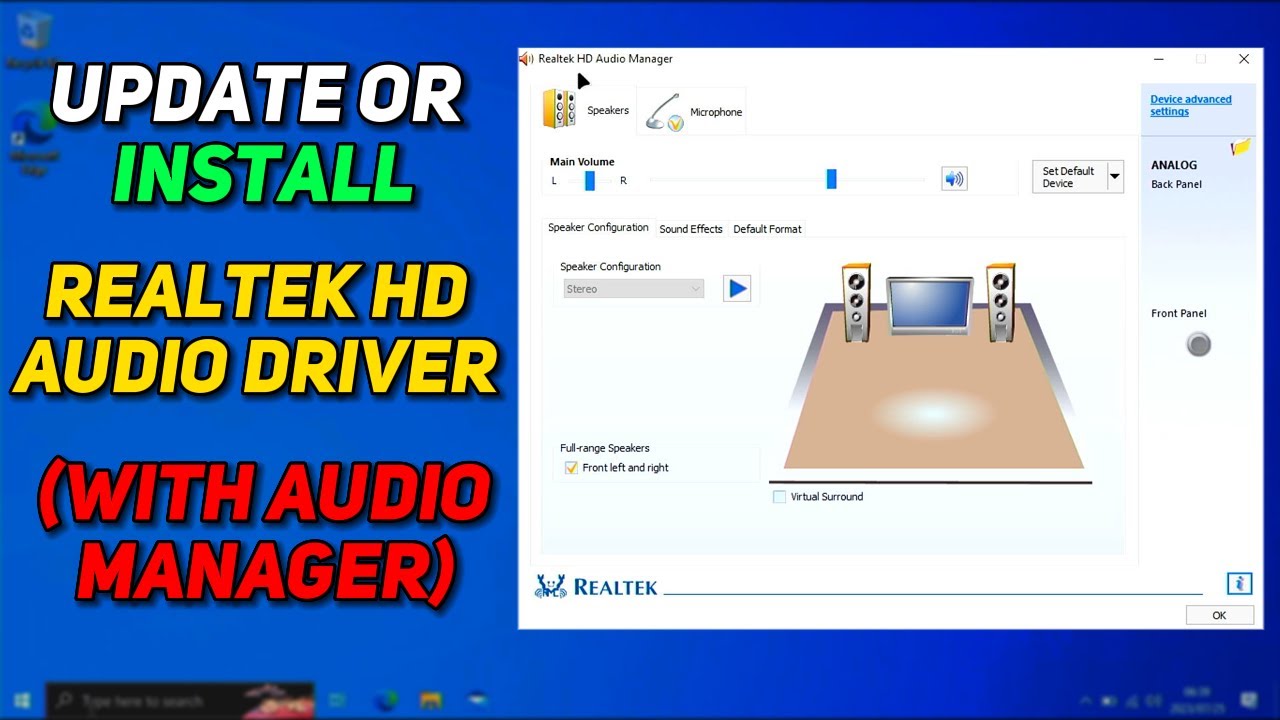
Früher hatten wir den Realtek Audio Manager mit der braunen oder orangenen Oberfläche. Bei modernen Windows 10 Installationen ist dieser oft verschwunden. Er wurde durch die Realtek Audio Console ersetzt, die man im Microsoft Store findet. Das Problem ist nur: Ohne den passenden UAD-Unterbau lässt sich die App zwar öffnen, zeigt aber keine Geräte an.
Die Konsole ist wichtig, weil sie die Buchsen-Erkennung steuert. Wenn du ein Headset einsteckst und kein Fenster aufpoppt, das dich fragt, was du gerade angeschlossen hast, dann ist die Kommunikation zwischen dem Treiber und der App gestört. Ohne diese Abfrage weiß der Computer nicht, ob das Mikrofon des Headsets aktiviert werden soll oder ob es sich nur um einfache Kopfhörer handelt. Das ist einer der häufigsten Gründe, warum Mikrofone bei Gaming-Headsets nicht funktionieren.
Equalizer und Effekte richtig nutzen
Wer gerne Musik hört oder Filme schaut, will keinen flachen Sound. In der Audio Console kannst du Profile anlegen. Viele Nutzer wissen nicht, dass Windows 10 auch eine integrierte Funktion namens "Windows Sonic für Kopfhörer" hat. Das beißt sich manchmal mit den Effekten des Herstellers. Mein Rat: Entscheide dich für eins. Entweder du nutzt die Raumklang-Simulation von Microsoft oder die Effekte in der Realtek-Software. Beides gleichzeitig führt zu einem verwaschenen, unnatürlichen Klangbild, das jeden Audiophilen in den Wahnsinn treibt.
Latenzprobleme und Knistern
Ein anderes nerviges Phänomen ist ein kurzes Knacken oder Knistern im Ton. Das liegt oft an den Energiesparoptionen des Chips. Windows schaltet den Soundchip in Millisekunden-Sausen ab, um Strom zu sparen, und weckt ihn bei Bedarf wieder auf. Dieses Aufwachen verursacht das Knacken. Man kann das in der Registry ändern, aber das ist eher etwas für Profis. Einfacher ist es, in den Energieoptionen von Windows auf "Höchstleistung" zu stellen. Das verhindert meistens, dass die Hardware in den Tiefschlaf geht.
Woher du die richtigen Dateien bekommst
Die Suche nach der Quelle ist das A und O. Wie bereits erwähnt, ist die offizielle Homepage oft ein Graus. Eine gute Anlaufstelle für aktuelle und verifizierte Treiber ist ComputerBase, eine der größten deutschen IT-Seiten. Dort werden die Pakete regelmäßig geprüft und auf schnellen Servern gespiegelt.
Man sollte auch immer die Website des Mainboard-Herstellers prüfen. ASUS, MSI oder Gigabyte passen die Treiber oft speziell an ihre Platinen an. Ein Treiber direkt von MSI kann Funktionen freischalten, die das Standardpaket von Realtek gar nicht kennt. Das gilt besonders für Laptops von Herstellern wie Lenovo oder HP. Hier sind die Audio-Komponenten oft so tief im System integriert, dass nur der Treiber des Laptop-Herstellers die volle Funktionalität der eingebauten Lautsprecher garantiert.
Die Sache mit den OEM-Versionen
Viele wundern sich, warum ihre Software anders aussieht als bei einem Freund. Das liegt an den OEM-Anpassungen. Wenn du ein Mainboard mit einem "SupremeFX" Chip von ASUS hast, ist das im Kern immer noch Realtek-Hardware, aber die Softwareoberfläche wurde optisch angepasst. In solchen Fällen ist es fast immer besser, den Weg über das Microsoft Update Catalog zu gehen, wenn die automatische Suche versagt. Dort gibt man die Hardware-ID ein, die man im Geräte-Manager findet, und erhält eine Liste aller jemals zertifizierten Versionen.
Hardware-IDs auslesen
Falls du gar nicht weißt, was verbaut ist, hilft die Hardware-ID. Rechtsklick im Geräte-Manager auf das Audiogerät, dann auf "Eigenschaften", "Details" und im Dropdown "Hardware-IDs" wählen. Dort steht etwas wie HDAUDIO\FUNC_01&VEN_10EC. Die 10EC steht für Realtek. Mit dieser Kennung lässt sich in Datenbanken exakt bestimmen, welchen Treiber du brauchst. Das ist die sicherste Methode, um einen Bluescreen durch falsche Software zu vermeiden.
Praktische Schritte für einen sauberen Sound
Wenn dein Ton gerade streikt, geh methodisch vor. Wilde Klick-Orgien machen es meist nur schlimmer.
- Backup erstellen: Bevor du tief im System gräbst, setz einen Wiederherstellungspunkt. Das rettet dir den Hintern, falls die neue Installation das System instabil macht.
- Aktuellen Stand prüfen: Schau im Geräte-Manager, welche Version gerade aktiv ist. Notiere dir das Datum und die Revisionsnummer.
- Alten Treiber deinstallieren: Über die Systemsteuerung unter "Programme deinstallieren" alles entfernen, was mit Audio zu tun hat. Danach den PC neu starten.
- Den richtigen Treiber wählen: Nutze die Hardware-ID oder die Seite deines Mainboard-Herstellers, um das passende Paket für Windows 10 zu finden. Achte auf 64-Bit Kompatibilität, da fast alle modernen Systeme so laufen.
- Installation ausführen: Führe die Setup.exe als Administrator aus. Wenn die Installation fertig ist, verlangt das System meist einen Neustart. Mach das unbedingt sofort.
- Einstellungen verfeinern: Öffne nach dem Neustart die Realtek Audio Console. Stelle sicher, dass die Abtastrate auf mindestens 24-Bit, 48000 Hz steht. Das ist Studioqualität und reicht für fast alles aus.
- Mikrofon-Berechtigungen: Falls dein Mikro nicht geht, liegt es oft an den Datenschutzeinstellungen von Windows 10. Such im Startmenü nach "Mikrofon-Datenschutzeinstellungen" und stelle sicher, dass der Zugriff für Apps erlaubt ist.
Ein stabiles System ist kein Zufallsprodukt. Es ist das Ergebnis von richtiger Wartung und der Wahl der korrekten Quellen. Der Realtek Sound Driver Windows 10 ist zwar oft eine Quelle für Frust, aber wenn man ihn einmal sauber konfiguriert hat, läuft er über Monate und Jahre hinweg stabil. Man muss nur aufhören, Windows die volle Kontrolle über die Hardware-Updates zu überlassen. Wer selbst Hand anlegt, wird mit klarem Ton und einem funktionierenden Mikrofon belohnt.



