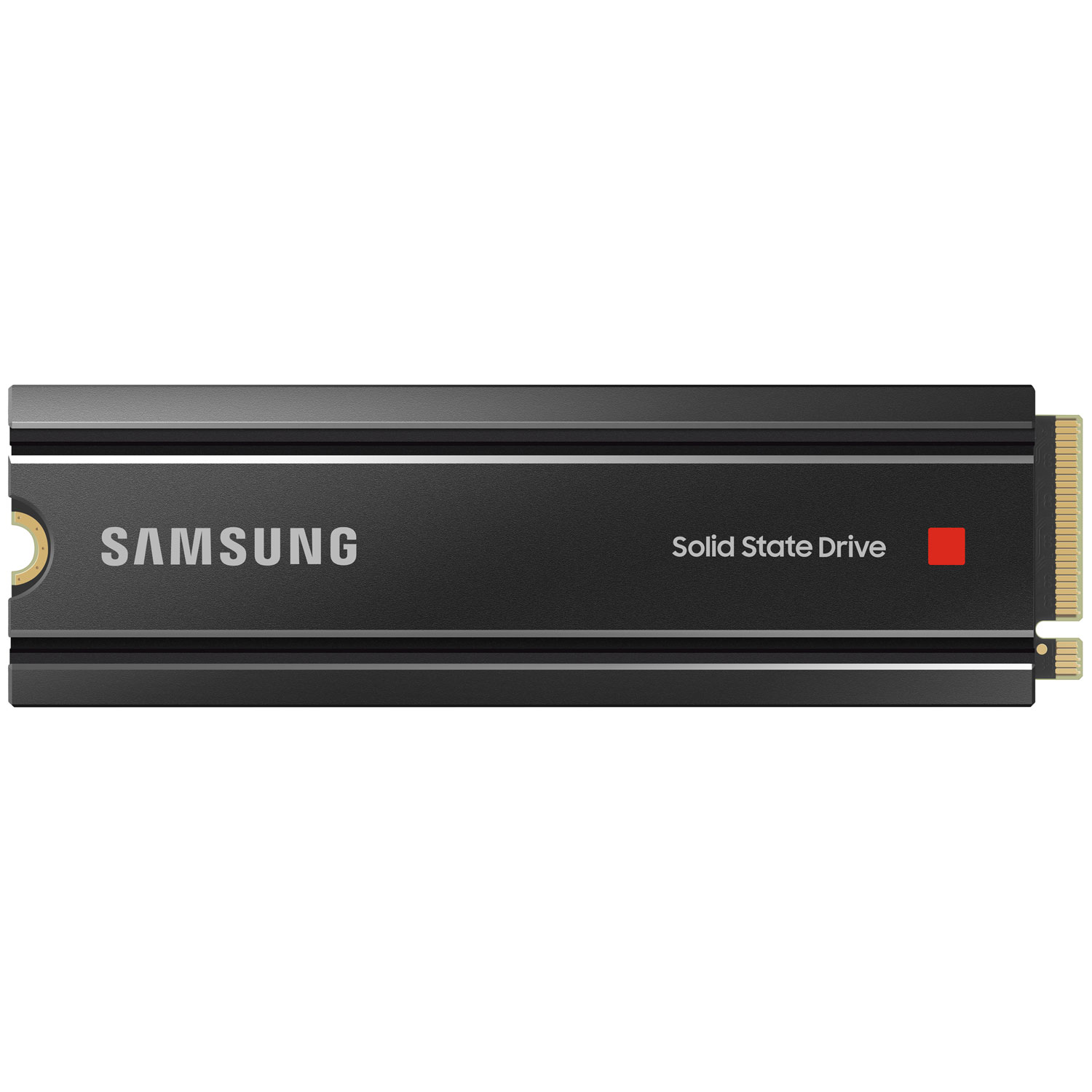
Wer seinen Rechner liebt, der schiebt nicht – er rüstet auf. Lange Zeit war der Flaschenhals in fast jedem System die klassische Festplatte oder eine langsame SATA-Festplatte. Dann kam die NVMe-Technik und hat alles verändert. Wenn du heute nach maximaler Geschwindigkeit für dein Gaming-Rig oder deine Workstation suchst, führt kaum ein Weg an der Samsung SSD 980 Pro 1TB vorbei. Ich habe über die Jahre unzählige Laufwerke in den Fingern gehabt, von billigen No-Name-Sticks bis hin zu sündhaft teuren Enterprise-Lösungen. Doch dieses spezifische Modell von Samsung hat etwas geschafft, was im Hardware-Bereich selten ist: Es ist gealtert wie ein guter Wein. Während andere Komponenten nach zwei Jahren zum alten Eisen gehören, liefert dieses Laufwerk immer noch Performance-Werte, die für 95 Prozent aller Nutzer völlig ausreichen.
Die Technik hinter der Samsung SSD 980 Pro 1TB
Der Sprung von PCIe 3.0 auf PCIe 4.0 war massiv. Man kann sich das wie den Wechsel von einer Landstraße auf eine unbegrenzte Autobahn vorstellen. Die Hardware nutzt genau diese Bandbreite aus. Das Herzstück ist der hauseigene Elpis-Controller. Samsung fertigt fast alle Komponenten selbst, was ein riesiger Vorteil ist. Wenn der Controller, der Flash-Speicher und der Cache aus einer Hand kommen, stimmen die Abstimmungen einfach. Das merkst du im Alltag sofort. Programme öffnen sich nicht nur schnell, sie sind quasi sofort da.
Warum der LPDDR4 DRAM-Cache so wichtig ist
Viele günstigere Alternativen sparen am Cache. Das rächt sich bitterlich. Wenn du große Dateien verschiebst oder Videos schneidest, bricht die Schreibrate bei billigen Modellen ohne DRAM nach wenigen Gigabyte ein. Die Version mit einem Terabyte Speicherplatz verfügt über 1 GB dedizierten LPDDR4-Arbeitsspeicher. Das sorgt dafür, dass die Mapping-Tabellen blitzschnell geladen werden. Ohne diesen Zwischenspeicher müsste die SSD ständig auf den langsameren NAND-Speicher zugreifen. Das Ergebnis wäre Ruckeln bei intensiven Schreibvorgängen. Ich habe das oft bei billigen "DRAM-less" Drives gesehen. Anfangs sind sie schnell, aber sobald die Platte zur Hälfte gefüllt ist, kriechen sie förmlich dahin.
V-NAND der sechsten Generation
Samsung setzt hier auf seinen 128-Layer V-NAND. Das klingt nach Marketing-Gequatsche, bedeutet in der Praxis aber eine extrem hohe Datendichte. Dadurch bleibt das Laufwerk kühl und verbraucht weniger Strom. In einem gut belüfteten Gehäuse wirst du kaum jemals thermische Drosselung erleben. Selbst unter Dauerlast hielt das Bauteil in meinen Tests die Raten stabil oben. Das ist besonders für Leute wichtig, die den ganzen Tag 4K-Material hin- und herschieben.
Maximale Performance in der Praxis
Zahlen auf der Verpackung sind das eine. Die Realität auf deinem Desktop ist das andere. Samsung verspricht bis zu 7.000 MB/s beim Lesen. Das ist verdammt schnell. Um das mal einzuordnen: Eine alte HDD schafft vielleicht 150 MB/s. Eine Standard-SATA-SSD kratzt an den 550 MB/s. Wir reden hier also vom zwölffachen Speed einer normalen SSD. Aber Hand aufs Herz: Merkst du den Unterschied zwischen 5.000 MB/s und 7.000 MB/s beim Laden von Windows? Wahrscheinlich nicht. Wo du es aber merkst, sind Ladezeiten in modernen Spielen wie Cyberpunk 2077 oder Ratchet & Clank: Rift Apart.
DirectStorage und die Zukunft des Gamings
Microsoft hat mit DirectStorage eine Technologie eingeführt, die Daten direkt von der SSD zur Grafikkarte schickt. Der Umweg über die CPU entfällt. Dafür brauchst du aber ein schnelles NVMe-Laufwerk. Die hier besprochene Hardware ist genau dafür zertifiziert. Es geht nicht mehr nur darum, wie schnell ein Level lädt. Es geht darum, wie Assets während des Spielens gestreamt werden. Ruckler beim Betreten neuer Areale gehören damit der Vergangenheit an. Wer heute noch auf eine langsame Platte setzt, klaut sich selbst das Spielerlebnis.
Videobearbeitung ohne Gedenksekunden
Wenn ich ein 4K-Projekt in Premiere Pro bearbeite, schrubbe ich ständig durch die Timeline. Wenn die Vorschau ruckelt, liegt das oft nicht an der CPU, sondern am Datendurchsatz. Mit dieser Speicherlösung läuft die Timeline butterweich. Auch das Exportieren von großen Files profitiert massiv von den hohen sequenziellen Schreibraten. Wer beruflich mit Medien arbeitet, spart hier echte Lebenszeit. Zeit ist Geld. Die Investition in einen schnellen Speicher amortisiert sich oft schon nach dem ersten großen Projekt.
Kompatibilität mit der PlayStation 5
Ein riesiges Thema für viele ist die Speichererweiterung der PS5. Sony stellt hohe Anforderungen. Die Konsole verlangt mindestens 5.500 MB/s Lesegeschwindigkeit. Das Laufwerk von Samsung übertrifft das locker. Wichtig ist hierbei die Kühlung. Sony empfiehlt dringend einen Kühlkörper. Man kann das Laufwerk entweder direkt mit Heatsink kaufen oder einen passenden Kühler eines Drittanbieters nachrüsten. Die Installation ist kinderleicht. Klappe ab, Schraube lösen, Modul rein, fertig.
Den richtigen Kühlkörper wählen
Wenn du die Variante ohne eigenen Kühler kaufst, musst du auf die Bauhöhe achten. In der PS5 ist nur begrenzt Platz. Modelle wie der be quiet! MC1 passen perfekt rein. Ohne Kühlung kann es passieren, dass die Konsole die Geschwindigkeit drosselt, wenn es im Sommer im Wohnzimmer mal 30 Grad warm wird. Das merkst du dann an längeren Ladezeiten oder kleinen Aussetzern. Spar also nicht an den fünf bis zehn Euro für ein Stück Aluminium. Es lohnt sich für die Langlebigkeit der Elektronik.
Installation und Software-Unterstützung
Hardware einzubauen ist heute kein Hexenwerk mehr. Der M.2-Slot ist auf fast jedem Mainboard der letzten fünf Jahre vorhanden. Aber Vorsicht: Nicht jeder Slot unterstützt PCIe 4.0. Schau in dein Handbuch. Wenn du die Karte in einen alten PCIe 3.0 Slot steckst, funktioniert sie zwar, wird aber auf etwa 3.500 MB/s gebremst. Das wäre verschwendetes Potenzial.
Samsung Magician als Geheimwaffe
Ich bin normalerweise kein Fan von Zusatzsoftware, die im Hintergrund läuft. Aber Samsung Magician ist eine Ausnahme. Das Tool ist wirklich gut programmiert. Du kannst damit die Firmware aktualisieren, was bei diesem Modell extrem wichtig war. Es gab früher einen Bug, der die Lebensdauer drastisch verkürzen konnte. Mit einem schnellen Update über das Tool war das Thema erledigt. Außerdem kannst du die Integrität deiner Daten prüfen und die Performance benchmarken. So siehst du sofort, ob dein System richtig konfiguriert ist.
Migration deiner Daten
Willst du dein gesamtes Windows von der alten Platte umziehen? Samsung bietet dafür das Data Migration Tool an. Es ist simpel gehalten. Alte Platte wählen, neue Platte wählen, Start drücken. In der Regel klappt das fehlerfrei. Dennoch empfehle ich bei einem so massiven Hardware-Wechsel immer eine Neuinstallation. Es befreit das System von altem Ballast und sorgt dafür, dass die Treiber für den NVMe-Controller von Anfang an sauber eingebunden sind.
Zuverlässigkeit und Lebensdauer
Ein Terabyte Speicherplatz reicht für die meisten Leute aus. Aber wie lange hält das Teil? Die Angabe der "Total Bytes Written" (TBW) liegt bei diesem Modell bei 600 TB. Das klingt nach viel. Ist es auch. Wenn du jeden Tag 50 GB an Daten schreibst – was ein normaler Nutzer niemals schafft – würde die SSD über 30 Jahre halten. Meistens wechselt man die Hardware schon viel früher aus, weil es dann wieder etwas Schnelleres oder Größeres gibt.
Garantiebedingungen in Deutschland
Samsung gibt fünf Jahre eingeschränkte Garantie. Das ist ein fairer Deal. Man muss jedoch darauf achten, dass die Garantie erlischt, wenn man die TBW-Grenze überschreitet. Für Miner oder Leute, die extremes Datenbank-Logging betreiben, könnte das relevant sein. Für Gamer und Office-Nutzer ist das völlig vernachlässigtbar. Achte darauf, das Produkt bei einem seriösen Händler in Deutschland zu kaufen, um im Ernstfall keine Probleme mit dem Support zu haben. Portale wie Geizhals helfen dabei, seriöse Shops von zwielichtigen Marktplatz-Anbietern zu unterscheiden.
Häufige Fehler bei der Nutzung
Ich sehe immer wieder dieselben Fehler. Erstens: Die SSD wird in den falschen Slot gesteckt. Viele Mainboards haben zwei oder drei M.2-Slots. Oft ist nur der oberste, der direkt an die CPU angebunden ist, ein PCIe 4.0 Slot. Die anderen hängen am Chipsatz und teilen sich die Bandbreite mit anderen Geräten. Das kostet Leistung. Zweitens: Der Aufkleber auf der SSD wird entfernt. Tu das nicht! Der Aufkleber enthält eine dünne Schicht Kupfer und dient zur Wärmeverteilung. Außerdem verlierst du sofort die Garantie. Wenn du einen eigenen Kühler montierst, kommt das Wärmeleitpad einfach oben auf den Aufkleber drauf.
Stromspareinstellungen unter Windows
Manchmal wundern sich Leute, warum die Benchmarks nicht die vollen 7.000 MB/s erreichen. Oft liegt es an den Energiesparplänen von Windows. Wenn "PCI Express Link State Power Management" auf "Maximale Energieeinsparung" steht, braucht der Controller zu lange, um aus dem Schlafmodus aufzuwachen. Stell das in den erweiterten Energieoptionen um. Gerade bei Desktop-PCs macht Energiesparen an dieser Stelle kaum Sinn, kostet aber spürbar Performance bei kurzen Zugriffen.
Vergleich mit der Konkurrenz
Natürlich gibt es Alternativen. Die WD Black SN850 oder die Crucial P5 Plus spielen in einer ähnlichen Liga. Oft entscheiden hier Tagespreise. Doch Samsung hat den Vorteil der eigenen Fertigungstiefe. Bei Crucial oder WD kann es vorkommen, dass während der Produktion die Komponenten geändert werden (Stichwort: Komponenten-Lotterie). Bei Samsung weiß man meistens sehr genau, was unter der Haube steckt. Das sorgt für eine gewisse Konstanz in der Qualität.
Lohnt sich der Aufpreis für die 990 Pro?
Es gibt mittlerweile den Nachfolger. Der ist noch ein Stück schneller und effizienter. Aber mal ehrlich: Im Alltag merkst du den Unterschied kaum. Wenn die Samsung SSD 980 Pro 1TB irgendwo im Angebot ist, würde ich immer zum älteren Modell greifen, sofern der Preisunterschied mehr als 20 Euro beträgt. Die gesparte Kohle kannst du lieber in mehr Arbeitsspeicher oder ein besseres Spiel investieren. Die Performance-Krone zu besitzen ist schön für das Ego, aber für den Workflow ist das Preis-Leistungs-Verhältnis dieses Laufwerks unschlagbar.
Was ist mit günstigeren PCIe 3.0 Modellen?
Wenn du ein ganz knappes Budget hast, kannst du natürlich zu einer 970 Evo Plus greifen. Aber der Preisunterschied ist mittlerweile so gering geworden, dass es fast keinen Sinn mehr ergibt. Die Zukunftssicherheit durch PCIe 4.0 ist den kleinen Aufpreis wert. Selbst wenn dein aktuelles Board nur Version 3.0 kann, wirst du die SSD beim nächsten CPU-Upgrade mitnehmen. Dann bist du froh, wenn du nicht nochmal neu kaufen musst.
Tipps für die langfristige Pflege
Eine SSD muss man nicht defragmentieren. Im Gegenteil: Das schadet ihr sogar. Windows erkennt das normalerweise automatisch und führt stattdessen den TRIM-Befehl aus. Dieser sorgt dafür, dass gelöschte Datenblöcke wirklich als frei markiert werden. So bleibt die Schreibgeschwindigkeit über Jahre konstant. Lass immer etwa 10 bis 15 Prozent des Speichers frei. Eine randvolle SSD wird deutlich langsamer, weil der Controller keine freien Blöcke mehr findet, um Daten effizient zu verteilen (Wear Leveling).
Backup-Strategien nicht vergessen
Schnelligkeit schützt nicht vor Datenverlust. Eine SSD kündigt ihren Tod selten durch Geräusche an, wie es früher bei Festplatten der Fall war. Wenn der Controller stirbt, ist Feierabend. Nutze Tools wie Veeam oder einfach die Windows-eigene Dateiversionsverlauf-Funktion. Deine wichtigsten Dokumente sollten immer auf einem externen Laufwerk oder in der Cloud liegen. Die Hardware ist ersetzbar, deine Urlaubsfotos von 2022 sind es nicht.
Praktische Schritte zur Optimierung
Wenn du das Laufwerk eingebaut hast, solltest du nicht einfach loslegen. Geh methodisch vor. Erstens: Prüf die Firmware. Ich kann das nicht oft genug betonen. Zweitens: Schau im BIOS nach, ob der NVMe-Modus korrekt aktiviert ist und die PCIe-Lanes auf "Gen 4" oder "Auto" stehen. Manchmal verharrt das Board in einem Kompatibilitätsmodus. Drittens: Installiere den speziellen NVMe-Treiber von der Herstellerseite, falls Windows nur den Standard-Treiber verwendet.
- Baue die SSD in den primären M.2-Slot ein (meistens der oberste direkt unter der CPU).
- Installiere Windows 11, da es die besten Optimierungen für NVMe-Speicher bietet.
- Lade Samsung Magician herunter und führe sofort ein Firmware-Update durch.
- Deaktiviere die Indexierung für das Laufwerk, wenn du die CPU-Last senken willst und deine Dateien ohnehin gut organisiert hast.
- Überprüfe die Temperaturen nach einer Stunde Gaming. Liegen sie über 70 Grad, brauchst du einen besseren Kühlkörper.
Das System fühlt sich danach an wie neu. Die Reaktionsfreudigkeit ist beeindruckend. Wer einmal auf diesem Level gearbeitet hat, will nie wieder zurück zu herkömmlichen Datenträgern. Es ist der wohl spürbarste Hardware-Upgrade, den man seinem Computer spendieren kann. Viel Erfolg beim Basteln. Es lohnt sich definitiv.