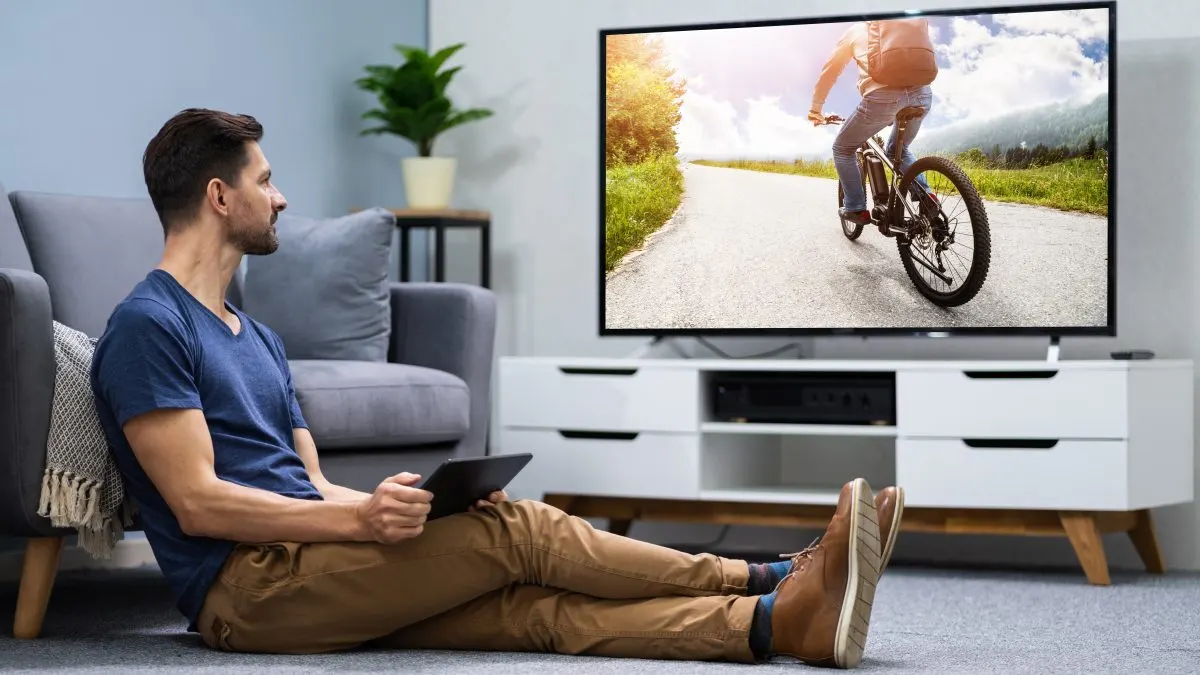
Wer einmal versucht hat, einen spannenden Urlaubsfilm auf einem Zehn-Zoll-Bildschirm der ganzen Familie zu zeigen, kennt das Elend. Man rückt eng zusammen, die Kinder streiten sich um den besten Blickwinkel und am Ende erkennt doch keiner die Details. Das muss nicht sein. Dein Tablet ist im Grunde ein kleiner Hochleistungsrechner, der nur darauf wartet, sein Bild auf eine anständige Leinwand zu werfen. Ob du nun Präsentationen im Homeoffice hältst, Games zockst oder einfach nur Netflix ohne Augenkrebs genießen willst: Es gibt etliche Wege, wie du dein Samsung Tablet Mit Fernseher Verbinden kannst. Manche davon sind kabellos und bequem, andere setzen auf das gute alte Kabel für maximale Stabilität. Ich habe sie alle ausprobiert und sage dir direkt, was in welcher Situation am meisten Sinn ergibt.
Die Magie von Smart View und Screen Mirroring
Die einfachste Methode ist meistens schon in deinem Gerät eingebaut. Samsung nennt seine hauseigene Lösung Smart View. Das ist im Kern eine Spiegelung deines Bildschirms über dein heimisches WLAN. Wenn du ein aktuelles Galaxy Tab besitzt, musst du nur die Schnelleinstellungsleiste von oben nach unten ziehen. Dort findest du das Symbol für die Spiegelung. Dein Fernseher muss dafür natürlich im selben Netzwerk sein. Wenn du einen modernen Samsung TV hast, erkennen sich die Geräte oft fast von selbst. Aber auch Fernseher von LG, Sony oder Panasonic unterstützen häufig den Miracast-Standard, auf dem diese Technik basiert.
Ein großer Vorteil hierbei ist die Einfachheit. Keine Kabel, kein Chaos. Du tippst auf den Namen deines Fernsehers und zack – dein Homescreen erscheint auf dem großen Display. Aber Achtung: Das Ganze frisst ordentlich Akku. Dein Tablet muss das Bild berechnen, verschlüsseln und gleichzeitig über das WLAN senden. Bei einem langen Filmabend kann es passieren, dass dem flachen Begleiter nach zwei Stunden der Saft ausgeht. Zudem gibt es manchmal Verzögerungen. Wenn du schnelle Action-Spiele spielen willst, ist diese Verzögerung, der sogenannte Input-Lag, oft nervig. Für Fotos oder einfache Videos reicht es jedoch völlig aus.
Die Einrichtung von Smart View Schritt für Schritt
Damit das klappt, müssen beide Geräte im 5-GHz-WLAN hängen, falls dein Router das unterstützt. Das ist stabiler als das überlaufene 2,4-GHz-Band. Wische auf dem Tablet nach unten und suche das Icon. Falls es nicht da ist, musst du es eventuell über das Plus-Symbol in die Leiste ziehen. Der Fernseher fragt dich beim ersten Mal meistens, ob du die Verbindung zulassen willst. Bestätige das mit der Fernbedienung. Wenn das Bild auf dem Fernseher zu klein wirkt, schau in den Smart View Einstellungen auf dem Tablet nach. Dort kannst du das Seitenverhältnis anpassen, damit das Bild den ganzen Fernseher ausfüllt.
Was tun wenn der Fernseher nicht auftaucht
Manchmal ist Technik zickig. Wenn dein TV nicht in der Liste erscheint, hilft oft ein simpler Neustart des Routers. Klingt nach IT-Support-Klischee, bewirkt aber Wunder. Prüfe auch, ob am Fernseher die Funktion „Screen Mirroring“ oder „Eingangssignal“ aktiviert ist. Manche älteren Modelle müssen manuell in diesen Modus versetzt werden, bevor sie für das Tablet sichtbar werden. Bei Samsung TVs der Baujahre vor 2015 kann es sein, dass du eine spezielle App namens Samsung Smart View benötigst, wobei die meisten Funktionen heute direkt in das Betriebssystem integriert sind.
Samsung Tablet Mit Fernseher Verbinden mit der Kraft von Samsung DeX
Das ist mein persönlicher Favorit. DeX steht für "Desktop Experience". Es verwandelt die Android-Oberfläche in eine Ansicht, die fast wie Windows aussieht. Du hast eine Taskleiste, Fenster, die du verschieben kannst, und echtes Multitasking. Wenn du dein Gerät auf diese Weise mit dem Fernseher koppelst, kannst du auf dem großen Schirm arbeiten oder einen Film schauen, während du auf dem Tablet-Bildschirm ganz normal weiter chattest oder Notizen machst. Das ist ein riesiger Unterschied zum normalen Spiegeln, wo beide Bildschirme exakt das Gleiche zeigen.
DeX funktioniert bei neueren Modellen wie der Tab S8 oder S9 Serie komplett kabellos mit kompatiblen Fernsehern. Du aktivierst DeX in den Schnelleinstellungen und wählst „DeX auf TV/Monitor“. Das Tablet fungiert dann auf Wunsch sogar als Touchpad für den Cursor auf dem Fernseher. Wer es professionell mag, schließt eine Bluetooth-Maus und Tastatur an. So wird das Wohnzimmer im Handumdrehen zum Büro. Es ist fast schon erschreckend, wie gut das funktioniert. Die Rechenkraft der aktuellen Chips reicht locker aus, um Office-Anwendungen und Browser-Tabs gleichzeitig flüssig darzustellen.
DeX per Kabel für Profis
Wenn du maximale Zuverlässigkeit willst, nimm ein USB-C-auf-HDMI-Kabel. Sobald du das Tablet mit dem Fernseher verbindest, startet DeX automatisch. Der Vorteil hier ist die Latenz von nahezu null. Zudem wird das Tablet über den Fernseher oder einen zwischengeschalteten Hub oft direkt geladen. Wenn du also eine lange Gaming-Session planst oder den ganzen Tag im Homeoffice arbeitest, ist das Kabel die einzig logische Wahl. Ein einfacher Adapter kostet heute nicht mehr viel. Achte beim Kauf darauf, dass der Adapter "Power Delivery" (PD) unterstützt, damit du dein Ladegerät am Adapter anschließen kannst.
Limitationen der Desktop-Ansicht
Nicht jede App spielt mit. Manche Apps weigern sich hartnäckig, ihre Fenstergröße zu ändern. Das liegt oft an den Entwicklern, die ihre Programme nur für Handys optimieren. Samsung bietet dafür in den Einstellungen die "DeX Labs" an. Dort kannst du erzwingen, dass jede App in der Größe verändert werden kann. Meistens klappt das gut, aber ab und zu stürzen Apps dabei ab. Das ist der Preis für die Freiheit. Trotzdem ist das Arbeiten auf 55 Zoll deutlich entspannter als auf 11 Zoll.
Die klassische HDMI-Lösung für maximale Stabilität
Manchmal will man einfach keine Experimente. WLAN kann schwanken, Bluetooth kann stören. Ein Kabel ist ein Kabel. Punkt. Um dein Samsung Tablet Mit Fernseher Verbinden zu können, brauchst du lediglich einen USB-C-auf-HDMI-Adapter. Das ist die sicherste Methode für Hotels oder Orte, an denen das WLAN grottenschlecht ist. Ich habe auf Reisen immer so ein kurzes Kabel in der Tasche. Man steckt es ein und das Bild ist sofort da. Keine Passwörter, kein Pairing-Modus, kein Stress.
Es gibt zwei Arten von Adaptern. Die einfachen Kabel haben nur einen HDMI-Stecker an einem Ende und USB-C am anderen. Die besseren Varianten sind kleine Hubs oder Docks. Diese Docks haben zusätzlich USB-Anschlüsse für USB-Sticks und einen Ladeport. Das ist besonders wichtig, weil Videoübertragung viel Energie kostet. Ohne gleichzeitiges Laden ist nach drei oder vier Stunden Schluss mit dem Vergnügen. Bei der Auswahl des Kabels solltest du darauf achten, dass es 4K bei 60Hz unterstützt. Billige Kabel schaffen oft nur 30Hz, was Bewegungen ruckelig aussehen lässt. Das nervt beim Scrollen und erst recht beim Filmeschauen.
Worauf man beim Kauf achten muss
Es gibt einen technischen Standard namens MHL, der früher wichtig war. Heute nutzt Samsung den "DisplayPort Alt Mode" über USB-C. Fast alle modernen Galaxy-Tablets der S-Serie unterstützen das. Aber Vorsicht bei der günstigeren A-Serie! Die Tab A-Modelle haben oft einen USB-C-Anschluss, der nur Daten und Strom überträgt, aber kein Videosignal ausgibt. Wenn du ein Tab A7 oder A8 hast, wird das Kabel wahrscheinlich nicht funktionieren. In diesem Fall bist du auf kabellose Lösungen wie Chromecast angewiesen. Das ist ein wichtiger Punkt, den viele Fehlkäufe verursacht.
Die Vorteile der kabelgebundenen Übertragung
- Keine Zeitverzögerung (wichtig für Spiele).
- Höchste Bildqualität ohne Kompressionsartefakte.
- Unabhängigkeit vom heimischen Netzwerk.
- Einfaches Plug-and-Play Prinzip.
- Möglichkeit, Peripheriegeräte wie Festplatten anzuschließen.
Google Chromecast als universelle Alternative
Wenn dein Fernseher nicht von Samsung ist oder kein Miracast beherrscht, ist ein Google Chromecast die Rettung. Das ist ein kleiner Dongle, der hinten in den HDMI-Slot des Fernsehers gesteckt wird. Da Android von Google kommt, verstehen sich Tablet und Chromecast blind. In fast jeder Video-App wie YouTube, Netflix oder Prime Video findest du oben rechts das kleine Cast-Symbol. Ein Klick darauf, und der Stream wandert auf den Fernseher.
Das Coole am Casten ist: Dein Tablet schickt nur den Link zum Video an den Chromecast. Der Dongle lädt den Stream dann selbstständig aus dem Internet. Das schont den Akku deines Tablets massiv. Du kannst das Tablet sogar ausschalten oder für andere Dinge nutzen, während der Film läuft. Wenn du jedoch den kompletten Bildschirminhalt spiegeln willst, geht das über die Google Home App. Das ist nützlich für Apps, die keine eigene Cast-Funktion haben, wie etwa Browser-Websites mit Videoplayern.
Installation des Chromecast
Du steckst das Teil ein und versorgst es über USB mit Strom. Die Einrichtung erfolgt komplett über die Google Home App auf deinem Samsung Gerät. Du musst lediglich den QR-Code auf dem Fernseher scannen und den Anweisungen folgen. Das dauert keine fünf Minuten. Einmal eingerichtet, steht der Chromecast jedem Gerät im Haus zur Verfügung. Auch Gäste können so ganz einfach ihre Fotos zeigen, ohne dass du ihnen komplizierte Passwörter geben musst (sofern sie in deinem Gast-WLAN sind).
Unterschiede zwischen den Modellen
Es gibt den Standard-Chromecast und den Chromecast mit Google TV. Letzterer hat eine eigene Fernbedienung und eine eigene Benutzeroberfläche. Wenn du oft von deinem Tablet streamst, reicht der einfache aus. Wer aber seinen alten Fernseher in einen vollwertigen Smart TV verwandeln will, sollte die Version mit Google TV nehmen. Die Bildqualität reicht bei den aktuellen Modellen bis zu 4K HDR. Wer einmal die Brillanz eines 4K-Streams vom Tablet auf einem OLED-TV gesehen hat, will nie wieder zurück zum kleinen Schirm.
DLNA und Drittanbieter-Apps
Manchmal reicht es, wenn nur bestimmte Dateien übertragen werden. Wenn du eine riesige Sammlung an Filmen oder Fotos auf deinem Tablet gespeichert hast, kannst du DLNA nutzen. Viele Fernseher sind als sogenannte "Digital Media Renderer" im Netzwerk sichtbar. Apps wie "BubbleUPnP" oder "VLC Media Player" erlauben es dir, lokale Dateien direkt an den Fernseher zu pushen. Das ist oft stabiler als das komplette Spiegeln des Bildschirms, weil weniger Daten übertragen werden müssen.
Es gibt auch Apps wie "ApowerMirror" oder "LetsView". Diese sind besonders dann hilfreich, wenn du das Tablet-Bild auf einen PC streamen willst, der wiederum am Fernseher hängt. Das ist zwar ein Umweg, aber manchmal die einzige Lösung bei sehr alter Hardware. Ehrlich gesagt sind diese Apps oft mit Werbung überladen oder kosten monatliche Gebühren. Ich würde sie nur als letzte Rettung empfehlen, wenn die Bordmittel von Samsung versagen. Die Qualität ist bei den systemeigenen Lösungen fast immer besser.
Gaming auf dem großen Schirm
Zocken macht am Fernseher einfach mehr Spaß. Wenn du einen Controller wie den der PlayStation 5 oder Xbox per Bluetooth mit deinem Samsung Tablet verbindest, hast du eine kleine Konsole. Aber hier ist die Technik entscheidend. Über WLAN wirst du beim Zocken keine Freude haben. Die Verzögerung zwischen deinem Tastendruck und der Reaktion auf dem Fernseher ist einfach zu groß. In schnellen Shootern wie Call of Duty Mobile oder in Rennspielen bist du so chancenlos.
Hier führt kein Weg am HDMI-Kabel vorbei. Nur so bekommst du die nötige Geschwindigkeit. In Kombination mit Samsung DeX sieht das Ganze dann auch noch richtig gut aus. Viele Spiele unterstützen mittlerweile das Breitbildformat und lassen sich hervorragend mit Controller steuern. Es ist faszinierend zu sehen, wie ein Gerät, das so dünn wie ein Notizblock ist, Spiele in Konsolenqualität auf einen riesigen Fernseher zaubert. Wer Cloud-Gaming-Dienste wie Xbox Cloud Gaming nutzt, braucht im Grunde gar keine Konsole mehr im Wohnzimmer stehen zu haben.
Häufige Probleme und ihre Lösungen
Einer der nervigsten Fehler ist, wenn das Bild zwar übertragen wird, der Ton aber weiterhin aus den winzigen Tablet-Lautsprechern kommt. Meistens liegt das an den Audio-Einstellungen in der Smart View App oder am Fernseher selbst. Du kannst in den Schnelleinstellungen deines Samsung Tablets unter "Medienausgabe" wählen, wo der Ton abgespielt werden soll. Stelle sicher, dass dort dein Fernseher oder die verbundene Soundbar ausgewählt ist.
Ein weiteres Problem ist das Seitenverhältnis. Tablets haben oft ein 16:10 oder 4:3 Format, während Fernseher fast immer 16:9 sind. Das führt zu schwarzen Balken an den Seiten. In den Smart View Optionen kannst du das Tablet anweisen, das Bild für den Fernseher zu optimieren. Das Tablet-Display sieht dann zwar verzerrt aus, aber auf dem Fernseher ist es perfekt. Das ist eine Einstellungssache von 10 Sekunden, die den Sehgenuss massiv steigert. Falls das Bild ruckelt, schalte alle unnötigen WLAN-Geräte im Haus aus oder wechsle auf ein LAN-Kabel für den Fernseher.
Checkliste bei Verbindungsproblemen
- Sind beide Geräte im exakt gleichen WLAN-Netzwerk?
- Ist der Flugmodus am Tablet deaktiviert?
- Hat der Fernseher das neueste Firmware-Update installiert?
- Blockiert eventuell eine Firewall im Router die Kommunikation zwischen Geräten?
- Ist das Tablet im Energiesparmodus? Das drosselt oft die Sendeleistung.
Warum die Wahl der Hardware entscheidend ist
Ich habe im Laufe der Jahre viele Tablets getestet. Die günstigen Modelle sparen fast immer am USB-Controller. Wer also plant, sein Tablet oft als Medienstation zu nutzen, sollte beim Kauf nicht nur auf das Display achten. Die Unterstützung für DisplayPort über USB-C ist ein Feature der Oberklasse. Bei Samsung bedeutet das: Greif zur S-Serie. Ein Tab S9 bietet dir Möglichkeiten, von denen ein Tab A8 Nutzer nur träumen kann. Es geht dabei nicht nur um die Leistung, sondern um die Vielseitigkeit der Schnittstellen.
Auch der Fernseher spielt eine Rolle. Ein moderner Samsung OLED TV arbeitet perfekt mit der "Tap View" Funktion zusammen. Dabei berührst du mit dem Tablet einfach kurz den Rahmen des Fernsehers, und die Verbindung steht sofort. Das ist fast schon magisch und macht Schluss mit dem Suchen in Menüs. Wenn man tief im Ökosystem eines Herstellers steckt, greifen diese Rädchen einfach besser ineinander. Aber auch markenübergreifend ist dank Standards wie Google Cast oder HDMI heute fast alles möglich.
Die Bedeutung der Internetgeschwindigkeit
Wenn du streamst, also Inhalte aus dem Netz über dein Tablet an den Fernseher schickst, ist dein Upload-Speed egal, aber dein lokaler WLAN-Datendurchsatz ist entscheidend. Für 4K-Inhalte sollte dein WLAN stabil mindestens 50 Mbit/s liefern können. In alten Häusern mit dicken Wänden kann das zum Problem werden. Hier helfen Mesh-Systeme oder Powerline-Adapter, um das Signal stabil zum Fernseher zu bringen. Nichts tötet die Stimmung bei einem Filmabend schneller als ein kreisendes Ladesymbol mitten in der spannendsten Szene.
Praktische Schritte für dein perfektes Setup
Du hast jetzt die Theorie. Jetzt geht es an die Umsetzung. Überlege dir zuerst, was dein Hauptziel ist. Willst du nur ab und zu Urlaubsbilder zeigen? Dann nutze Smart View. Willst du produktiv arbeiten oder zocken? Kauf dir ein ordentliches USB-C-auf-HDMI-Kabel. Hast du einen alten Fernseher ohne smarte Funktionen? Hol dir einen Chromecast.
Hier ist dein Schlachtplan:
- Prüfe die Modellbezeichnung deines Tablets. S-Serie? Super. A-Serie? Wahrscheinlich nur kabellos möglich.
- Check dein WLAN. Nutze nach Möglichkeit das 5-GHz-Band für weniger Störungen.
- Aktualisiere die Software auf beiden Geräten. Veraltete Treiber sind die häufigste Fehlerquelle.
- Besorge dir bei Bedarf ein langes HDMI-Kabel (3 Meter sind ideal für die Couch).
- Probiere Samsung DeX aus. Es wird deine Sicht auf das Tablet als reines Spielzeug komplett verändern.
Egal für welchen Weg du dich entscheidest, die Verbindung zwischen Tablet und Fernseher macht dein Gerät erst so richtig nützlich. Es ist kein Hexenwerk, sondern mit der richtigen Vorbereitung in wenigen Minuten erledigt. Viel Spaß beim Schauen auf der großen Leinwand!



