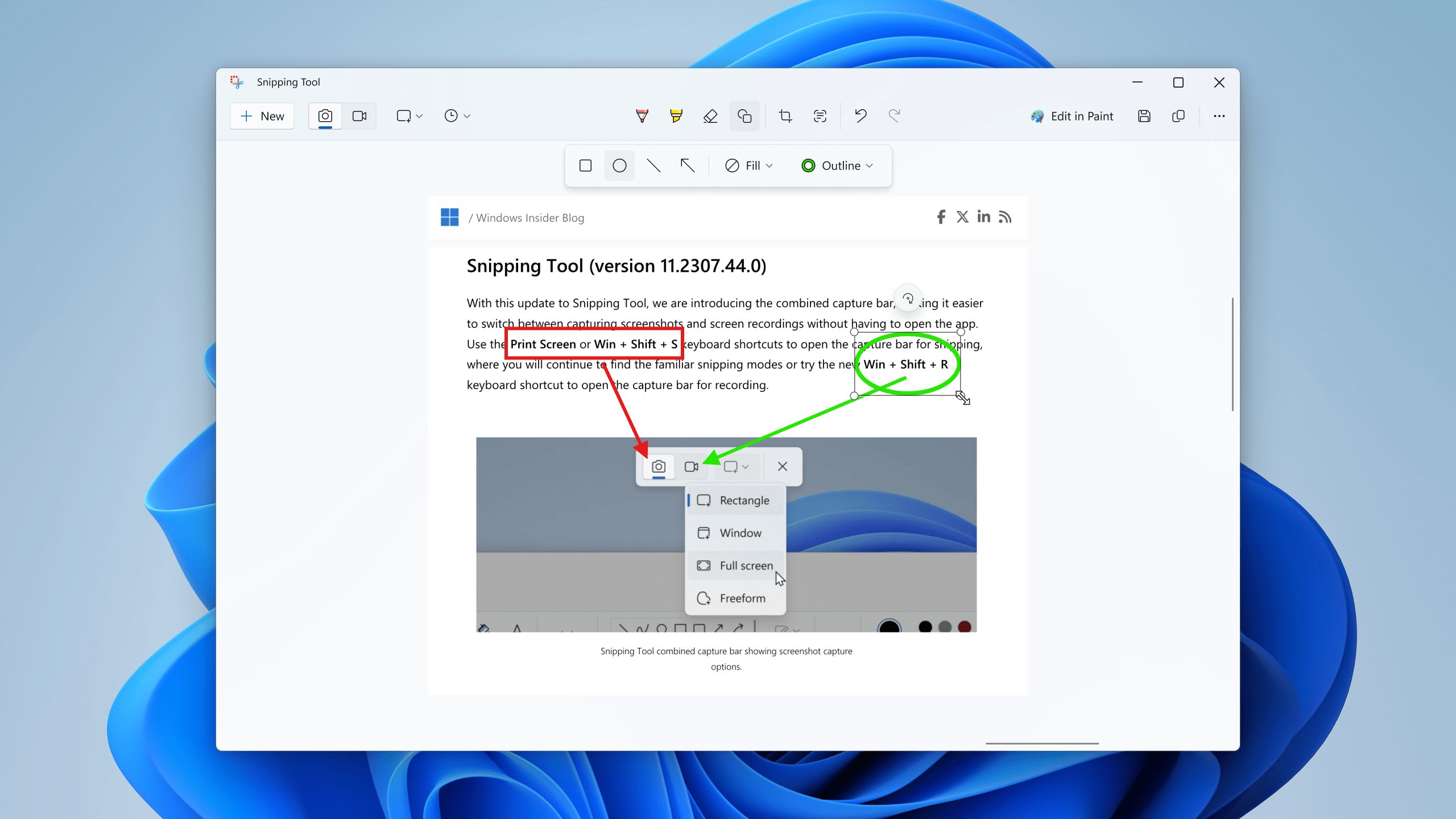
Wer schnell mal eben einen Bildschirmausschnitt festhalten will, landet oft bei der Suche nach Snipping Tool Windows 11 Download, obwohl das Programm längst tief im System verankert ist. Es ist eines dieser Werkzeuge, die man erst dann richtig schätzt, wenn man die alten Zeiten mit der „Druck"-Taste und dem Umweg über Paint vergleicht. Microsoft hat das kleine Tool in den letzten Jahren massiv aufgebohrt. Es ist kein simpler Screenshot-Helfer mehr. Es ist eine kleine Produktionsstation für schnelle Anleitungen, Feedback-Runden im Büro oder das Festhalten von Fehlermeldungen geworden. Viele Nutzer wissen gar nicht, dass sie keine externe Software brauchen, um ihren Bildschirm abzufilmen oder Texte aus Bildern zu kopieren.
Die Wahrheit über den Snipping Tool Windows 11 Download
Früher war alles anders. Wer eine neue Funktion wollte, musste auf dubiosen Webseiten nach Installationsdateien suchen. Heute ist das gefährlich und unnötig. Das Werkzeug ist fester Bestandteil von Windows 11. Wenn es fehlt, liegt das meist an einem zerschossenen System oder einer deinstallierten System-App. Der offizielle Weg führt immer über den Microsoft Store. Sucht man dort nach der App „Ausschneiden und Skizzieren" oder eben direkt nach dem Programm, lässt sich alles mit einem Klick wiederherstellen. Man sollte niemals auf Drittanbieter-Seiten klicken, die eine .exe-Datei versprechen. Das ist fast immer Malware. Die offizielle Version kommt direkt von Microsoft und ist mit dem System verzahnt.
Warum die App manchmal verschwindet
Es gibt Momente, da drückt man die Tastenkombination und nichts passiert. Das liegt oft an fehlerhaften Updates oder daran, dass man mit sogenannten „Debloater"-Skripten zu aggressiv aufgeräumt hat. Viele Experten raten dazu, Windows von Ballast zu befreien. Dabei fliegen oft nützliche Tools raus. Wer seinen Rechner neu aufsetzt, findet das Programm normalerweise sofort in der Taskleiste oder im Startmenü. Falls nicht, ist der Store die einzige seriöse Quelle. Man braucht keine Lizenzschlüssel oder Abos. Es ist kostenlos. Es bleibt kostenlos.
Systemvoraussetzungen und Updates
Windows 11 hat klare Anforderungen an die Hardware. Das Tool profitiert von der neuen Grafikarchitektur des Systems. Besonders die Videofunktion braucht ein bisschen Power vom Grafikprozessor. Wenn der PC ruckelt, während man ein Video aufnimmt, liegt das meist am Treiber. Microsoft liefert Updates für die App regelmäßig über den Store aus, unabhängig von den großen Windows-Updates. Das ist clever. So kommen neue Funktionen wie die Texterkennung schneller bei uns an, ohne dass wir auf das nächste Service Pack warten müssen.
Funktionen die den Alltag im Büro erleichtern
Ein Screenshot ist nur der Anfang. Die wahre Stärke liegt in der Bearbeitung. Ich nutze das Programm täglich, um Kollegen Fehler im Code zu zeigen oder Design-Vorschläge zu markieren. Man wählt den Bereich aus und sofort öffnet sich das Editor-Fenster. Hier kann man mit dem Textmarker arbeiten oder sensible Daten schwärzen. Das Schwärzen ist wichtig. Wer Screenshots von Rechnungen oder Kundendaten verschickt, darf niemals vergessen, private Infos unkenntlich zu machen. Früher musste man dafür extra ein Bildbearbeitungsprogramm öffnen. Heute reicht ein Klick oben in der Leiste.
Die neue Videoaufnahme im Detail
Lange Zeit war es ein Krampf, ein kurzes Video vom Bildschirm zu machen. Man brauchte Software wie OBS oder kostenpflichtige Tools. Jetzt gibt es oben einen kleinen Schalter für die Videokamera. Man zieht einen Rahmen um den Bereich, den man filmen will, und drückt auf Start. Das Ergebnis landet als MP4-Datei im Ordner für Bildschirmaufnahmen. Es ist ideal, um einem Verwandten zu erklären, wo man in den Einstellungen die Schriftgröße ändert. Keine komplizierten Erklärungen am Telefon mehr. Einfach aufnehmen und per Mail oder Signal verschicken.
Texterkennung direkt aus dem Bild
Das ist mein persönliches Highlight der letzten Monate. Man macht einen Screenshot von einer Fehlermeldung oder einer Tabelle auf einer Webseite, die das Kopieren verbietet. Oben in der Leiste gibt es das Symbol für Textaktionen. Klickt man darauf, analysiert die App das Bild. Plötzlich kann man den Text markieren und kopieren. Das spart unglaublich viel Zeit beim Abtippen. Es funktioniert sogar bei handgeschriebenen Notizen auf einem Tablet überraschend gut. Microsoft nutzt hier dieselbe Technologie wie in OneNote oder Microsoft 365. Die Trefferquote ist hoch, solange die Schrift halbwegs lesbar ist.
Optimale Einstellungen für Profis
Wer viel am Rechner arbeitet, will keine Zeit verlieren. Das Tool lässt sich so konfigurieren, dass es sofort einsatzbereit ist. In den Einstellungen von Windows 11 kann man festlegen, dass die „Druck"-Taste direkt das Snipping Tool öffnet. Das ist viel intuitiver als die Kombination aus Windows-Taste, Shift und S. Man findet diesen Punkt unter „Barrierefreiheit" und dann beim Reiter „Tastatur". Dort schaltet man den Schalter für die Druck-Taste um. Danach reicht ein einziger Tastendruck und der Bildschirm wird dunkel, bereit für den Ausschnitt.
Automatisches Speichern aktivieren
Nichts ist ärgerlicher als ein verlorener Screenshot. In den App-Einstellungen sollte man das automatische Speichern aktivieren. Jeder Schnappschuss landet dann im Ordner „Bilder/Bildschirmfotos". Man muss sich nicht mehr darum kümmern, das Bild manuell zu benennen und abzulegen. Wenn man es nur kurz in die Zwischenablage braucht, ist das kein Problem. Es landet trotzdem im Hintergrund auf der Festplatte. Das hat mir schon oft den Hintern gerettet, wenn ich vergessen hatte, einen wichtigen Beleg manuell zu sichern.
Zeitverzögerte Aufnahmen nutzen
Manchmal will man ein Menü fotografieren, das sofort zuklappt, wenn man eine Taste drückt. Dafür gibt es die Verzögerungsfunktion. Man stellt drei, fünf oder zehn Sekunden ein. Dann hat man genug Zeit, das Menü zu öffnen oder die Maus an die richtige Stelle zu bewegen, bevor der Ausschnitt-Modus startet. Das ist ein kleines Detail mit großer Wirkung für jeden, der Anleitungen schreibt.
Alternativen und warum sie oft schlechter sind
Natürlich gibt es Tools wie ShareX oder Greenshot. Die haben mehr Funktionen, keine Frage. Aber sie sind oft überladen. Für 95 Prozent der Nutzer reicht das Bordmittel völlig aus. Es ist schlank, verbraucht kaum Arbeitsspeicher und passt optisch perfekt ins System. Wer keine komplexen Workflows mit automatischem FTP-Upload braucht, fährt mit dem Standardprogramm besser. Außerdem ist die Integration der Texterkennung in den Drittanbieter-Tools oft nur über Umwege oder Cloud-Dienste lösbar, die Geld kosten oder Datenschutzbedenken aufwerfen.
Datenschutz und Sicherheit
Da das Programm direkt von Microsoft kommt, unterliegt es den Windows-Datenschutzbestimmungen. Wer in einer Behörde oder einem großen Konzern arbeitet, darf oft keine fremde Software installieren. Das Snipping Tool ist immer erlaubt. Es sendet die Bilder nicht standardmäßig in eine Cloud, es sei denn, man nutzt die Freigabe-Funktion für OneDrive. Das ist ein Sicherheitsplus gegenüber vielen kostenlosen Online-Tools, die Screenshots auf ihre Server hochladen, um einen Link zu generieren. Solche Dienste sollte man im professionellen Umfeld strikt meiden. Informationen zum Datenschutz findet man direkt bei der Verbraucherzentrale, die oft über die Risiken kostenloser Software aufklärt.
Umgang mit sensiblen Daten
Ein häufiger Fehler ist das Verpixeln statt Schwärzen. Filter zum Verpixeln lassen sich oft mit technischem Aufwand umkehren. Das Snipping Tool bietet einen soliden Stift mit deckender Farbe. Wenn man sensible Informationen übermalt, sollte man sicherstellen, dass die Deckkraft bei 100 Prozent liegt. Am besten zieht man den Strich mehrmals oder nutzt die integrierte Funktion zum automatischen Entfernen von Telefonnummern und E-Mail-Adressen, die Microsoft testweise eingeführt hat.
Fehlerbehebung wenn das Tool streikt
Es kommt vor, dass die App abstürzt oder das Bild einfriert. Meistens liegt das an einem überfüllten Zwischenablage-Verlauf. Man kann diesen mit der Tastenkombination Windows+V leeren. Hilft das nicht, sollte man in den App-Einstellungen von Windows unter „Apps und Features" die Reparaturfunktion wählen. Dort klickt man auf „Zurücksetzen". Das löscht keine Bilder, setzt aber die Konfiguration der App zurück. Meistens läuft es danach wieder wie geschmiert.
Tastenkombinationen die man kennen muss
Man spart Zeit, wenn man die Finger nicht von der Tastatur nehmen muss.
- Windows + Shift + S: Der Standardbefehl für den Schnellstart.
- Alt + N: Einen neuen Ausschnitt starten, wenn das Programmfenster schon offen ist.
- Strg + S: Speichern unter (falls man einen anderen Ort als den Standardordner will).
- Strg + C: In die Zwischenablage kopieren.
- Strg + E: Radiergummi auswählen, um Markierungen zu entfernen.
Probleme mit mehreren Monitoren
Wer mit drei Bildschirmen arbeitet, kennt das Problem: Der Mauszeiger landet manchmal im Nirgendwo. Das Snipping Tool erkennt zwar alle Bildschirme, aber bei unterschiedlichen Skalierungen (z.B. Laptop mit 150 % und Monitor mit 100 %) kann es zu Versätzen kommen. Hier hilft es meist, die Skalierung in den Anzeigeeinstellungen anzugleichen oder den Ausschnitt gezielt auf dem Hauptmonitor zu starten. Microsoft hat hier nachgebessert, aber perfekt ist es bei extremen DPI-Unterschieden noch immer nicht.
Praktische Tipps für bessere Screenshots
Ein guter Screenshot zeigt nur das, was nötig ist. Wer den ganzen Desktop abfotografiert, um einen kleinen Fehler in einer Excel-Zelle zu zeigen, macht es dem Empfänger schwer. Man sollte immer so nah wie möglich herangehen. Wenn der Kontext wichtig ist, kann man mit dem roten Stift einen Rahmen um das Problem ziehen. Das wirkt professionell und spart Rückfragen.
Screenshots für Dokumentationen
Wenn man Anleitungen für Kunden schreibt, ist Konsistenz alles. Man sollte immer die gleiche Fenstergröße verwenden. Ein Tipp: Fenster an die Seite andocken lassen (Snap Layouts), damit sie immer die gleiche Breite haben. Dann sehen die Screenshots im fertigen PDF sauber aus. Das Snipping Tool speichert die Dateien standardmäßig als PNG. Das ist gut, weil es verlustfrei ist. Wer die Bilder in eine Webseite einbaut, sollte sie danach allerdings in WebP umwandeln, um Ladezeiten zu sparen.
Die Rolle der Hardware
Auf einem Surface-Tablet mit Stift macht das Tool besonders viel Spaß. Man kann direkt auf dem Display einkreisen und Notizen schreiben. Das fühlt sich viel natürlicher an als mit der Maus. Die Druckempfindlichkeit wird unterstützt, sodass man dünne und dicke Linien zeichnen kann. Für Grafikdesigner ist das kein Ersatz für Photoshop, aber für eine schnelle Abstimmung ist es unschlagbar. Man kann sich sogar eine Verknüpfung auf den Knopf des Surface Pen legen, um sofort loszulegen.
So bleibst du auf dem Laufenden
Microsoft entwickelt die App ständig weiter. Es lohnt sich, ab und zu in den News-Bereich von Portalen wie Heise Online zu schauen. Dort werden neue Funktionen oft schon getestet, bevor sie für alle ausgerollt werden. In den letzten Versionen kam zum Beispiel die Unterstützung für HDR-Monitore dazu. Vorher sahen Screenshots auf solchen Bildschirmen oft ausgewaschen oder zu hell aus. Jetzt passt das System die Farben automatisch an, damit das Bild so aussieht, wie man es mit den eigenen Augen auf dem Monitor wahrnimmt.
Die Zukunft der Bildschirmerfassung
Man sieht deutlich, wohin die Reise geht. Künstliche Intelligenz wird eine immer größere Rolle spielen. Es ist absehbar, dass das Tool bald nicht nur Text erkennt, sondern auch versteht, was auf dem Bild zu sehen ist. Vielleicht kann es demnächst automatisch Diagramme aus einem Screenshot erstellen oder Code direkt in die passende Programmiersprache übersetzen. Die Basis dafür ist mit der aktuellen Integration in Windows 11 gelegt. Wir sind weg von der reinen Pixel-Kopie hin zum intelligenten Datenextraktor.
Fazit zur Nutzung
Man muss kein IT-Experte sein, um effizient zu arbeiten. Es reicht, die vorhandenen Werkzeuge zu kennen. Das Snipping Tool ist das perfekte Beispiel für eine App, die klein anfängt und mittlerweile ein echtes Kraftpaket ist. Wer sie ignoriert, verschenkt jeden Tag wertvolle Minuten. Es geht nicht nur um das Bild, es geht um die Kommunikation. Ein klarer Screenshot sagt oft mehr als eine fünfminütige E-Mail.
Nächste Schritte für deinen Workflow
Damit du morgen schneller arbeitest, solltest du jetzt diese drei Dinge tun. Erstens: Geh in die Einstellungen und leg das Tool auf die „Druck"-Taste. Zweitens: Öffne die App einmal manuell und schalte in den Einstellungen das automatische Speichern ein. Drittens: Teste die Texterkennung mit einem Screenshot von diesem Text hier. Du wirst überrascht sein, wie gut es funktioniert. Wenn du diese Schritte erledigt hast, gehört das Suchen nach Snipping Tool Windows 11 Download endgültig der Vergangenheit an, weil du das Programm fest in deinen Griff bekommen hast. Nutze die Zeit lieber für deine eigentlichen Projekte, statt dich mit umständlichen Kopier-Vorgängen aufzuhalten. Es ist alles da, du musst es nur benutzen.



