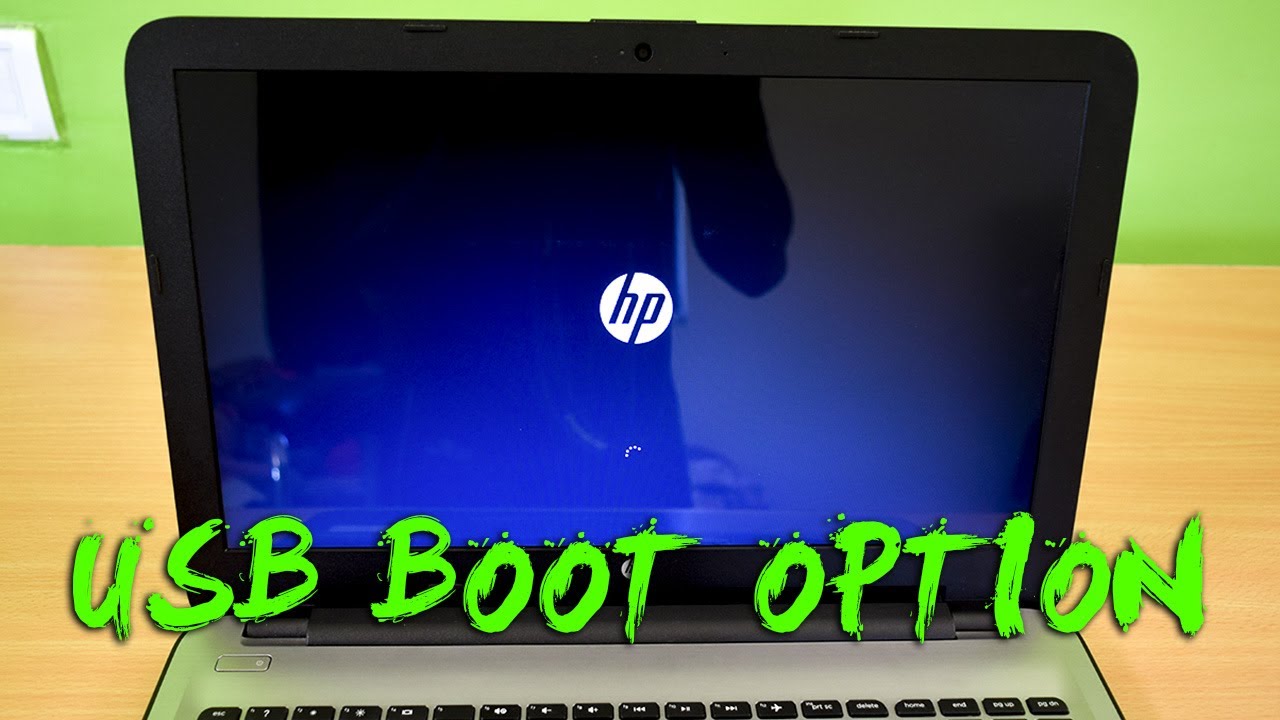
Es ist Freitagabend, kurz vor Feierabend, und ein Kunde bringt sein brandneues EliteBook vorbei. Er wollte nur schnell das Betriebssystem neu aufsetzen, weil ihm die vorinstallierte Software zu vollgestopft war. Er hat einen Stick erstellt, ihn eingesteckt und erwartet, dass alles von allein läuft. Zwei Stunden später sitzt er vor einem schwarzen Bildschirm mit der Meldung "Selected Boot Image Did Not Authenticate". Er hat im BIOS herumgespielt, wahllos Einstellungen geändert und am Ende fast die Partitionstabelle gelöscht. Solche Szenarien beim USB Boot In HP Laptop sehe ich ständig. Es kostet die Leute nicht nur Nerven, sondern oft auch Stunden an Zeit, die sie produktiver hätten nutzen können, nur weil sie die spezifischen Hürden der HP-Hardware ignorieren. Wer hier einfach "irgendwie" probiert, landet schnell in einer Sackgasse aus Sicherheitszertifikaten und veralteten Legacy-Einstellungen.
Die Falle der falschen Tastenkombination
In meiner Laufbahn habe ich unzählige Male erlebt, wie Nutzer verzweifelt auf die F12-Taste hämmern, weil sie das von Dell oder Lenovo so kennen. Bei HP ist das ein sicherer Weg, um gar nichts zu erreichen. HP nutzt traditionell die Esc-Taste als Eingangstor zum Startmenü. Wenn man das verpasst, landet man im normalen Bootvorgang von Windows. Wer zu spät drückt, wartet wieder zwei Minuten, bis das System hochgefahren ist, nur um es dann erneut zu versuchen. Das ist reine Zeitverschwendung.
Der richtige Weg führt über die Esc-Taste, gefolgt von F9. Aber selbst das ist kein Garant für Erfolg, wenn die Hardware-Initialisierung schneller ist als die menschliche Reaktion. Bei modernen HP-Geräten mit NVMe-Speicher ist das Zeitfenster extrem kurz. Ich rate immer dazu, die Esc-Taste bereits rhythmisch zu drücken, bevor man den Power-Knopf überhaupt berührt. Das klingt banal, spart aber in der Summe über Jahre hinweg Tage an unnötigem Warten. Viele denken, das BIOS sei kaputt, dabei sind sie einfach nur zu langsam oder nutzen die falsche Taste. Es gibt keinen Standard in der Industrie, und HP kocht hier sein eigenes Süppchen. Wer das nicht akzeptiert, scheitert schon an der ersten Hürde.
USB Boot In HP Laptop und das Problem mit Secure Boot
Das ist der Punkt, an dem die meisten Profis die Geduld verlieren. HP-Laptops sind im Werkszustand regelrechte Festungen. Secure Boot ist darauf ausgelegt, das Laden von nicht signierten Bootloadern zu verhindern. Das ist theoretisch super für die Sicherheit, aber praktisch eine Katastrophe, wenn man ein alternatives Betriebssystem oder eine ältere Windows-Version installieren möchte.
Wenn man versucht, einen USB Boot In HP Laptop durchzuführen, ohne die Sicherheitsarchitektur zu verstehen, blockiert die Firmware den Stick sofort. Viele Nutzer schalten dann hektisch auf den "Legacy Support" um, falls dieser bei älteren Modellen noch vorhanden ist. Das ist ein riesiger Fehler. Wer den Legacy-Modus aktiviert, hebelt nicht nur Sicherheitsfunktionen aus, sondern zwingt das System oft dazu, die Festplatte im MBR-Stil statt im modernen GPT-Stil anzusprechen. Das führt dazu, dass die Installation später abbricht oder Windows nach dem ersten Neustart nicht mehr gefunden wird.
Die Lösung liegt nicht im Abschalten aller Sicherheitsfunktionen, sondern im gezielten Verwalten der Zertifikate oder dem korrekten Signieren des Boot-Sticks. Man muss im BIOS unter den Sicherheitsoptionen den Punkt finden, der den Zugriff auf externe Datenträger erlaubt, ohne gleich das ganze System in die Steinzeit der IT-Architektur zurückzuwerfen. Es geht darum, das System zu verstehen, statt es mit dem Vorschlaghammer zu bearbeiten.
Der Mythos des universellen USB-Sticks
Ich sehe oft Leute, die einen 128 GB USB 3.2 Stick nehmen und sich wundern, warum das Notebook ihn nicht erkennt. HP-Mainboards, besonders die in der ProBook- und EliteBook-Serie, sind extrem wählerisch, was die Hardware-Kompatibilität beim Booten angeht. Ein Stick, der an einem Desktop-PC einwandfrei funktioniert, wird von der HP-Firmware oft komplett ignoriert.
Das liegt häufig an der Formatierung. Ein Boot-Stick für ein modernes UEFI-System muss zwingend in FAT32 formatiert sein, damit die EFI-Partition gelesen werden kann. Da FAT32 aber keine Dateien über 4 GB unterstützt, stoßen viele bei aktuellen Windows-Abbildern an Grenzen. Wer dann einfach auf NTFS ausweicht, wird feststellen, dass das Notebook den Stick im Boot-Menü gar nicht erst anzeigt.
Das Problem mit den USB-Ports
Ein weiterer technischer Aspekt, der oft übersehen wird, ist die Wahl des Ports. In meiner Praxis hat sich gezeigt, dass die blauen USB 3.0 Ports oder die USB-C Ports beim Booten manchmal Treiberprobleme verursachen, noch bevor das Betriebssystem geladen ist. Wenn ein Stick nicht erkannt wird, ist der erste Schritt immer der Wechsel auf einen schwarzen USB 2.0 Port, falls das Gerät noch einen hat. Diese hängen oft direkt am Chipsatz und benötigen keine komplexen Initialisierungssequenzen. Es ist frustrierend, aber ein billiger, alter 8 GB Stick funktioniert bei einem HP-Gerät oft zuverlässiger als ein teurer High-Speed-Stick. Das ist keine Theorie, das ist die Realität in der Werkstatt.
Die falsche Strategie beim BIOS Update
Ein Fehler, der richtig Geld kosten kann, ist das Ignorieren der Firmware-Version vor dem Boot-Versuch. Ich habe Kunden gesehen, die versucht haben, ein aktuelles Linux oder Windows 11 auf einem HP-Laptop zu installieren, dessen BIOS noch aus dem Jahr 2018 stammte. Das Resultat sind oft mysteriöse Abstürze während der Installation oder eine Hardware, die nach dem Booten vom Stick einfach einfriert.
Bevor man überhaupt daran denkt, ein externes Medium zu starten, muss die Firmware aktuell sein. HP bietet dafür meistens Tools innerhalb von Windows an. Wenn das System aber schon zerschossen ist, muss man das BIOS-Update über einen anderen Stick einspielen. Das Risiko hierbei ist real: Ein abgebrochenes Update kann das Mainboard dauerhaft unbrauchbar machen. Aber ohne dieses Update fehlen oft die nötigen Protokolle, um moderne USB-Medien korrekt anzusprechen. Wer diesen Schritt überspringt, baut sein Haus auf Sand. In der Zeit, in der man versucht, Fehlermeldungen zu googeln, hätte man das BIOS dreimal aktualisieren können.
Vorher und Nachher im Praxistest
Schauen wir uns an, wie ein typischer Prozess abläuft, wenn man es falsch macht, im Vergleich zum Vorgehen eines Profis.
Ein unerfahrener Nutzer erstellt mit irgendeinem Tool einen Stick, steckt ihn in den erstbesten USB-C Port und schaltet das Gerät ein. Er sieht das HP-Logo, drückt nichts und wartet. Windows lädt. Er startet neu, drückt F12, nichts passiert. Er geht ins BIOS, findet "Secure Boot", schaltet es aus und aktiviert "Legacy Support". Er speichert und startet neu. Jetzt wird der Stick erkannt, aber die Installation meldet, dass sie auf der Festplatte keine Partition erstellen kann, weil der Partitionsstil nicht passt. Er löscht alle Partitionen, verliert seine Daten und am Ende bricht die Installation bei 45 Prozent ab, weil der USB-Port die Verbindung verliert. Das Notebook ist danach leer, bootet gar nicht mehr und muss mühsam über ein Recovery-Image gerettet werden. Zeitaufwand: vier Stunden. Ergebnis: Frust und Datenverlust.
Ich gehe anders vor. Ich prüfe zuerst die Modellnummer des HP-Laptops. Ich erstelle den Stick mit einem Tool, das explizit UEFI ohne Legacy-Unterstützung erzwingt und achte darauf, dass die bootmgfw.efi an der richtigen Stelle sitzt. Ich stecke den Stick in einen USB-A Port direkt am Gehäuse, nicht über einen Hub. Ich starte das Gerät, hämmere auf Esc und wähle im Startmenü F10, um kurz die Boot-Reihenfolge zu prüfen und sicherzustellen, dass "Fast Boot" deaktiviert ist. Erst dann wähle ich F9 und starte den USB Boot In HP Laptop. Die Installation läuft in 15 Minuten durch, alle Partitionen bleiben im GPT-Stil erhalten, und Secure Boot kann danach sogar wieder aktiviert werden, weil der Bootloader korrekt signiert war. Zeitaufwand: 20 Minuten inklusive Vorbereitung. Das System ist stabil, sicher und sauber aufgesetzt.
Die versteckte Gefahr der BitLocker-Verschlüsselung
Viele HP-Geräte werden ab Werk mit aktivierter BitLocker-Verschlüsselung ausgeliefert, ohne dass der Nutzer das explizit merkt. Wenn man nun versucht, von einem USB-Stick zu booten, um etwa Reparaturen am System vorzunehmen oder die Festplatte zu klonen, steht man vor einer Mauer. Ohne den Wiederherstellungsschlüssel kommt man nicht an die Daten ran.
In meiner Erfahrung haben viele Leute keinen Zugriff auf ihr Microsoft-Konto, in dem dieser Schlüssel gespeichert ist. Wenn man dann vom USB-Stick bootet und anfängt, an den Boot-Einstellungen zu schrauben, kann das TPM (Trusted Platform Module) des HP-Laptops ausgelöst werden. Das Modul merkt, dass die Hardware-Konfiguration geändert wurde und sperrt den Zugriff auf die Festplatte komplett. Das ist der Moment, in dem aus einer einfachen Neuinstallation eine Katastrophe wird. Man sollte also immer prüfen, ob die Verschlüsselung aktiv ist, bevor man den ersten Boot-Versuch unternimmt. Es ist nun mal so: Sicherheitstools sind darauf getrimmt, Zugriffe von außen zu verhindern – und ein USB-Stick ist für das System erst einmal ein Angriff von außen.
Die Wahrheit über HP Sure Start
Moderne EliteBooks verfügen über eine Technologie namens HP Sure Start. Das ist ein dedizierter Chip, der den BIOS-Code überwacht. Wenn man versucht, durch Manipulationen am Boot-Prozess tiefgreifende Änderungen vorzunehmen, kann dieser Chip einen "Angriff" vermuten und das BIOS aus einer versteckten Kopie wiederherstellen. Das macht es für Administratoren sicher, aber für jemanden, der einfach nur ein anderes Betriebssystem installieren will, extrem anstrengend.
Man muss verstehen, dass diese Geräte für den Unternehmenseinsatz gebaut sind. Sie sind nicht dafür gedacht, dass man ständig das Betriebssystem wechselt. Wer das trotzdem tun will, muss sich durch die Schichten der HP-Sicherheitssoftware arbeiten. Das erfordert Geduld und ein genaues Studium der BIOS-Optionen. Oft gibt es einen speziellen "Audit-Modus" oder Einstellungen für "Third Party CA", die man aktivieren muss, damit Linux-Distributionen oder spezialisierte Rettungs-Systeme überhaupt eine Chance haben. Ohne dieses Wissen rennt man gegen eine Wand aus Silizium.
Realitätscheck
Erfolg bei diesem Thema hat nichts mit Glück zu tun. Es ist eine Frage der Vorbereitung und der strikten Einhaltung von Hardware-Regeln. Man kann nicht einfach erwarten, dass ein HP-Laptop sich wie ein selbst zusammengebauter Gaming-PC verhält. Diese Geräte sind komplex, hochgradig abgesichert und manchmal schlichtweg eigensinnig.
Wer Zeit sparen will, hört auf zu experimentieren. Man braucht einen sauber erstellten FAT32-Stick, eine aktuelle Firmware und das Wissen um die Esc/F9-Sequenz. Alles andere führt nur zu Fehlermeldungen, die einen in den Wahnsinn treiben. Es gibt keine Abkürzung durch wildes Klicken im BIOS. Wer die Sicherheitsarchitektur von HP nicht respektiert, wird von ihr bestraft. In der IT-Welt kostet Unwissenheit entweder Zeit oder Geld – meistens beides. Wenn man sich aber an die technischen Fakten hält und die Eigenheiten der Hardware akzeptiert, klappt der Vorgang jedes Mal. Es ist kein Hexenwerk, sondern Handwerk. Und wie bei jedem Handwerk kommt es auf das richtige Werkzeug und die richtige Reihenfolge an.