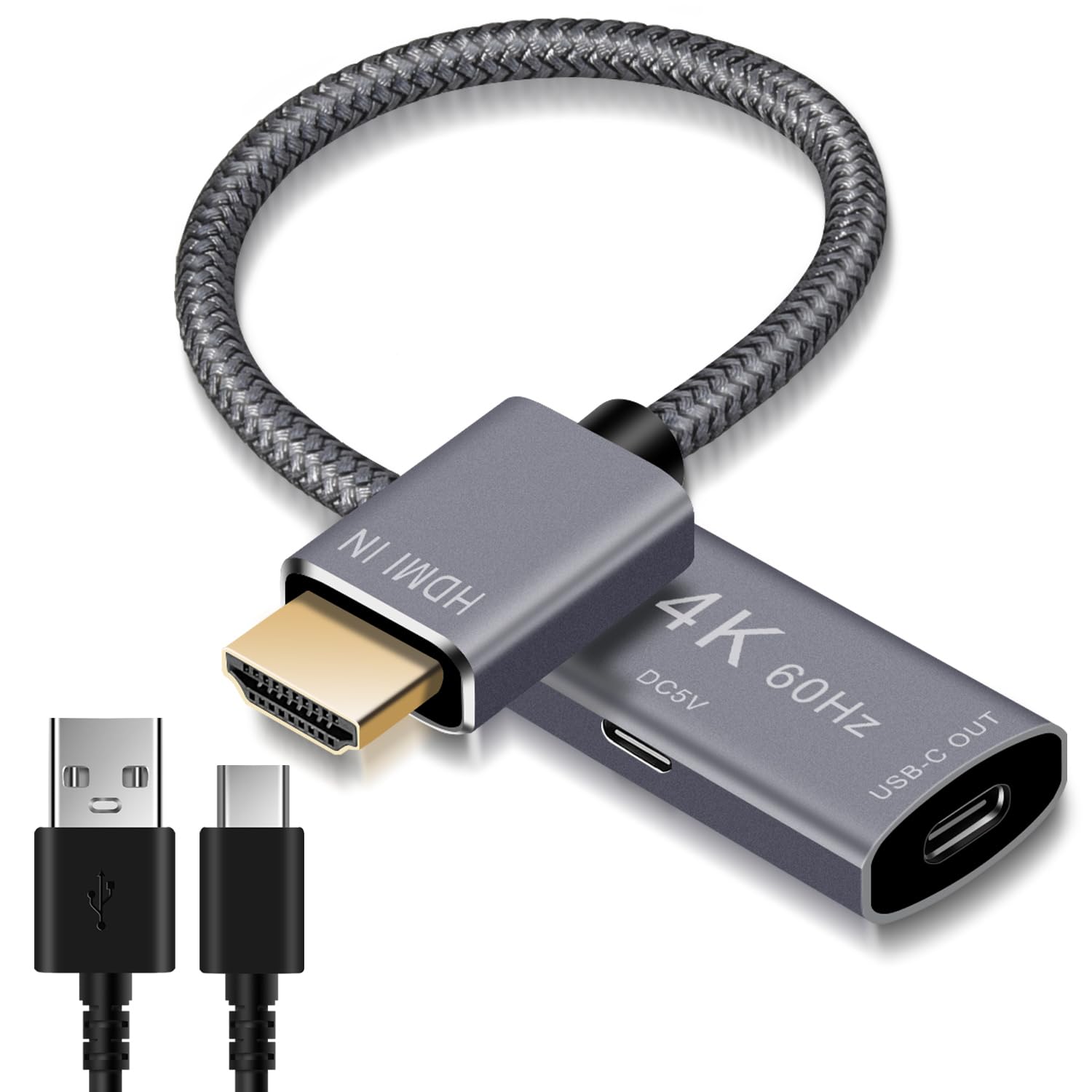
Wer kennt das nicht? Du sitzt im Homeoffice, willst dein schickes neues Notebook an den großen Monitor anschließen und merkst plötzlich, dass die Anschlüsse hinten und vorne nicht reichen. Moderne Laptops werden immer dünner, was zwar toll für die Tasche ist, aber die Produktivität oft ausbremst. Ein hochwertiger USB Type C To HDMI USB Adapter löst genau dieses Problem, indem er das Videosignal überträgt und gleichzeitig Platz für weitere Peripherie schafft. Ich habe in den letzten Jahren Dutzende dieser kleinen Helfer in den Händen gehalten. Manche wurden im Betrieb so heiß, dass man darauf ein Spiegelei hätte braten können. Andere haben nach zwei Wochen den Geist aufgegeben, weil das Kabel am Stecker geknickt war. Wenn du keine Lust auf flackernde Bildschirme oder langsame Datenübertragungen hast, musst du verstehen, was unter der Haube dieser Stecker passiert.
Die Technik hinter USB Type C To HDMI USB Adaptern
Viele Leute denken, ein Adapter sei einfach nur ein Stück Draht in Plastik gehüllt. Das stimmt nicht. In dem kleinen Gehäuse steckt ein aktiver Konverter-Chip. Dieser Chip nimmt das DisplayPort-Signal, das über den USB-C-Port ausgegeben wird, und übersetzt es in ein HDMI-Signal, das dein Fernseher oder Monitor versteht. Das nennt man den sogenannten Alt-Mode. Ohne diesen Modus bleibt der Bildschirm schwarz.
Der DisplayPort Alt-Mode als Grundvoraussetzung
Nicht jeder USB-C-Port an deinem Rechner kann Video ausgeben. Das ist eine der größten Fallen beim Hardware-Kauf. Billige Laptops haben oft Anschlüsse, die nur Daten übertragen oder zum Laden da sind. Du erkennst einen fähigen Port meist an einem kleinen Blitz-Symbol für Thunderbolt oder einem kleinen "D"-Symbol für DisplayPort. Wenn du dir unsicher bist, hilft meist nur ein Blick ins Handbuch des Herstellers. Apple macht es einem hier einfach, da fast alle MacBooks seit 2016 den Alt-Mode unterstützen. Bei Windows-Geräten von Herstellern wie Lenovo oder Dell ist es oft ein Glücksspiel im unteren Preissegment.
Power Delivery und warum Wattzahlen zählen
Ein guter Adapter bietet oft einen zusätzlichen USB-C-Eingang für die Stromversorgung. Das ist Gold wert, wenn dein Laptop nur einen einzigen Port hat. Hier musst du auf die angegebene Wattzahl achten. Viele günstige Modelle unterstützen nur 60 Watt. Wenn du ein leistungsstarkes 16-Zoll-MacBook Pro oder eine mobile Workstation nutzt, reicht das nicht aus. Der Akku wird dann trotz angeschlossenem Netzteil langsam leer gesaugt. Ich rate immer zu Modellen, die mindestens 100 Watt Power Delivery unterstützen. So bleibt genug Puffer für die Hardware und das angeschlossene Zubehör.
Warum die Wahl des USB Type C To HDMI USB Kabels über deine Bildqualität entscheidet
Es gibt nichts Frustrierenderes als ein ruckeliges Bild bei einer Präsentation oder beim Gaming. Die meisten Nutzer greifen zum erstbesten Kabel, das sie in der Schublade finden. Das ist ein Fehler. Wenn du einen 4K-Monitor betreibst, muss der Adapter 60 Hertz unterstützen. Viele billige Varianten schaffen bei 4K-Auflösung nur 30 Hertz. Das sieht man sofort. Die Maus zieht Schlieren. Das Scrollen durch Webseiten fühlt sich zäh an. Es wirkt, als wäre der Computer langsam, dabei bremst nur die Schnittstelle.
HDMI 2.0 gegen HDMI 2.1
Für normale Büroarbeit reicht HDMI 2.0 völlig aus. Es liefert 4K bei stabilen 60 Bildern pro Sekunde. Wer jedoch eine Playstation 5 oder einen modernen Gaming-PC anschließt, will vielleicht mehr. Hier kommt HDMI 2.1 ins Spiel. Damit sind theoretisch 120 Hertz bei 4K möglich. Die Hardware-Anforderungen an den Adapter steigen dadurch enorm. Die Chipsätze werden komplexer und damit teurer. Laut der HDMI Licensing Administrator gibt es klare Zertifizierungen, auf die man achten sollte, um böse Überraschungen zu vermeiden. Ein zertifiziertes Kabel spart dir Stunden an Fehlersuche.
Abschirmung und Störsignale
Ein oft unterschätztes Problem ist die elektromagnetische Interferenz. USB 3.0-Signale funken oft im 2,4-GHz-Bereich. Das ist genau die Frequenz, die viele kabellose Mäuse und WLAN-Router nutzen. Wenn dein Adapter schlecht abgeschirmt ist, fängt deine Maus plötzlich an zu springen, sobald du eine Festplatte anschließt. Das ist kein Software-Fehler, sondern schlechte Hardware-Qualität. Hochwertige Adapter verwenden Aluminiumgehäuse, die nicht nur die Wärme besser ableiten, sondern auch als Schutzschild gegen diese Funkstörungen dienen.
USB Type C To HDMI USB im Praxiseinsatz für Profis
Im Arbeitsalltag geht es um Zuverlässigkeit. Ich war schon in Meetings, in denen der Adapter des Kollegen mitten in der Grafik-Demo ausgestiegen ist. Peinlich. Wer professionell arbeitet, sollte nicht am falschen Ende sparen. Ein Adapter mit zusätzlichem USB-A-Port erlaubt es dir, gleichzeitig einen Presenter oder einen schnellen USB-Stick zu nutzen. Das macht dich unabhängig von der Ausstattung vor Ort.
Das Problem mit der Hitzeentwicklung
Kleine Hubs werden warm. Das ist normal, da Strom fließt und Daten verarbeitet werden. Kritisch wird es, wenn das Gehäuse so heiß wird, dass man es kaum noch anfassen kann. Das führt zu Thermal Throttling. Der Chip im Adapter drosselt seine Leistung, was zu Bildaussetzern führen kann. Achte darauf, dass du den Adapter nicht unter Papierstapeln oder direkt neben dem Lüfterausgang des Laptops vergräbst. Ein bisschen Luftzirkulation schadet nie.
Kompatibilität mit Android und iPadOS
Die Zeiten, in denen solche Adapter nur für Laptops waren, sind vorbei. Moderne iPads mit USB-C und viele Android-Smartphones wie die Samsung Galaxy-Reihe unterstützen die Videoausgabe. Mit dem richtigen Adapter wird dein Smartphone zum Desktop-Ersatz. Samsung DeX ist hier ein hervorragendes Beispiel. Du steckst das Handy an den Monitor, schließt eine Maus an den USB-Port des Adapters an und arbeitest wie an einem PC. Das funktioniert erstaunlich gut für E-Mails, Textverarbeitung oder das Streamen von Filmen im Hotelzimmer.
Häufige Fehlerquellen und wie du sie vermeidest
Wenn der Monitor schwarz bleibt, geraten viele in Panik. Meistens ist die Lösung trivial. Erstens: Prüfe, ob der Stecker richtig sitzt. USB-C ist zwar beidseitig einsteckbar, aber manchmal blockiert eine Schutzhülle am Smartphone oder Laptop den vollständigen Kontakt. Ein Millimeter macht hier den Unterschied.
Die Sache mit den Treibern
Normalerweise sind diese Geräte Plug-and-Play. Du steckst sie ein und sie laufen. Es gibt aber Ausnahmen. Manche Adapter nutzen die DisplayLink-Technologie anstatt des nativen Alt-Mode. Das ist eine Art externe Grafikkarte im USB-Stecker. Hierfür musst du oft manuell Treiber installieren. Der Vorteil: Damit kannst du auch an Laptops Monitore anschließen, deren Hardware eigentlich keine Videoausgabe über USB-C unterstützt. Der Nachteil: Die Performance ist bei schnellen Bewegungen etwas schlechter.
HDCP und Streaming-Probleme
Willst du Netflix oder Disney+ über den Adapter am Fernseher schauen? Dann muss die gesamte Kette HDCP-fähig sein. Das ist ein Kopierschutz. Wenn der Adapter diesen Standard nicht unterstützt, bleibt das Bild bei geschützten Inhalten schwarz, während der Desktop ganz normal angezeigt wird. Die meisten Markenprodukte unterstützen heute mindestens HDCP 2.2, was für 4K-Inhalte nötig ist. Billigimporte aus Fernost sparen sich diese Lizenzgebühren oft, was den Adapter für Filmfans unbrauchbar macht.
Vergleich verschiedener Adapter-Typen
Es gibt drei Kategorien von Geräten auf dem Markt. Die einfachste Form ist das reine Kabel. An einem Ende USB-C, am anderen HDMI. Das ist super für Festinstallationen zu Hause, bietet aber keine Flexibilität. Dann gibt es die kleinen kompakten Adapter, die nur ein kurzes Kabelstück und das Gehäuse haben. Diese sind ideal für die Laptoptasche. Die dritte Kategorie sind die großen Dockingstationen.
Dockingstationen für den Schreibtisch
Wenn du mehr als einen Monitor anschließen willst, kommst du um eine Dockingstation nicht herum. Diese haben oft eigene Netzteile und bieten eine Vielzahl an Anschlüssen wie Ethernet, SD-Kartenleser und mehrere HDMI-Ausgänge. Hier solltest du auf die Bandbreite des Host-Anschlusses achten. Ein einziger USB-C-Port muss hier alle Daten gleichzeitig stemmen. Wenn du gleichzeitig eine 4K-Videodatei von einer externen SSD kopierst und einen 4K-Monitor betreibst, kann die Bandbreite knapp werden. Hier ist Thunderbolt 4 der aktuelle Goldstandard. Informationen zu den technischen Spezifikationen findest du bei der VDE-Prüfstelle, die oft Sicherheitsaspekte und Normen für solche Elektronikkomponenten untersucht.
Mobile Hubs für unterwegs
Unterwegs zählt jedes Gramm. Ich nutze privat einen Hub, der das Kabel direkt im Gehäuse verstauen kann. Das verhindert Kabelbruch in der Tasche. Nichts ist ärgerlicher als ein defekter Adapter, wenn man gerade beim Kunden steht. Metallgehäuse sind hier ein Muss. Plastik bricht zu leicht, wenn die Tasche mal unsanft abgestellt wird.
So findest du das richtige Modell für dich
Stell dir vor dem Kauf drei Fragen. Welche Auflösung hat mein Monitor? Wie viel Strom braucht mein Laptop? Welche weiteren Geräte will ich gleichzeitig anschließen? Wenn du nur ab und zu im Hotel einen Film schauen willst, reicht ein 15-Euro-Kabel. Wenn du acht Stunden am Tag daran arbeitest, investiere 50 Euro in eine solide Lösung von Marken wie Anker, Satechi oder Ugreen.
Achte auf die Garantie
Gute Hersteller geben zwei Jahre Garantie oder mehr. Da diese Adapter thermisch stark beansprucht werden, ist das ein wichtiger Punkt. Ein Billigprodukt ohne Support landet beim ersten Defekt im Müll. Das ist weder ökonomisch noch ökologisch sinnvoll. In Deutschland regelt das Bundesministerium für Umwelt Richtlinien zur Entsorgung und Langlebigkeit von Elektrogeräten, was unterstreicht, warum Qualität hier auch ein Umweltthema ist.
Die Zukunft heißt USB4
Wir stehen an der Schwelle zu USB4. Das wird vieles vereinfachen, da die Spezifikationen strenger sind. Bis dahin müssen wir uns mit dem aktuellen Dschungel an Bezeichnungen herumschlagen. Ein moderner Adapter ist heute jedoch so ausgereift, dass er fast alle Bedürfnisse abdeckt. Du musst nur genau hinschauen, was auf der Packung steht. 30Hz gegen 60Hz ist der wichtigste Unterschied, den du kennen musst.
Praktische Schritte zur Einrichtung
Hast du deinen neuen Adapter ausgepackt? Dann befolge diese Schritte für das beste Erlebnis.
- Reinige den USB-C-Port deines Laptops vorsichtig mit Druckluft. Staub verhindert oft eine stabile Verbindung.
- Stecke zuerst das HDMI-Kabel in den Adapter und dann den Adapter in den Laptop. Manche Chipsätze brauchen diese Reihenfolge, um den Handshake korrekt auszuführen.
- Gehe in die Anzeigeeinstellungen deines Betriebssystems. Überprüfe, ob die Bildwiederholrate korrekt auf 60 Hertz eingestellt ist. Oft springt Windows standardmäßig auf 30 Hertz zurück.
- Falls du ein MacBook nutzt, schalte die Option "Bildschirme spiegeln" aus, wenn du den Monitor als Erweiterung nutzen willst. So hast du zwei getrennte Arbeitsflächen.
- Wenn der Laptop geladen werden soll, schließe das Original-Netzteil an den Power-Delivery-Port des Adapters an. Prüfe in der Taskleiste, ob "Netzbetrieb" angezeigt wird.
- Teste alle weiteren Ports am Adapter. Schließe eine Maus oder einen USB-Stick an, während das Bild übertragen wird. Wenn das Bild flackert, ist das Netzteil zu schwach oder das HDMI-Kabel schlecht geschirmt.
- Halte die Firmware deines Laptops aktuell. Hersteller wie HP oder Dell veröffentlichen oft BIOS-Updates, die die Kompatibilität mit USB-C-Zubehör verbessern.
Wer diese Punkte beachtet, wird lange Freude an seiner Hardware haben. Ein kleiner Stecker kann den Unterschied zwischen produktivem Arbeiten und totalem Frust ausmachen. Wähle weise. Einmal richtig investiert, begleitet dich so ein Tool über viele Gerätegenerationen hinweg. Es ist die Brücke zwischen der mobilen Welt und deinem stationären Arbeitsplatz. Nur wer die Details kennt, kauft nicht zweimal. Vertrau nicht auf bunte Werbeversprechen, sondern auf harte Fakten wie Hertz-Zahlen und Watt-Leistungen. Am Ende zählt nur, dass das Bild steht und dein Laptop geladen wird. Alles andere ist Nebensache. Nutze die Flexibilität, die dir moderne Technik bietet, aber beherrsche sie auch. Ein aufgeräumter Schreibtisch mit nur einem Kabel zum Laptop ist kein Traum mehr. Es ist mit dem passenden Zubehör heute Standard. Sorg dafür, dass dein Setup genau so funktioniert, wie du es brauchst. Dann macht das Arbeiten auch wieder Spaß. Ohne Gefummel. Ohne Stress. Einfach einstecken und loslegen. Das ist echtes Plug-and-Play. Genau so soll es sein. Viel Erfolg bei deinem nächsten Projekt am großen Schirm. Du hast jetzt das Wissen, um die richtige Entscheidung zu treffen. Pack es an. Dein Monitor wartet schon auf das Signal. Es gibt keine Ausreden mehr für kleine Bildschirme. Geh den nächsten Schritt. Optimiere deinen Workflow. Es lohnt sich jeden Tag aufs Neue. Wer einmal mit zwei Monitoren gearbeitet hat, will nie wieder zurück. Das ist Fakt. Und mit dem richtigen Zubehör ist der Weg dahin denkbar kurz. Alles was du brauchst, ist die richtige Schnittstelle. Alles andere ergibt sich von selbst. Sei bereit für die digitale Freiheit an jedem Ort. Egal ob Büro, Homeoffice oder unterwegs. Die Technik ist da. Du musst sie nur nutzen. Und zwar richtig. Viel Spaß beim Streamen, Arbeiten oder Zocken auf dem großen Display. Es wird großartig. Versprochen. Ende der Durchsage. Jetzt bist du dran. Mach was draus. Deine Hardware wird es dir danken. Und deine Augen auch. Genug geredet. Zeit für Action. Los gehts. Hol dir das beste Bild. Jetzt. Sofort. Ohne Kompromisse. Du hast es dir verdient. Dein Setup wird es lieben. Jedes einzelne Pixel wird strahlen. In voller Pracht. In 4K. In 60 Hertz. So wie es sein muss. Punkt. Ende. Aus. Viel Spaß. Genieß die Aussicht. Auf deinem neuen Monitor. Dank des passenden Adapters. Es ist so einfach. Wenn man weiß wie. Und du weißt es jetzt. Viel Erfolg dabei. Es kann nichts mehr schiefgehen. Du bist vorbereitet. Bestens. Also, worauf wartest du noch? Die Verbindung steht. Das Signal ist klar. Die Qualität stimmt. Alles perfekt. Einfach nur perfekt. Genau so. Und nicht anders. Viel Vergnügen. Bei allem was du tust. Mit deinem neuen, optimierten Arbeitsplatz. Es wird ein Genuss. Jedes Mal wenn du den Stecker einsteckst. Klick. Und läuft. Herrlich. Einfach nur herrlich. Das ist Technik die begeistert. Und die funktioniert. Immer und überall. Zuverlässig. Sicher. Schnell. So muss Technik sein. Und nicht anders. Viel Freude damit. Genieß es. Jeden Tag. Jede Stunde. Jede Minute. Es ist dein Setup. Mach es zu deinem besten. Du hast die Kontrolle. Nutze sie. Und jetzt viel Spaß beim Arbeiten. Oder was auch immer du vorhast. Es wird gut. Sehr gut sogar. Vertrau mir. Ich weiß wovon ich rede. Erfahrung ist alles. Und du hast jetzt die Infos. Also leg los. Dein Monitor wartet. Und dein Laptop auch. Die perfekte Verbindung. Nur einen Klick entfernt. Viel Spaß. Tschüss. Bis zum nächsten Mal. Wenn es wieder um Technik geht. Die wirklich hilft. Und die den Unterschied macht. So wie heute. Alles Gute. Und viel Erfolg. Bei allem. Was du tust. Mit deinem neuen Wissen. Und deinem neuen Adapter. Es wird fantastisch. Ganz sicher. Versprochen. Du wirst es sehen. Sobald das erste Bild erscheint. In voller Schärfe. In brillanten Farben. Einfach toll. Ein echter Mehrwert. Für dich. Und deine Arbeit. Viel Vergnügen dabei. Es lohnt sich. Definitiv. Werde zum Profi an deinem Schreibtisch. Mit dem richtigen Werkzeug. Und der richtigen Einstellung. Dann klappt alles. Ganz von allein. Fast wie von Zauberhand. Aber es ist keine Zauberei. Es ist nur gute Technik. Richtig eingesetzt. Das ist das Geheimnis. Und du kennst es jetzt. Also nutze es. Viel Erfolg. Und viel Spaß. Beim Ausprobieren. Und Genießen. Es wird super. Ganz bestimmt. Ende.



