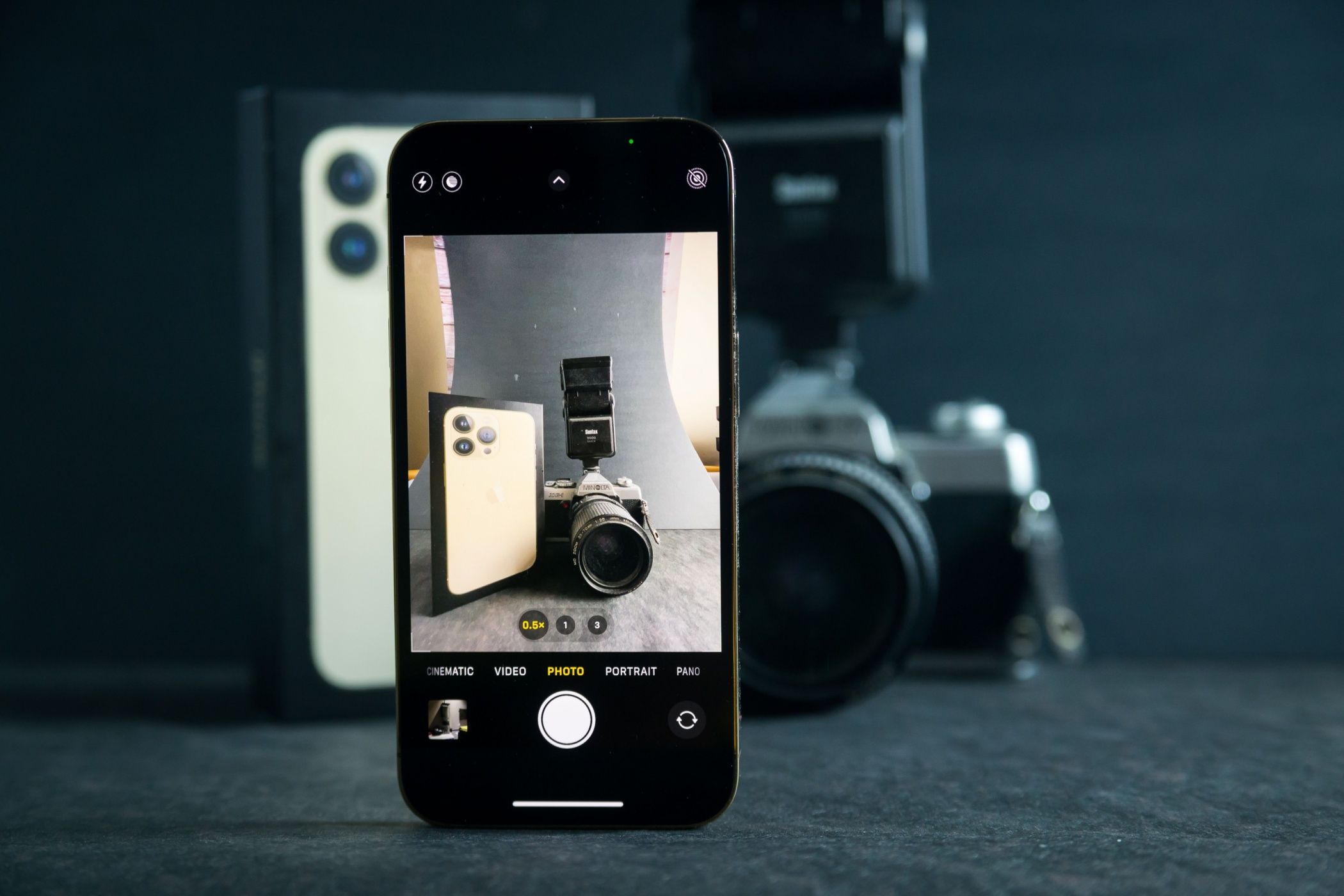
Hand aufs Herz: Die meisten eingebauten Kameras in Laptops sind Schrott. Selbst bei teuren MacBooks oder High-End-Windows-Geräten sieht das Bild oft so aus, als hättest du durch eine Scheibe Salami gefilmt. Es rauscht, die Farben wirken blass und bei Gegenlicht erkennst du nur noch Schatten. Warum also 100 Euro für eine mittelmäßige externe Kamera ausgeben, wenn das beste Objektiv deines Haushalts in deiner Hosentasche steckt? Wer die Option Use iPhone As Web Camera wählt, wertet seine Videoanrufe sofort massiv auf. Es ist die einfachste Lösung für ein Problem, das uns seit dem Siegeszug des Homeoffice nervt. Ich habe unzählige Setups getestet, von teuren Spiegelreflexkameras bis hin zu billigen China-Importen, und lande immer wieder beim Smartphone.
Warum die Bildqualität deines Telefons alles schlägt
Die Hardware in deinem Telefon ist Lichtjahre voraus. Während herkömmliche Computer-Kameras oft mit winzigen Sensoren kämpfen, verbaut Apple Technik, die fast schon Kinoniveau erreicht. Das merkst du besonders bei schwierigen Lichtverhältnissen. Wenn draußen die Sonne untergeht und du nur eine Schreibtischlampe einschaltest, korrigiert die Software des Telefons das Rauschen fast perfekt. Ein billiges USB-Gerät würde hier komplett versagen und dich in grobe Pixel auflösen.
Sensortechnik und Signalverarbeitung
In den neueren Modellen stecken Bildsignalprozessoren, die Milliarden von Operationen pro Sekunde ausführen. Das sorgt für einen Dynamikumfang, den du sonst nur bei Profi-Equipment findest. Wenn du vor einem hellen Fenster sitzt, bleibt dein Gesicht dank HDR-Verarbeitung erkennbar, anstatt in weißem Licht zu ertrinken. Das ist kein Marketing-Gerede, sondern Physik. Die Linse ist größer, der Sensor fängt mehr Photonen ein und die interne Schärfung ist intelligenter als bei jeder Standard-Optik am Monitor.
Tiefenunschärfe ohne Rechenfehler
Viele Programme versuchen, den Hintergrund weichzuzeichnen. Oft sieht das aber künstlich aus, Haare werden abgeschnitten oder Ohren verschwinden. Wenn du dein Smartphone benutzt, kannst du den Porträtmodus direkt über die Hardware-Integration steuern. Das wirkt natürlicher, weil die Linseninformationen und die Tiefensensoren zusammenarbeiten. Es gibt deinem Bild diese professionelle Tiefe, die sofort nach "Ich nehme diesen Termin ernst" schreit.
Die besten Wege für Use iPhone As Web Camera in der Praxis
Es gibt verschiedene Ansätze, um die Verbindung herzustellen. Apple hat mit macOS Ventura eine eigene Funktion eingeführt, die den Prozess extrem vereinfacht. Aber auch für Windows-Nutzer gibt es Lösungen, die stabil laufen und kaum Verzögerung bieten.
Integration per Integrationskamera
Das ist die Königsklasse für Mac-User. Du musst eigentlich gar nichts installieren. Sobald beide Geräte im selben WLAN sind und die gleiche Apple-ID nutzen, erkennt der Computer das Telefon automatisch. Du wählst es in Zoom oder Teams einfach als Quelle aus. Das Telefon muss dabei nicht einmal entsperrt sein. Es wacht auf, sobald die Video-App am Rechner startet. Besonders cool: Die Funktion "Folgemodus" hält dich immer in der Mitte des Bildes, auch wenn du dich auf deinem Stuhl hin und her bewegst.
Drittanbieter für Windows und Linux
Wer keinen Mac nutzt, muss nicht verzweifeln. Apps wie Camo oder EpocCam füllen diese Lücke. Ich persönlich bevorzuge Camo, weil die Kontrolle über Belichtung und Zoom dort ungeschlagen ist. Du installierst einen kleinen Treiber auf dem PC und die entsprechende App auf dem Telefon. Die Verbindung klappt entweder per USB-Kabel oder über das Netzwerk. Wenn du maximale Stabilität willst, nimm das Kabel. Es lädt dein Telefon gleichzeitig auf, was bei langen Meetings lebensrettend ist. Ein Videoanruf zieht nämlich ordentlich am Akku.
Hardware die du wirklich brauchst
Nur die Software zu haben, reicht nicht aus. Du kannst das Telefon nicht einfach gegen eine Kaffeetasse lehnen und hoffen, dass der Winkel stimmt. Du brauchst eine solide Halterung. Wer billig kauft, kauft hier zweimal. Wackelige Plastikstative sorgen für ein unruhiges Bild, das deine Gesprächspartner wahnsinnig macht.
MagSafe-Halterungen für den Monitor
Seit dem iPhone 12 ist MagSafe der Standard für Zubehör. Es gibt kleine magnetische Halterungen, die du einfach oben an deinen Bildschirm hängst. Das Telefon klickt ein und sitzt bombenfest. Der Vorteil: Die Linse ist genau auf Augenhöhe. Das ist psychologisch wichtig. Niemand möchte dir während einer Präsentation in die Nasenlöcher schauen. Belkin bietet hier sehr gute Lösungen an, die direkt auf die Apple-Funktionen abgestimmt sind.
Stative und Klemmhalterungen
Wenn du keinen flachen Monitor hast oder das Telefon lieber seitlich positionierst, ist ein kleines Stativ mit Kugelkopf die bessere Wahl. Ich nutze oft ein GorillaPod. Das sind diese biegsamen Beine, die man überall festmachen kann. So kannst du das Telefon auch mal an einem Regal oder einer Lampe befestigen, um einen spannenden Winkel für einen Stream zu finden. Achte darauf, dass die Klemme das Display nicht zerkratzt. Gummierte Backen sind Pflicht.
Typische Stolperfallen und wie du sie umgehst
Nichts ist peinlicher als ein Anruf, der abbricht, weil die Technik streikt. Ein häufiges Problem ist die Hitzeentwicklung. Wenn das Display auf voller Helligkeit strahlt und gleichzeitig 4K-Video übertragen wird, schaltet das Telefon irgendwann ab. Mein Rat: Schalte das Display des Telefons während der Nutzung aus oder dunkle es maximal ab. Die meisten Profi-Apps haben einen Energiesparmodus für den Bildschirm, während die Kamera im Hintergrund weiterläuft.
WLAN vs. Kabelverbindung
WLAN ist bequem, aber tückisch. Wenn dein Mitbewohner im Nebenzimmer gerade ein Spiel herunterlädt oder einen 4K-Stream schaut, kann deine Videoverbindung stocken. Das äußert sich in Bildaussetzern oder asynchronem Ton. Nutze für wichtige Termine immer ein Lightning- oder USB-C-Kabel. Die Latenz sinkt dadurch fast auf Null. Das bedeutet, deine Lippenbewegungen passen exakt zu deinem Ton. Das wirkt wesentlich natürlicher.
Benachrichtigungen ausschalten
Es gibt kaum etwas Nervigeres als ein vibrierendes Telefon am Monitor, während du gerade redest. Oder schlimmer: Private Nachrichten ploppen auf dem Sperrbildschirm auf, den du vielleicht gerade in einer Bildschirmfreigabe zeigst. Nutze den Fokus-Modus "Nicht stören". Konfiguriere ihn so, dass er automatisch angeht, wenn du die Kamera-App startest. Das spart Nerven und peinliche Momente.
Licht und Ton als Geheimwaffen
Die beste Kamera der Welt bringt dir nichts, wenn du im Dunkeln sitzt. Das Smartphone hilft dir hier schon viel, aber du kannst nachhelfen. Stell deinen Schreibtisch so um, dass das Licht von vorne kommt, nicht von hinten. Ein Fenster im Rücken macht dich zur Silhouette. Ein einfacher Trick für Brillenträger: Stell die Lichtquelle etwas seitlich auf, damit sich die Lampen nicht in den Gläsern spiegeln.
Das eingebaute Mikrofon nutzen
Oft vergessen die Leute, dass die Mikrofone im Handy ebenfalls besser sind als die im Laptop. Wenn du kein dediziertes Headset trägst, kannst du das Smartphone auch als Audioquelle wählen. Die Geräuschunterdrückung von Apple filtert Tippgeräusche oder das Rauschen eines Ventilators erstaunlich gut heraus. Probier es einfach mal in einem Testanruf aus. Der Unterschied zu den Standard-Mics ist oft gewaltig.
Kontinuitätskamera unter der Lupe
Die Funktion namens Continuity Camera ist Apples Antwort auf den Bedarf, Use iPhone As Web Camera zu einer Massenbewegung zu machen. Sie haben sogar eine Funktion namens "Schreibtischansicht" eingebaut. Dabei wird das Ultraweitwinkelobjektiv genutzt, um gleichzeitig dein Gesicht und deinen Schreibtisch von oben zu filmen. Das ist genial für Tutorials oder wenn du jemandem etwas auf einem Blatt Papier zeigen willst. Die Software entzerrt das Bild in Echtzeit, sodass es aussieht, als hingen zwei Kameras über deinem Tisch.
Vergleich mit dedizierten Webcams
Warum verkaufen Firmen wie Logitech oder Razer überhaupt noch eigene Kameras? Bequemlichkeit ist der einzige Grund. Eine feste Kamera bleibt am Monitor, du musst nichts anschließen oder koppeln. Aber qualitativ kriegst du für 100 Euro nichts, was auch nur ansatzweise an ein modernes Telefon herankommt. Du müsstest schon in den Bereich der Systemkameras gehen, also über 600 Euro ausgeben, um eine sichtbare Steigerung zu erleben.
Preis-Leistungs-Verhältnis
Wenn du das Telefon sowieso schon besitzt, sind die Kosten für die Software minimal. Viele Apps bieten kostenlose Versionen an, die für den Alltag reichen. Die Pro-Versionen kosten meist einen einmaligen Betrag zwischen 20 und 40 Euro. Vergleiche das mit dem Preis einer 4K-Webcam, die oft bei 200 Euro liegt. Der wirtschaftliche Vorteil liegt klar beim Smartphone. Zudem ist die Software auf dem Handy oft viel moderner und wird häufiger aktualisiert als die staubigen Treiber alter Hardware-Hersteller.
Flexibilität im Alltag
Ein weiterer Pluspunkt ist die Mobilität. Wenn du während eines Meetings mal kurz aufstehen und etwas im Raum zeigen musst, nimmst du das Telefon einfach aus der Halterung. Mit einer fest installierten Kamera am Monitor ist das unmöglich. Diese Freiheit ist besonders in kreativen Berufen oder beim Unterrichten ein riesiger Bonus. Du bist nicht mehr an deinen Stuhl gefesselt.
Schritt-für-Schritt zur perfekten Einrichtung
Lass uns konkret werden. Wenn du jetzt starten willst, gehst du am besten so vor:
- Prüfe deine Systemvoraussetzungen. Du brauchst mindestens iOS 16 und macOS Ventura für die native Lösung. Windows-Nutzer laden sich am besten den Client von Reincubate Camo herunter.
- Besorge dir eine MagSafe-Halterung oder ein kleines Stativ. Platziere es so, dass die Kamera auf Augenhöhe ist.
- Verbinde dein Gerät per Kabel mit dem Rechner. Das ist die sicherste Methode gegen Verbindungsabbrüche.
- Öffne deine Video-App (Zoom, Teams, Slack).
- Gehe in die Einstellungen und wähle unter "Video" die neue Quelle aus.
- Deaktiviere alle kamerainternen Filter deines Laptops. Überlass das Bild-Processing komplett dem Telefon.
Du wirst den Unterschied sofort sehen. Deine Kollegen werden dich wahrscheinlich fragen, ob du dir ein neues Studio-Equipment gekauft hast. Die Klarheit der Augen und die natürliche Hautfarbe sind die typischen Merkmale dieses Setups. Es wirkt einfach lebendiger.
Die Zukunft der Videotelefonie
Wir bewegen uns weg von statischer Hardware hin zu einer vernetzten Welt der Geräte. Apple zeigt mit seiner Strategie, dass das beste Werkzeug dasjenige ist, das wir bereits dabei haben. Es ist ökologisch auch sinnvoller, nicht noch ein Plastikgerät zu produzieren, wenn die Rechenleistung im Smartphone sowieso ungenutzt herumliegt, während wir am Schreibtisch sitzen.
Software-Verbesserungen durch KI
In den nächsten Jahren wird die KI-gestützte Nachbearbeitung auf dem Telefon noch besser werden. Wir sprechen hier von Echtzeit-Beleuchtungskorrekturen, die so aussehen, als hättest du drei Softboxen im Raum stehen. Die Hardware des Telefons ist darauf ausgelegt, solche Lasten zu stemmen, während ein PC-Prozessor dabei oft heiß läuft.
Datenschutz und Sicherheit
Ein wichtiger Punkt, den viele übersehen: Wenn du dein Smartphone als Kamera nutzt, hast du die volle Kontrolle. Wenn die App geschlossen ist, ist die Kamera aus. Bei vielen billigen Webcams weiß man nie so genau, welche Firmware im Hintergrund läuft. Apple hat hier sehr strenge Richtlinien für den Zugriff auf Kamera und Mikrofon. Du siehst immer den grünen oder orangen Punkt, wenn die Hardware aktiv ist. Das gibt ein gutes Gefühl von Sicherheit.
Wer heute noch auf die körnigen Bilder alter Laptop-Linsen setzt, verschenkt Potenzial. Es ist so einfach, professionell auszusehen. Alles was du brauchst, ist die richtige App und ein bisschen Mut, das gewohnte Setup zu verlassen. Die Welt der hochwertigen Videoanrufe steht dir offen, und sie kostet dich fast nichts extra. Wer einmal den Unterschied gesehen hat, geht nie wieder zurück zu Standard-Lösungen. Probier es morgen im ersten Call einfach mal aus und achte auf die Reaktionen. Du wirst überrascht sein, wie viel ein scharfes Bild für deine Ausstrahlung tut.
In der Praxis zeigt sich, dass vor allem die Stabilität der Apps entscheidend ist. Während die Apple-eigene Lösung sehr puristisch ist, erlauben Drittanbieter-Tools das Einblenden von Overlays oder Logos direkt im Videostrom. Das ist besonders für Selbstständige oder Berater interessant, die ihre Marke dezent platzieren wollen. Die Rechenleistung des Smartphones reicht locker aus, um diese Grafiken ohne Verzögerung einzubauen.
Letztlich ist es eine Entscheidung für Qualität. Wir verbringen so viel Zeit in digitalen Meetings, dass das Bild zu unserer digitalen Visitenkarte geworden ist. Wer hier spart, spart am falschen Ende. Die Technik ist da, sie ist ausgereift und sie wartet nur darauf, von dir aktiviert zu werden. Nimm dir die fünf Minuten für die Ersteinrichtung. Es lohnt sich.
Nächste Schritte:
- Prüfe die Kompatibilität deiner Geräte auf der offiziellen Support-Seite von Apple.
- Installiere eine Software-Alternative, falls du ein Windows-System nutzt.
- Teste verschiedene Lichtquellen in deinem Raum, um das Maximum aus dem Sensor herauszuholen.
- Investiere in eine stabile Halterung, damit dein Bild nicht wackelt.



