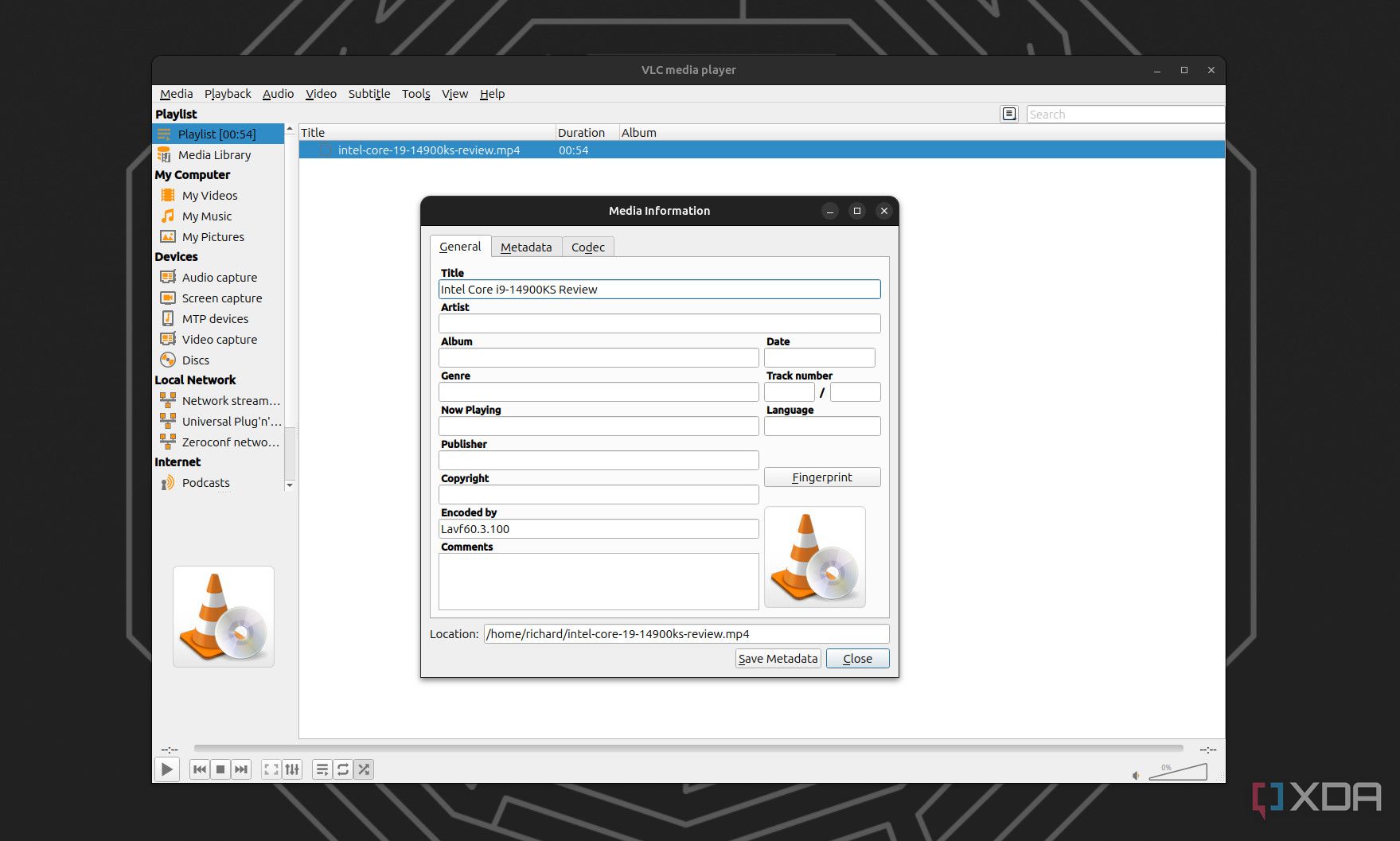
Wer Linux nutzt, will meistens eines: volle Kontrolle über die Hardware und die Software, die darauf läuft. Es gibt keinen Grund, sich mit proprietären Codecs oder eingeschränkten Playern herumzuschlagen, wenn das Ökosystem eine Lösung bietet, die seit Jahrzehnten alles andere in den Schatten stellt. Wenn du nach VLC Media Player For Linux suchst, geht es dir wahrscheinlich nicht nur um ein Programm, das mp4-Dateien abspielt. Du suchst die Gewissheit, dass jedes obskure Videoformat aus den Tiefen des Internets ohne Murren startet. In den ersten Absätzen klären wir direkt, was Sache ist. Das Tool ist kein einfacher Player, sondern ein Schweizer Taschenmesser für Videostreams, Transkodierung und lokale Medienbibliotheken. Es löst das Problem fehlender Lizenzen und zickiger Grafiktreiber fast im Alleingang.
Installation und die Krux mit den Paketformaten
Linux ist nicht gleich Linux. Wer unter Ubuntu, Fedora oder Arch arbeitet, steht oft vor der Wahl: Snap, Flatpak oder das gute alte Repository? Ich habe in den letzten Jahren hunderte Installationen auf verschiedenen Distros durchgeführt. Der sicherste Weg führt meist über die Kommandozeile. Er spart Zeit. Er vermeidet grafische Bugs im Software-Center.
Die klassische Methode über APT und DNF
Unter Debian-basierten Systemen wie Ubuntu oder Linux Mint reicht ein simpler Befehl im Terminal. Das sorgt dafür, dass die Software perfekt in die Systembibliotheken integriert ist. Der Nachteil? Manchmal hängen die Versionen in den offiziellen Quellen ein paar Monate hinterher. Das ist meistens egal, es sei denn, man braucht brandneue Hardware-Beschleunigung für AV1-Videos. Bei Fedora sieht das ähnlich aus, wobei hier oft das RPM Fusion Repository aktiviert sein muss, um alle patentrechtlich geschützten Codecs wirklich frei nutzen zu können.
Snaps und Flatpaks als Rettungsanker
Manchmal will man einfach die neuste Version, ohne das ganze System mit Abhängigkeiten zu belasten. Hier kommen Container-Formate ins Spiel. Ein Flatpak bringt alles mit, was es braucht. Das ist besonders praktisch, wenn man eine Distribution nutzt, die auf Stabilität setzt und eigentlich nur alte Pakete ausliefert. Man opfert ein bisschen Speicherplatz für die Unabhängigkeit. Wer auf Sicherheit bedacht ist, schätzt bei Flatpaks zudem die Sandbox-Umgebung. So hat die App keinen Zugriff auf private Dokumente, es sei denn, man erlaubt es explizit über Tools wie Flatseal.
VLC Media Player For Linux und die Hardwarebeschleunigung
Ein häufiges Problem auf Linux-Desktops ist die ruckelnde Wiedergabe von 4K-Inhalten. Das liegt oft nicht an der CPU, sondern an einer falsch konfigurierten GPU-Beschleunigung. In den Einstellungen findet man unter Video den Punkt für die Hardware-Dekodierung. Hier wird es technisch. Unter Linux nutzen wir meist VA-API oder VDPAU.
Wer eine Intel-Grafikkarte oder ein moderneres AMD-System besitzt, fährt mit VA-API fast immer am besten. NVIDIA-Nutzer haben es traditionell schwerer, da die proprietären Treiber oft eigene Wege gehen. Dennoch hat sich die Lage gebessert. Man muss nur wissen, wo man klicken muss. In den erweiterten Einstellungen unter Input/Codecs lässt sich die Hardware-Beschleunigung erzwingen. Das reduziert die CPU-Last von 80 Prozent auf magere 5 Prozent. Das schont den Akku beim Laptop enorm. Man merkt den Unterschied sofort an der Lüfterlautstärke.
Fehlerbehebung bei Tearing und Rucklern
Es passiert immer wieder: Das Video läuft, aber bei schnellen Bewegungen schneidet das Bild horizontal durch. Das nennt man Tearing. Oft liegt das am Window-Manager oder an der Wayland-Komposition. Ein Wechsel des Video-Ausgabemoduls in der Software auf X11 oder Wayland-spezifische Modi hilft fast immer. Wer Wayland nutzt, sollte sicherstellen, dass die Pipewire-Integration korrekt läuft. Das Soundsystem von Linux hat in den letzten zwei Jahren riesige Sprünge gemacht. Früher war PulseAudio die Norm, heute ist Pipewire der Standard für geringe Latenz und stabilen Sound.
Streaming und Netzwerktricks für Fortgeschrittene
Die Software kann viel mehr als nur lokale Dateien öffnen. Ich nutze sie ständig, um Streams von meinem Receiver oder aus dem Netz abzugreifen. Das funktioniert über das Netzwerk-Protokoll-Menü. Egal ob RTSP, HTTP oder FTP – der Player frisst alles. Wer eine m3u-Playlist von seinem IPTV-Anbieter hat, kann diese einfach per Drag-and-Drop in das Fenster ziehen. Die Senderliste erscheint links in der Wiedergabeliste. Das ist viel komfortabler als jede Browser-Lösung.
Ein echter Geheimtipp ist die Konvertierungsfunktion. Man braucht kein Handbrake, wenn man nur schnell ein Video für das Smartphone verkleinern will. Über das Medien-Menü lässt sich die Funktion „Konvertieren/Speichern" aufrufen. Dort wählt man das Zielformat und die Bitrate. Linux-Nutzer schätzen hier besonders die Transparenz. Man sieht genau, welcher Encoder im Hintergrund arbeitet. Auf der offiziellen Website von VideoLAN findet man detaillierte Dokumentationen zu allen unterstützten Formaten. Das ist kein Marketing-Gerede, sondern harte technische Dokumentation.
Chromecast unter Linux nutzen
Lange Zeit war es schwierig, von Linux aus auf einen Chromecast zu streamen. Inzwischen klappt das ziemlich gut. Im Menü unter Wiedergabe findet man den Punkt „Renderer". Dort sucht das Programm nach Geräten im lokalen Netzwerk. Manchmal muss man die Firewall anpassen, damit die Entdeckung funktioniert. Port 5353 für mDNS muss offen sein. Wenn das Gerät erscheint, klickt man es an und das Bild wandert auf den Fernseher. Das klappt sogar mit Untertiteln, was bei vielen anderen Playern oft zu Problemen führt.
Anpassung der Benutzeroberfläche und Skins
Standardmäßig sieht die Software unter Linux etwas altbacken aus. Das liegt am Qt-Framework, das versucht, sich in die Umgebung einzufügen, aber oft den Charme der frühen 2000er versprüht. Das kann man ändern. Es gibt hunderte Skins. Man muss jedoch wissen, dass Skins unter Linux manchmal die Hardwarebeschleunigung negativ beeinflussen können. Wer ein minimalistisches System wie Arch mit einem i3- oder Sway-Windowmanager nutzt, bevorzugt oft das ncurses-Interface. Ja, man kann diesen Player komplett im Terminal bedienen. Das ist puristischer Wahnsinn, aber extrem ressourcensparend.
Die Macht der Tastenkürzel
Echte Profis nutzen die Maus gar nicht. „f" für Vollbild, „Leertaste" für Pause, „j" und „k" für Untertitel-Verzögerung. Besonders die Synchronisation von Ton und Bild ist Gold wert. Wenn der Ton bei einem gestreamten Film zwei Sekunden zu spät kommt, korrigiert man das mit „k" in Millisekunden-Schritten. Das rettet jeden Filmabend. Man muss nicht erst mühsam in Menüs suchen. Alles liegt direkt auf den Fingerspitzen.
Sicherheit und Datenschutz beim Medienkonsum
In einer Zeit, in der jeder Smart-TV nach Hause telefoniert, ist ein Open-Source-Player ein Segen. Es gibt kein Tracking. Es gibt keine Werbung. Der Quellcode ist für jeden einsehbar. Das Bundesamt für Sicherheit in der Informationstechnik empfiehlt regelmäßig den Einsatz von Software, die transparent entwickelt wird. Die Entwickler hinter dem Projekt sitzen in Frankreich und sind als gemeinnütziger Verein organisiert. Das ist ein wichtiger Punkt für die digitale Souveränität in Europa. Man ist nicht von den Launen eines US-Konzerns abhängig, der plötzlich Codecs hinter eine Bezahlschranke sperrt oder Nutzerdaten sammelt.
Umgang mit Metadaten und Cover-Art
Wenn man eine große Musiksammlung hat, lädt das Programm automatisch Cover-Bilder nach. Das passiert über Dienste wie MusicBrainz. Wer das aus Datenschutzgründen nicht will, kann es in den Einstellungen unter Privatsphäre deaktivieren. Ich rate dazu, die Metadaten-Abfrage auf „Manuell" zu stellen. So behält man die Kontrolle darüber, wann der Rechner eine Verbindung zum Internet aufbaut. Für lokale Sammlungen ist die Bibliotheksfunktion solide, auch wenn sie nicht mit spezialisierten Tools wie Rhythmbox oder Lollypop konkurrieren kann. Der Fokus liegt klar auf Video.
Erweiterungen und Lua-Skripte
Ein unterschätztes Feature sind die Erweiterungen. Die Software nutzt Lua als Skriptsprache. Damit lassen sich Funktionen nachrüsten, die man sonst nur aus teurer Spezialsoftware kennt. Es gibt Skripte, die automatisch Untertitel von Portalen wie OpenSubtitles herunterladen. Andere fügen eine Introskip-Funktion hinzu, wie man sie von Netflix kennt. Die Installation ist simpel: Man schiebt die .lua-Datei in den entsprechenden Ordner im Home-Verzeichnis unter .local/share/vlc/lua/extensions. Nach einem Neustart stehen die neuen Funktionen bereit.
VLC Media Player For Linux als Werkzeug für Content Creator
Ich habe oft Situationen, in denen ich einen schnellen Screencast brauche oder ein Video zuschneiden muss. Man kann den Desktop direkt als Eingabegerät wählen. Das ist kein Ersatz für OBS Studio, aber für eine schnelle Aufnahme ohne viel Schnickschnack reicht es völlig. Man wählt „Aufnahmegerät öffnen", stellt den Desktop ein und drückt auf Konvertieren. Das Ergebnis landet direkt als fertige Datei auf der Festplatte. Solche Funktionen zeigen, wie tief das Programm im System verwurzelt ist. Es greift direkt auf X11- oder Wayland-Buffer zu.
Häufige Fehler und wie man sie vermeidet
Ein Fehler, den fast jeder am Anfang macht: Man wundert sich, warum bestimmte Dateien trotz Installation nicht abgespielt werden. Oft fehlen die „Restricted Extras" der jeweiligen Distribution. Unter Ubuntu heißt das Paket ubuntu-restricted-extras. Es enthält Patente für Formate, die nicht direkt mit der freien Lizenz von Linux kompatibel sind. Auch wenn der Player viele Codecs selbst mitbringt, braucht das System für die Vorschau im Dateimanager oder für die Soundausgabe über bestimmte Kanäle diese Pakete.
Ein weiteres Problem ist die Audio-Ausgabe über HDMI. Wenn kein Ton kommt, liegt es oft an der falschen Zuordnung in den Audio-Einstellungen. Man muss unter „Audio" -> „Audiogerät" explizit den HDMI-Ausgang der Grafikkarte wählen, statt sich auf die Automatik zu verlassen. Das passiert besonders oft bei Setups mit mehreren Monitoren. Linux erkennt zwar alle Ausgänge, aber die Priorisierung ist manchmal etwas eigenwillig.
Tipps für die Nutzung auf älterer Hardware
Hast du noch einen alten Laptop im Schrank? Mit einem schlanken Linux wie Lubuntu oder XFCE und diesem Player wird er zur perfekten Medienstation. Der Trick ist hier, die Oberfläche komplett zu deaktivieren und nur das Video-Fenster zu nutzen. In den Einstellungen kann man unter „Interface" den Punkt „Instanz-Steuerung" so wählen, dass nur eine Version des Programms gleichzeitig läuft. Das spart kostbaren Arbeitsspeicher. Man sollte zudem die Cache-Werte für das Dateisystem erhöhen. Wenn die Festplatte langsam ist, hilft ein größerer Puffer von 1000 oder 2000 Millisekunden, um Aussetzer zu verhindern.
Ein Blick auf die Community und die Entwicklung
Hinter dem Projekt steht eine globale Gemeinschaft. Die Entwicklung findet größtenteils auf Git-Servern statt, wo jeder den Fortschritt mitverfolgen kann. In Deutschland gibt es viele aktive Nutzer, die in Foren wie ubuntuusers.de Hilfestellung geben. Wenn du auf einen Bug stößt, ist die Wahrscheinlichkeit hoch, dass schon jemand eine Lösung gefunden hat. Das ist die Stärke von Open Source. Probleme werden nicht hinter verschlossenen Türen ignoriert, sondern offen diskutiert.
Es gab in der Vergangenheit Debatten über die Integration von neuen Protokollen oder den Wechsel der Benutzeroberfläche. Die Entwickler sind hier sehr konservativ. Das ist gut so. Man weiß, was man bekommt. Ein Update bricht selten die bestehende Funktionalität. In der schnelllebigen Tech-Welt ist diese Beständigkeit ein hohes Gut. Wer einmal gelernt hat, wie man die erweiterten Optionen nutzt, kann dieses Wissen über Jahre hinweg anwenden. Die Menüs sehen heute fast noch so aus wie vor zehn Jahren, nur unter der Haube hat sich alles verändert, um moderne Standards wie HDR und 8K zu unterstützen.
Die Rolle in professionellen Umgebungen
Nicht nur Heimanwender setzen auf diese Lösung. In Krankenhäusern, Schulen und sogar in der Raumfahrt wird die Software genutzt, um Videodaten zu visualisieren. Die Stabilität ist hier das Hauptargument. Ein System, das wochenlang ohne Neustart durchläuft und dabei zuverlässig einen Stream anzeigt, ist in professionellen Kontexten Gold wert. Unter Linux lässt sich das Programm zudem wunderbar in Skripte einbinden. Man kann es per Kommandozeile starten, Parameter für die Wiedergabezeit mitgeben und es nach dem Ende des Videos automatisch beenden lassen. Das macht es ideal für Kiosk-Systeme oder digitale Werbetafeln.
Nächste Schritte für dein Linux-System
Du hast jetzt einen Überblick über die Möglichkeiten. Damit du das Beste aus deiner Installation herausholst, solltest du folgende Punkte direkt umsetzen:
- Öffne dein Terminal und installiere die neuste Version über deinen Paketmanager oder als Flatpak. Prüfe dabei, ob du die oben genannten Restricted Extras bereits installiert hast.
- Gehe in die Einstellungen und aktiviere unter Video die Hardware-Beschleunigung. Teste dies mit einem hochauflösenden 4K-Video und behalte dabei die CPU-Last in deinem System-Monitor im Auge.
- Probiere die Tastenkürzel aus. Gewöhne dir an, Lautstärke, Untertitel und Vollbild über die Tastatur zu steuern. Das beschleunigt die Bedienung enorm.
- Falls du einen Fernseher im Netzwerk hast, teste die Renderer-Funktion. Stelle sicher, dass deine Firewall die Kommunikation nicht blockiert.
- Experimentiere mit der Konvertierungsfunktion, falls du Videos für andere Geräte optimieren musst. Es erspart dir die Installation von zusätzlicher Software.
Linux bietet die Freiheit, Medien so zu konsumieren, wie du es willst. Ohne Bevormundung. Ohne versteckte Kosten. Nutze diese Freiheit konsequent aus. Es gibt keine Ausrede mehr für ruckelnde Videos oder inkompatible Formate. Alles was du brauchst, ist bereits da.



