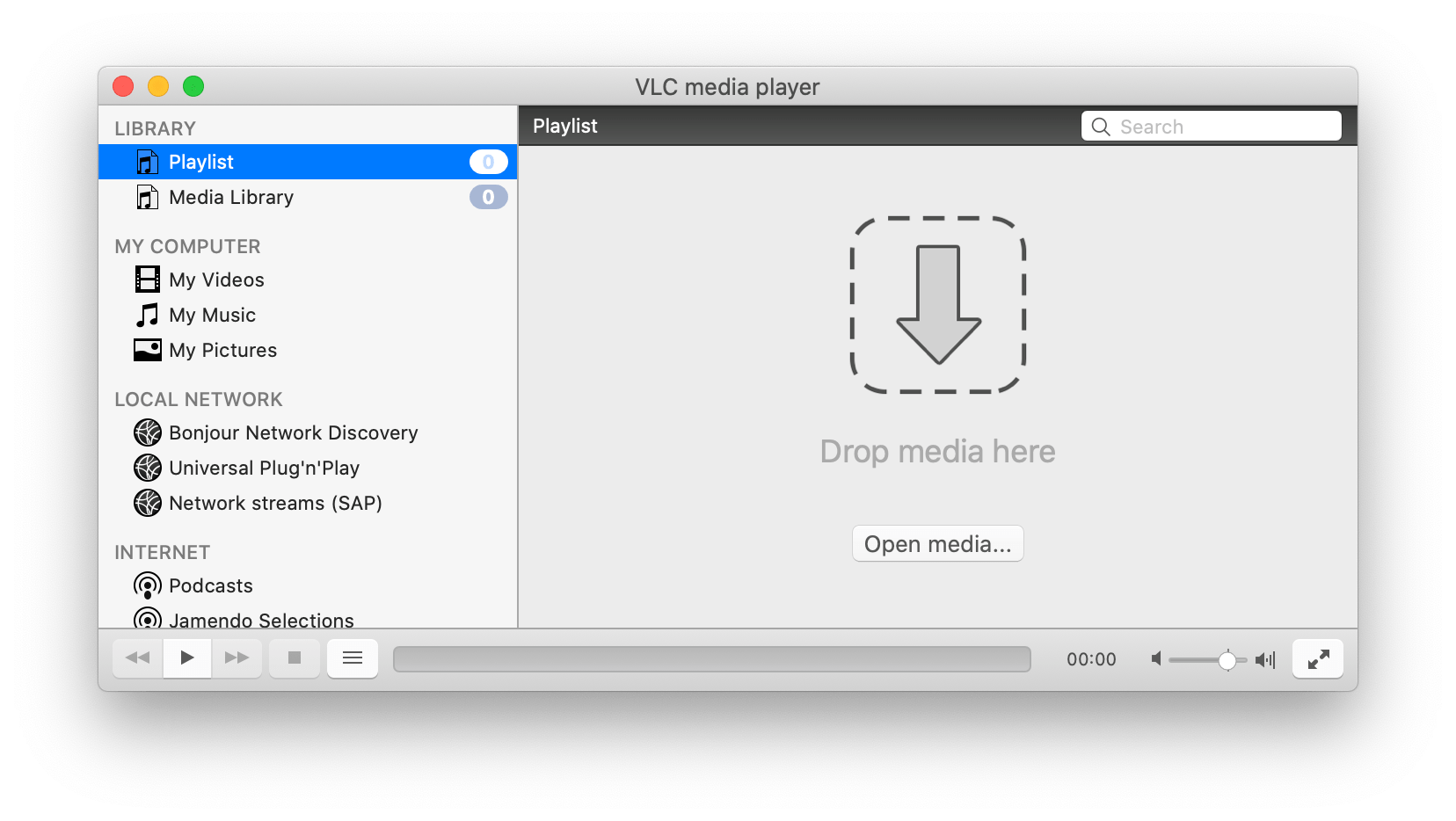
Eigentlich sollte man meinen, dass Apple mit dem QuickTime Player bereits alles bietet, was man für den Videogenuss am Schreibtisch benötigt. Doch wer einmal versucht hat, eine alte MKV-Datei aus dem Archiv oder einen exotischen Videocodec abzuspielen, landet schnell in einer Sackgasse aus Fehlermeldungen und schwarzen Bildschirmen. Hier kommt der VLC Player Mac OS X ins Spiel, der seit Jahrzehnten als das Schweizer Taschenmesser der Medienwiedergabe gilt. Er frisst fast alles, was man ihm vorwirft. Egal ob kaputte Dateien, obskure Untertitelformate oder Streams aus dem Netz. Es ist kein Zufall, dass dieses Open-Source-Projekt auf fast jedem Apple-Rechner zu finden ist. Ich habe in den letzten fünfzehn Jahren unzählige Player kommen und gehen sehen, aber die orangefarbene Pylone blieb stabil auf meinem Dock.
Warum die Apple-eigene Software oft scheitert
Apple verfolgt eine klare Strategie: Schlankheit und Effizienz stehen über breiter Kompatibilität. Das führt dazu, dass QuickTime zwar wunderbar mit MP4-Dateien im H.264- oder HEVC-Format umgeht, aber bei allem anderen streikt. Wenn du eine Datei mit dem Dateiformat .avi oder .mkv öffnest, die vielleicht noch eine DTS-Tonspur enthält, hörst du bei Apple oft nur Stille. Oder die App verweigert den Dienst komplett.
Der Grund dafür liegt in den Lizenzen. Apple möchte keine Gebühren für veraltete oder proprietäre Codecs zahlen, die nicht zum eigenen Ökosystem gehören. Die Entwickler hinter der freien Alternative, die VideoLAN-Organisation, scheren sich wenig um diese Hürden. Sie haben die Dekodierer direkt in die Software integriert. Das bedeutet für dich: Du musst keine zusätzlichen Codec-Packs installieren, die dein System zumüllen. Das Programm bringt alles mit, was es braucht. Es arbeitet autark.
Dabei geht es nicht nur um das bloße Abspielen. Wer viel mit Untertiteln arbeitet, etwa um Fremdsprachen zu lernen, weiß die Flexibilität zu schätzen. Apple ist hier oft sehr starr. Bei der freien Software hingegen kannst du Schriftart, Größe, Farbe und sogar die zeitliche Verzögerung Millisekunde für Millisekunde anpassen. Das rettet dir den Filmabend, wenn Ton und Text mal wieder nicht synchron laufen.
Die Installation und erste Schritte mit dem VLC Player Mac OS X
Die Einrichtung auf einem aktuellen Mac mit Silicon-Chip unterscheidet sich kaum von älteren Intel-Modellen, aber man sollte auf die richtige Architektur achten. Wer die Version für Intel-Prozessoren auf einem M1-, M2- oder M3-Chip via Rosetta 2 laufen lässt, verschenkt unnötig Energie und Leistung.
- Besuche die offizielle Webseite und achte darauf, dass du das Paket für "Apple Silicon" wählst, falls du einen neueren Rechner hast.
- Nach dem Download der .dmg-Datei ziehst du das Symbol einfach in deinen Programme-Ordner.
- Beim ersten Start wird macOS dich fragen, ob du der App vertraust, da sie aus dem Internet geladen wurde. Bestätige das einfach.
Ein kleiner Tipp aus der Praxis: Setze das Tool direkt als Standard für alle Videodateien. Klicke dazu eine Videodatei im Finder mit der rechten Maustaste an, wähle "Informationen", gehe zum Abschnitt "Öffnen mit", wähle die App aus und klicke auf "Alle ändern". Damit sparst du dir das manuelle Ziehen der Dateien auf das Icon im Dock.
Die Benutzeroberfläche anpassen
Die Standardoptik ist funktional, wirkt aber auf einem hochmodernen macOS manchmal etwas altbacken. Man kann das ändern. In den Einstellungen gibt es die Möglichkeit, das Interface zu entschlacken. Ich entferne meistens die Lautstärkeregelung aus der Leiste, da ich diese ohnehin über die Tastatur steuere. Weniger Ablenkung ist mehr Fokus auf den Inhalt.
Verborgene Funktionen für Profis
Die meisten nutzen dieses Werkzeug nur, um eine Datei doppelt anzuklicken und zu schauen. Das ist Verschwendung. Die Software kann so viel mehr. Wusstest du zum Beispiel, dass du damit Videos konvertieren kannst? Wenn du eine Datei für dein iPhone brauchst, die dort nativ laufen soll, musst du keine teure Zusatzsoftware kaufen.
Über das Menü "Ablage" und "Konvertieren/Streamen" lassen sich Dateien in andere Formate umwandeln. Das ist nicht so schnell wie ein dedizierter Encoder wie HandBrake, aber für den schnellen Einsatz zwischendurch reicht es völlig aus. Du ziehst die Quelldatei hinein, wählst ein Profil und wartest kurz.
Audio-Effekte und Synchronisation
Nichts nervt mehr als ein Zeitversatz zwischen Lippenbewegung und Ton. Das passiert oft bei Bluetooth-Kopfhörern. In den Audio-Einstellungen kannst du die Audiospur verzögern oder beschleunigen. Die Tasten 'f' und 'g' sind hier deine besten Freunde. Damit verschiebst du den Ton in 50-Millisekunden-Schritten.
Auch der integrierte Equalizer ist Gold wert. Wenn du kleine Lautsprecher am Mac nutzt, die kaum Bass haben, kannst du hier ein wenig nachhelfen. Oder du senkst die Höhen ab, wenn der Ton zu schrill ist. Ich nutze oft die Kompressor-Funktion bei Actionfilmen. Sie sorgt dafür, dass Explosionen nicht das ganze Haus wecken, während Dialoge trotzdem verständlich bleiben. Das schont die Nerven der Nachbarn.
Wiedergabe von Netzwerk-Streams
In Zeiten von YouTube und Netflix vergessen viele, dass man auch direkte Netzwerkadressen öffnen kann. Das ist ideal für IPTV-Listen oder um den Stream einer Überwachungskamera im Fenster nebenbei laufen zu lassen. Du musst nur die URL unter "Netzwerk öffnen" eingeben. Das Programm puffert den Stream und bietet oft eine stabilere Wiedergabe als jeder Browser.
Leistung und Akkulaufzeit auf dem MacBook
Ein kritischer Punkt bei Drittanbieter-Software ist oft der Stromverbrauch. Apple optimiert seine eigenen Apps bis ins kleinste Detail. Der Standard-Player von macOS nutzt Hardware-Beschleunigung extrem effizient. Bei der freien Alternative war das früher ein Problem. Die Lüfter drehten hoch, der Akku leerte sich rapide.
Heutzutage sieht das anders aus. Die Versionen für Apple Silicon sind hervorragend optimiert. Trotzdem verbraucht das Tool bei sehr hohen Bitraten etwas mehr Energie als QuickTime. Wenn du also im Flugzeug sitzt und nur noch 10 Prozent Akku hast, ist QuickTime die sicherere Wahl für ein einfaches MP4. In allen anderen Szenarien überwiegen die Vorteile der Kompatibilität.
Es gibt eine Einstellung in den Video-Optionen namens "Hardware-Beschleunigung". Diese sollte immer auf "Automatisch" stehen. Nur wenn es zu Bildfehlern oder grünem Flackern kommt, was bei sehr speziellen Encodings passieren kann, sollte man sie testweise deaktivieren. In 99 Prozent der Fälle erledigt die GPU des Mac den Großteil der Arbeit.
Sicherheit und Datenschutz bei Open Source
Man hört immer wieder von Sicherheitslücken in Mediaplayern. Da diese Programme komplexe Dateien verarbeiten, die von überall her kommen, sind sie theoretisch angreifbar. Ein präpariertes Video könnte Schadcode ausführen. Das Schöne an Open-Source-Projekten ist jedoch die Transparenz.
Tausende Entwickler weltweit werfen einen Blick auf den Code. Wenn eine Lücke gefunden wird, gibt es meist innerhalb von Tagen ein Update. Beim VLC Player Mac OS X ist das nicht anders. Wichtig ist nur, dass du das Programm nie von Drittseiten lädst. Es gibt Portale, die die Software mit Adware oder Readme-Dateien bündeln. Lade sie ausschließlich von der offiziellen Videolan-Seite.
Die Software sammelt keine Daten über dein Sehverhalten. Es gibt keine versteckten Telemetrie-Funktionen, die nach Hause telefonieren, um Apple oder Google mitzuteilen, was du am Samstagabend schaust. Das ist in der heutigen Softwarewelt eine Seltenheit geworden. Man bezahlt nicht mit seinen Daten. Man nutzt einfach das Werkzeug.
Häufige Probleme und deren Lösung
Manchmal zickt auch die beste Software. Ein Klassiker ist ein schwarzes Bild bei laufendem Ton. Das liegt oft an einer fehlerhaften Videoausgabe-Einstellung. Gehe in die Einstellungen, wähle "Video" und ändere das "Ausgabemodul" von "Automatisch" auf "OpenGL". Meistens behebt das das Problem sofort.
Ein anderes Thema sind fehlende Schriften bei Untertiteln. Wenn du einen fremdsprachigen Film schaust und nur Kästchen statt Buchstaben siehst, fehlt dem System die entsprechende Schriftart. In den Untertitel-Optionen kannst du eine universelle Schriftart wie "Arial Unicode" wählen. Damit lassen sich dann auch asiatische oder kyrillische Zeichen korrekt darstellen.
Falls das Programm gar nicht mehr startet, hilft meistens das Löschen der Einstellungsdatei. Diese findest du in deiner Library unter ~/Library/Preferences/org.videolan.vlc.plist. Wenn du diese Datei löschst und die App neu startest, setzt sie sich auf die Werkseinstellungen zurück. Das wirkt oft Wunder.
Tastaturkürzel für effiziente Bedienung
Wer die Maus loslässt, bedient das Programm schneller. Hier sind die wichtigsten Kürzel, die ich täglich nutze:
- Leertaste: Pause und Wiedergabe. Logisch.
- Befehl + Pfeil rechts/links: Kurzer Sprung vor oder zurück.
- Befehl + Alt + Pfeil rechts/links: Größerer Sprung von einer Minute.
- 'f': Vollbildmodus an oder aus.
- 'm': Stummschalten.
- 'j' und 'k': Untertitel-Verzögerung anpassen.
Die Rolle der Community und Spenden
Hinter der Software steht eine gemeinnützige Organisation. Niemand verdient sich hier eine goldene Nase mit Abonnements oder Werbung. Das Projekt finanziert sich fast ausschließlich durch Spenden. Es ist erstaunlich, dass eine so mächtige Software kostenlos bleibt.
Wenn du das Programm regelmäßig nutzt, ist es eine gute Geste, ein paar Euro zu spenden. Das sichert die Weiterentwicklung. Schließlich müssen auch die Server für die Downloads bezahlt werden. Es gibt keine Verpflichtung dazu, aber es hilft dabei, die Unabhängigkeit von großen Tech-Konzernen zu bewahren.
Fortgeschrittene Bildanpassungen
Manchmal ist ein Video zu dunkel oder die Farben wirken ausgewaschen. Anstatt am Monitor herumzuspielen, bietet die Software interne Videofilter. Unter "Fenster" findest du die "Videoeffekte". Hier kannst du Helligkeit, Kontrast und Sättigung in Echtzeit anpassen.
Besonders nützlich ist die Funktion "Beschneiden". Viele alte Filme haben schwarze Balken an allen vier Seiten, wenn sie schlecht digitalisiert wurden. Mit dem Beschneiden-Werkzeug entfernst du diese Ränder, ohne das Bild zu verzerren. Du nutzt dann die volle Fläche deines MacBook-Displays oder deines iMacs. Das sieht direkt viel professioneller aus.
Es gibt sogar einen Modus für die Wiedergabe auf 360-Grad-Videos. Wenn du solche Dateien hast, kannst du dich mit der Maus im Bild umschauen. Das ist zwar eher eine Nische, zeigt aber, wie technisch versiert die Entwickler sind. Sie verschlafen keinen Trend.
Die Zukunft der Medienwiedergabe auf dem Mac
Mit dem Aufkommen von 8K-Inhalten und neuen Formaten wie AV1 steht die Software vor neuen Herausforderungen. Die Integration von AV1-Hardware-Dekodierung ist bereits in vollem Gange. Das wird vor allem für Nutzer interessant, die YouTube-Videos lokal speichern und in bester Qualität ohne Ruckeln ansehen wollen.
Man merkt, dass die Entwicklung nicht stillsteht. Es gibt ständig kleine Patches, die die Stabilität verbessern. Auch wenn das Design des Programms seit Jahren fast gleich geblieben ist, unter der Haube wird ständig modernisiert. Das ist mir lieber als eine App, die alle zwei Monate ihr Gesicht ändert, aber grundlegende Funktionen verliert.
AirPlay und Chromecast Support
Ein Punkt, der viele Nutzer überrascht: Man kann Videos vom Mac direkt auf den Fernseher streamen. Wenn du einen Smart-TV mit AirPlay-Unterstützung oder einen Chromecast hast, erkennt das Programm diese Geräte im Netzwerk. Über das Menü "Wiedergabe" -> "Renderer" wählst du dein Zielgerät aus.
Das funktioniert meistens sehr gut, solange das Netzwerk stabil ist. Bei sehr hochauflösenden Dateien kann es zu Pufferzeiten kommen, da der Mac das Video eventuell im Hintergrund umrechnen muss, damit der Fernseher es versteht. Aber für eine schnelle Präsentation oder das Zeigen von Urlaubsvideos ist es genial. Man braucht kein HDMI-Kabel mehr quer durch das Wohnzimmer zu legen.
Praktische nächste Schritte
Wenn du bisher nur den QuickTime Player genutzt hast, ist jetzt der Moment für den Wechsel gekommen. Du wirst den Komfort nicht mehr missen wollen. Hier ist dein Fahrplan für den Start:
- Lade die passende Version direkt bei VideoLAN herunter und installiere sie.
- Mache das Programm zum Standard-Player für alle Videotypen über den Finder.
- Probiere die Tastenkombinationen 'f', 'g', 'j' und 'k' beim nächsten Filmabend aus, um ein Gefühl für die Synchronisation zu bekommen.
- Schau in die Videoeffekte, um das Bild an dein Display anzupassen, falls die Farben mal nicht stimmen sollten.
Ehrlich gesagt gibt es kaum ein Argument gegen diese Software. Sie ist gratis, sie ist sicher und sie spielt einfach alles ab. Wer auf einem Mac arbeitet oder Filme schaut, kommt an diesem Tool nicht vorbei. Es ist die Freiheit, sich nicht um Formate kümmern zu müssen. Und genau das sollte Technik leisten. Sie sollte im Hintergrund funktionieren, ohne Fragen zu stellen oder Probleme zu bereiten. Probiere es einfach aus und du wirst sehen, wie viel entspannter der Umgang mit Videodateien sein kann.



