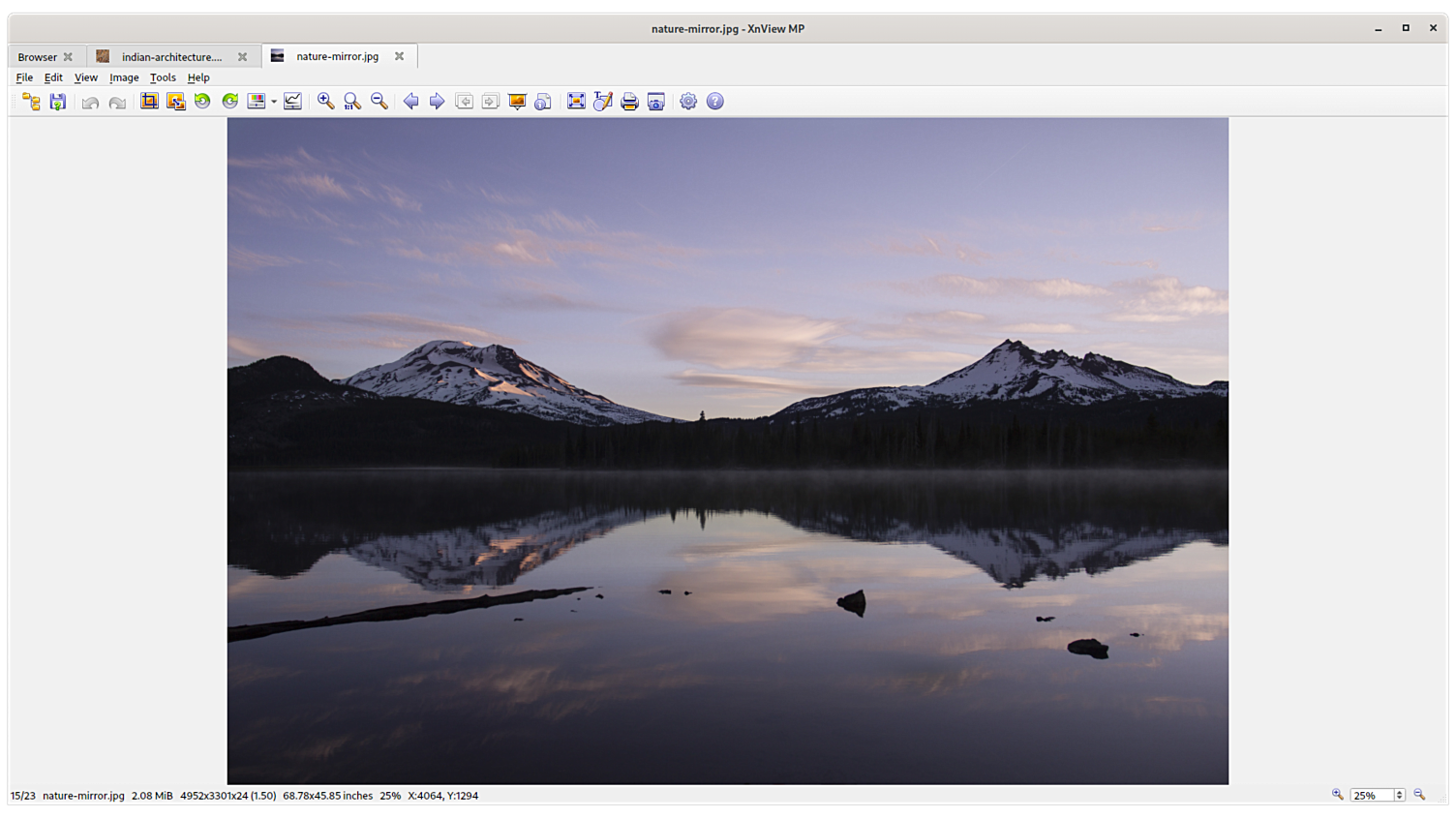
Du setzt die Brille auf oder willst am Monitor kurz in eine 360-Grad-Welt eintauchen und plötzlich passiert es. Das Bild zuckt, giftgrüne Blitze schießen durch die Szenerie und der Sehgenuss ist beim Teufel. Wer schon einmal VR Videos In XnView Grün Flackern sehen musste, weiß genau, wie frustrierend dieser Moment ist. Es liegt meistens nicht an der Hardware selbst. Deine Grafikkarte ist wahrscheinlich völlig okay. Das Problem sitzt tiefer im System, dort, wo Software-Bibliotheken und Grafiktreiber versuchen, hochauflösende VR-Datenströme zu bändigen. Ich habe mich durch unzählige Foren gewühlt und etliche Konfigurationen getestet, um herauszufinden, warum dieser spezielle Fehler bei der beliebten Bildbetrachter-Software auftritt. Oft ist es eine einfache Einstellung in den Codecs, manchmal ein Konflikt bei der Hardwarebeschleunigung.
Warum VR Videos In XnView Grün Flackern
Es gibt einen technischen Grund für dieses Phänomen. XnView, insbesondere in der MP-Version, greift auf interne oder systemweite Plug-ins zurück, um Videoinhalte darzustellen. Wenn ein VR-Video geladen wird, muss das System enorme Datenmengen verarbeiten. Das Video ist oft in 4K oder 5K aufgelöst und verwendet moderne Kompressionsverfahren wie H.265 (HEVC). Das grüne Flackern deutet fast immer auf einen Fehler bei der Dekodierung hin. Entweder versteht der verwendete Codec den Farbraum nicht richtig oder der Grafiktreiber versucht, das Video zu optimieren, und scheitert dabei kläglich.
Ein grüner Bildschirm oder grüne Artefakte sind typische Anzeichen dafür, dass der sogenannte YUV-Farbraum nicht korrekt in das für Monitore verständliche RGB-Signal umgerechnet wird. Da VR-Videos oft hohe Bitraten haben, kommt es bei der Synchronisation zwischen CPU und GPU zu Fehlern. Das Resultat ist eben jenes nervige Zucken. Ich habe beobachtet, dass das Problem besonders häufig auftritt, wenn Nutzer versuchen, VR-Content direkt von einer externen Festplatte oder über ein langsames Netzwerk zu streamen. Die Pufferung kommt nicht hinterher und der Decoder wirft Farben durcheinander.
Den richtigen Video-Player in der Software wählen
XnView erlaubt es dir, zwischen verschiedenen Video-Engines zu wählen. In den meisten Fällen ist standardmäßig das System-eigene Framework eingestellt. Unter Windows ist das oft DirectShow. Wenn du merkst, dass VR Videos In XnView Grün Flackern, solltest du sofort in die Einstellungen gehen. Du findest diese unter Werkzeuge, dann Optionen und dort im Bereich Video.
Hier kannst du oft zwischen DirectShow, FFmpeg oder GStreamer wählen. Meine Erfahrung zeigt, dass FFmpeg die stabilste Wahl für VR-Inhalte ist. FFmpeg bringt eigene Bibliotheken mit und verlässt sich weniger auf die teilweise veralteten Windows-Codecs. Stellst du die Engine um, musst du das Programm meistens neu starten. Danach verschwindet das Flackern oft wie von Zauberhand. Das liegt daran, dass FFmpeg besser mit den speziellen Anforderungen von sphärischen Videos umgehen kann. Es erkennt die Metadaten für die 360-Grad-Projektion zuverlässiger und verhindert, dass der Grafiktreiber falsche Annahmen über das Bildformat trifft.
Hardwarebeschleunigung als Fehlerquelle
Moderne Grafikkarten von NVIDIA oder AMD haben spezielle Kerne nur für die Videodekodierung. Das ist eigentlich super, weil es die CPU entlastet. Aber genau hier liegt oft der Hund begraben. Wenn die Kommunikation zwischen dem Mediaplayer-Plug-in und dem Treiber gestört ist, entstehen Bildfehler.
Die GPU-Einstellungen anpassen
Du kannst versuchen, die Hardwarebeschleunigung in den Optionen der Software zu deaktivieren. Das klingt erst einmal kontraproduktiv, weil das Video dann mehr Rechenpower braucht. Aber wenn dein Prozessor stark genug ist, liefert er oft ein sauberes Bild ohne die grünen Blitze. Schau dir auch die Einstellungen deiner Grafikkarte an. Bei NVIDIA-Karten hilft es manchmal, im Control Panel unter "Video-Farbeinstellungen anpassen" die Option "Mit den NVIDIA-Einstellungen" zu wählen und den Dynamikbereich auf "Voll (0-255)" zu setzen. Viele Standard-Codecs nutzen nur den begrenzten Bereich, was bei VR-Material zu Fehlinterpretationen führen kann.
Treiber-Updates und Altlasten
Es ist ein Klischee, aber es stimmt: Veraltete Treiber sind Gift. Aber Vorsicht. Manchmal ist gerade der neueste Treiber die Ursache, weil er einen Bug in der OpenCL-Schnittstelle hat. Wenn das Problem erst nach einem Update auftauchte, lohnt sich ein Rollback. Wer eine saubere Installation bevorzugt, sollte Tools wie den Display Driver Uninstaller (DDU) nutzen. Damit entfernst du alle Reste alter Treiber, bevor du die neue Version installierst. Das hat schon bei vielen Grafikfehlern in Multimedia-Anwendungen Wunder gewirkt.
Die Rolle der Codec-Packs
Früher hat man sich einfach das K-Lite Codec Pack installiert und alles lief. Heute ist das schwieriger. Zu viele installierte Codecs können sich gegenseitig stören. Wenn XnView versucht, ein VR-Video zu öffnen, "streiten" sich vielleicht zwei verschiedene Decoder darum, wer die Arbeit machen darf. Das Ergebnis ist instabiler Output.
Ich rate dazu, das System schlank zu halten. Wenn du Codec-Packs nutzt, öffne deren Konfigurationstool. Dort gibt es oft eine Funktion zum Reparieren von defekten Verknüpfungen. Suche gezielt nach H.264 und H.265 Einstellungen. Wenn dort "Lavis Filters" aktiviert sind, schalte testweise die Hardwarebeschleunigung innerhalb der Lav-Einstellungen aus. Oft ist es genau diese eine Checkbox, die den Unterschied zwischen einem klaren Bild und grünem Pixelmatsch macht.
VR-Formate verstehen
Nicht jedes VR-Video ist gleich. Es gibt Monoskopisch, Stereoskopisch (Top-Bottom oder Side-by-Side) und verschiedene Projektionsarten wie Equirectangular oder Cubemap. Wenn die Software versucht, ein Stereovideo als normales flaches Video zu interpretieren und dabei die Hardwarebeschleunigung nutzt, kann der Puffer überlaufen. Das führt dann zu dem bekannten Effekt, dass VR Videos In XnView Grün Flackern. Es hilft, das Video in einem Tool wie MediaInfo zu prüfen. Wenn du siehst, dass die Bitrate jenseits der 100 Mbps liegt, könnte auch einfach dein Arbeitsspeicher oder der VRAM der Grafikkarte am Limit sein.
Alternative Wege zur flüssigen Darstellung
Wenn alle Einstellungen in der Software nichts bringen, musst du einen Schritt zurückgehen. Vielleicht ist das Dateiformat einfach zu exotisch für den internen Player.
Konvertierung als letzte Rettung
Manchmal hilft nur der Griff zum Konverter. Ich nutze dafür gerne HandBrake. Das ist eine Open-Source-Lösung, die extrem zuverlässig arbeitet. Wandle das VR-Video in ein Standard-MP4-Format mit einer etwas niedrigeren Bitrate um. Achte darauf, dass die Metadaten für VR erhalten bleiben. Tools wie der "Spatial Media Metadata Injector" von Google können dabei helfen, falls das Video nach der Konvertierung seine 360-Grad-Eigenschaft verliert. Ein sauber neu kodiertes Video flackert fast nie grün, da beim Encodieren alle strukturellen Fehler im Datenstrom geglättet werden.
VLC als externer Player
XnView bietet die wunderbare Funktion, Dateien mit einem externen Programm zu öffnen. Wenn der interne Viewer zickt, drückst du einfach die entsprechende Taste und schickst das Video an den VLC Media Player. VLC ist dafür bekannt, fast alles abzuspielen. In den neuesten Versionen beherrscht er auch die 360-Grad-Wiedergabe sehr gut. Das ist oft stressfreier, als stundenlang in den Tiefen der Systemsteuerung nach dem einen kaputten Registry-Eintrag zu suchen.
Praktische Tipps für eine stabilere Performance
Man unterschätzt oft den Einfluss von Hintergrundprogrammen. Wenn du VR-Content ansiehst, verbraucht das System enorme Ressourcen. Browser mit vielen offenen Tabs, die selbst Hardwarebeschleunigung nutzen, blockieren oft wichtige Video-Ressourcen. Schließe alles, was du nicht brauchst.
Ein weiterer Punkt ist die Bildschirmwiederholrate. Wenn dein Monitor mit 144 Hz läuft, das VR-Video aber mit 29,97 oder 60 FPS aufgenommen wurde, kann es zu Mikrorucklern kommen. Diese Ruckler werden manchmal als Flackern interpretiert. Versuche testweise, deinen Monitor auf 60 Hz zu stellen. Das klingt nach einem Rückschritt, aber für die Videowiedergabe ist eine synchrone Frequenz oft besser.
In manchen Fällen liegt es auch an der Skalierung von Windows. Wenn du eine 4K-Anzeige mit 200% Skalierung nutzt, haben manche ältere Multimedia-Engines Probleme, das Video-Overlay korrekt zu platzieren. Stell die Skalierung kurz auf 100% und schau, ob das Flackern verschwindet. Wenn ja, weißt du, dass es ein reines Darstellungsproblem der Benutzeroberfläche ist.
Nächste Schritte zur Fehlerbehebung
Damit du nicht den Überblick verlierst, solltest du diese Schritte nacheinander abarbeiten. Gehe systematisch vor, damit du genau weißt, welche Änderung den Erfolg gebracht hat.
- Starte XnView und öffne die Video-Optionen. Wechsle die Engine von DirectShow auf FFmpeg.
- Deaktiviere die Hardwarebeschleunigung in den Programmeinstellungen und im Grafiktreiber.
- Prüfe mit einem Tool wie MediaInfo, ob das Video eine extrem hohe Bitrate oder ein ungewöhnliches Profil hat.
- Aktualisiere deine Grafiktreiber, aber führe vorher eine saubere Deinstallation alter Reste durch.
- Teste, ob das Video in einem dedizierten Player wie VLC flüssig läuft. Wenn ja, nutze die Funktion "Öffnen mit" in XnView als dauerhaften Workaround.
- Falls gar nichts hilft, kodiere das Video mit HandBrake neu, um potenzielle Stream-Fehler zu eliminieren.
Meistens liegt die Lösung in der Wahl der richtigen Video-Engine innerhalb der Software. Das Programm ist extrem mächtig, aber die Video-Unterstützung ist eben nur ein Zusatzmodul. Wenn man das versteht, kann man die Fehlerquelle schnell eingrenzen. Ein stabiles System ohne überladene Codec-Packs ist die beste Basis für eine saubere Wiedergabe. Am Ende ist es oft nur eine kleine Checkbox, die zwischen einem giftgrünen Flackern und einem beeindruckenden VR-Erlebnis steht. Wer diese Schritte befolgt, bekommt das Problem in den Griff und kann sich wieder auf den eigentlichen Inhalt konzentrieren, statt auf technische Artefakte zu starren. Schau dir auch die Dokumentation auf der offiziellen Seite von XnView an, dort werden im Forum oft spezifische Plug-in-Probleme diskutiert, die nach Windows-Updates auftreten können. Viel Erfolg beim Fixen und viel Spaß beim nächsten VR-Trip ohne Störungen.



