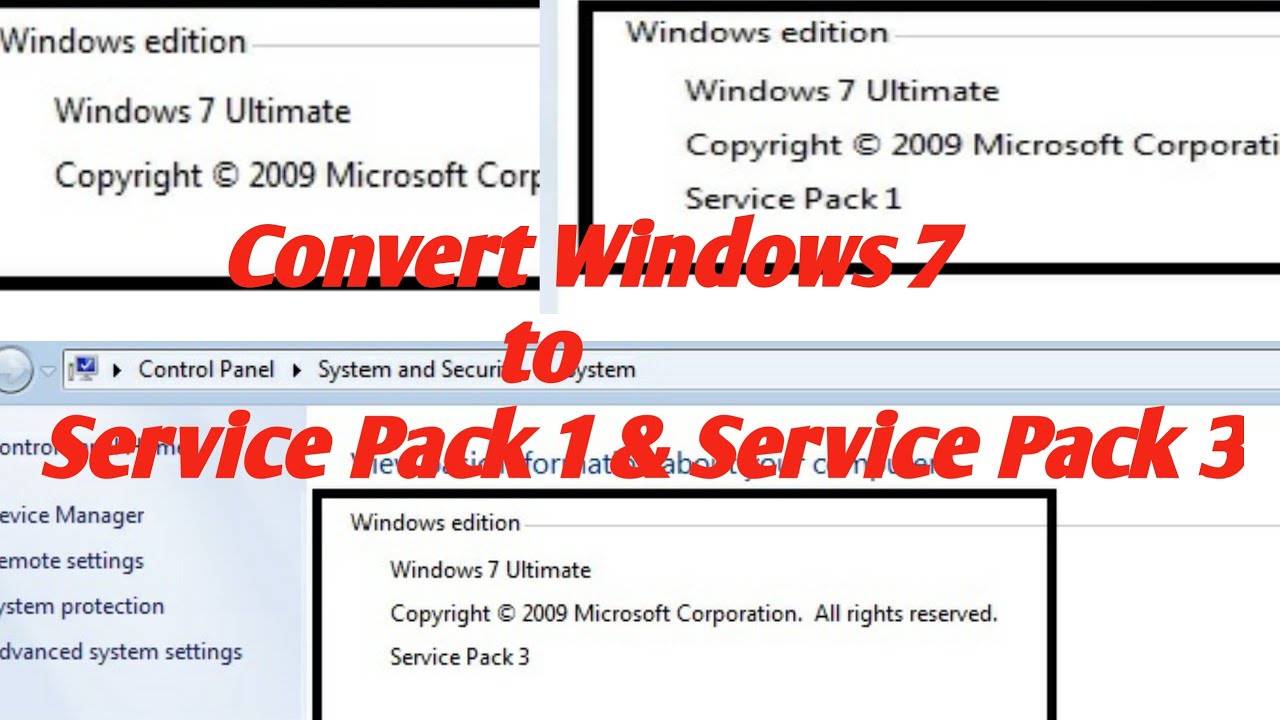
Manche Mythen in der Computerwelt halten sich hartnäckiger als ein alter Virus im Bootsektor. Wer heute noch ein Netbook aus der Schublade kramt, das mit der minimalistischen Starter-Edition läuft, landet bei der Suche nach Updates oft in einer Sackgasse. Du hast vielleicht gehofft, dass ein offizielles Windows 7 Starter Service Pack 2 existiert, um die Sicherheitslücken zu schließen oder die Performance zu retten. Die bittere Wahrheit ist simpel: Microsoft hat dieses Paket nie veröffentlicht. Es gab lediglich das erste große Update-Paket, danach war offiziell Schluss. Wer dir heute einen Download für eine zweite Version anbietet, führt dich meist auf dubiose Seiten mit Malware-Garantie.
Die Geschichte der Update-Politik bei Windows 7
Microsoft änderte nach der Veröffentlichung von Windows 7 im Jahr 2009 seine Strategie grundlegend. Während Windows XP noch drei große Service Packs erhielt, blieb man beim Nachfolger bei einer einzigen großen Zusammenfassung stehen. Die Starter-Version war dabei ohnehin das Stiefkind der Familie. Sie war für extrem schwache Hardware gedacht, oft mit nur 1 GB Arbeitsspeicher und langsamen Intel Atom Prozessoren. Diese Geräte waren nie dafür vorgesehen, Jahrzehnte zu überdauern. Wenn du heute versuchst, so ein System im Originalzustand ins Netz zu bringen, spielst du digitales russisches Roulette.
Das Problem mit inoffiziellen Quellen
Im Netz kursieren oft modifizierte ISO-Dateien oder Paket-Sammlungen, die den Anschein erwecken, eine Fortsetzung der offiziellen Updates zu sein. Ich habe in meiner Laufbahn als Systemadministrator unzählige Rechner gesehen, die genau durch solche vermeintlichen Rettungspakete komplett zerschossen wurden. Oft verstecken sich darin Trojaner oder Kryptominer, die die ohnehin schwache Hardware der Starter-Edition völlig in die Knie zwingen. Es gibt keine Abkürzung über ein magisches Paket, das alle Probleme löst.
Das echte Windows 7 Starter Service Pack 2 und die Realität der Convenience Rollups
Da Microsoft kein offizielles zweites Paket schnürte, gab es Jahre später ein sogenanntes Convenience Rollup. Das war im Grunde die Antwort auf das Flehen der Nutzer, die nach einer Neuinstallation nicht hunderte Einzelupdates laden wollten. Dieses Rollup enthielt fast alle Flicken, die zwischen dem ersten Service Pack und dem April 2016 erschienen sind. Es ist das nächste, was man an ein echtes Paket heranführen kann, aber es trägt eben nicht diesen Namen.
Wie das Convenience Rollup funktioniert
Stell dir vor, du baust ein Haus und hast nach dem Rohbau tausend kleine Reparaturen durchgeführt. Das Rollup ist wie ein großer Eimer Farbe, der fast alles überdeckt, was in den Jahren nach dem ersten Meilenstein schiefgelaufen ist. Man musste allerdings vorher manuell ein bestimmtes Service-Stack-Update installieren, sonst verweigerte das System die Annahme. Das war typisch für die damalige Zeit: Nichts ging ohne manuelle Vorarbeit. Viele Nutzer scheiterten genau an dieser Hürde und dachten, ihre Hardware sei defekt.
Warum die Starter-Edition so eingeschränkt war
Die Starter-Variante war eine seltsame Kreatur. Man konnte nicht einmal das Hintergrundbild offiziell ändern. Sie war darauf optimiert, so wenig Ressourcen wie möglich zu fressen. Microsoft wollte damit den aufkommenden Netbooks eine Plattform bieten, ohne das teurere Home Premium zu "verramschen". Diese künstlichen Beschränkungen führten dazu, dass viele Leute nach Wegen suchten, das System aufzubohren. Aber egal wie viele Patches man einspielte, der Kern blieb beschnitten. Das Fehlen von Aero Glass oder der Unterstützung für mehrere Monitore war tief im Code verankert.
Sicherheitsrisiken und das Ende des Supports
Wir müssen Klartext reden. Windows 7 ist seit Januar 2020 aus dem offiziellen Support raus. Das bedeutet, dass seit über vier Jahren keine kritischen Sicherheitslücken mehr für Privatnutzer geschlossen wurden. Selbst wenn du einen fiktiven Nachfolger für das erste Service Pack hättest, wären die Lücken der letzten Jahre immer noch sperrangelweit offen. Ein veraltetes Betriebssystem im Internet zu nutzen, ist wie die Haustür nachts weit offen stehen zu lassen und zu hoffen, dass die Einbrecher gerade Urlaub machen.
Der Mythos der Extended Security Updates
Es gab für Firmenkunden die Möglichkeit, gegen viel Geld die Extended Security Updates (ESU) zu beziehen. Diese liefen sogar bis Anfang 2023. Aber auch hier gibt es einen Haken: Diese Updates waren nie für die Starter-Edition gedacht. Sie zielten auf Professional und Enterprise ab. Wer versucht, diese Patches mit Hacks auf ein Starter-System zu prügeln, riskiert Bluescreens und Datenverlust. Ich rate dringend davon ab, solche Experimente auf Produktivsystemen durchzuführen.
Antiviren-Software als falsche Sicherheit
Viele Nutzer glauben, ein aktuelles Antivirenprogramm würde das veraltete Betriebssystem schützen. Das ist ein gefährlicher Trugschluss. Ein Virenscanner sitzt oben auf dem System auf. Wenn aber der Kernel selbst Lücken hat, kann ein Angreifer unter dem Scanner hindurchschlüpfen. Programme wie Chrome oder Firefox haben den Support für Windows 7 ebenfalls eingestellt. Du surfst also mit einem Browser, der bekannte Sicherheitslöcher hat, auf einem Betriebssystem, das keine Patches mehr bekommt. Das ist der perfekte Sturm für Identitätsdiebstahl.
Hardware-Einschränkungen alter Netbooks
Die Geräte, auf denen die Starter-Edition lief, sind heute technische Antiquitäten. Meistens steckt eine langsame mechanische Festplatte drin. Die CPU hat oft nur einen Kern oder zwei sehr schwache. Selbst wenn du die Software perfekt hättest, würde das moderne Web diese Kisten überfordern. Eine einzige Website von heute lädt mehr JavaScript-Code als manche Programme von 2009. Das Resultat ist ein System, das minutenlang zum Booten braucht und bei jedem Klick einfriert.
Der Flaschenhals Arbeitsspeicher
Die meisten Starter-Laptops wurden mit 1 GB RAM ausgeliefert. Das reicht heute kaum noch aus, um das Betriebssystem selbst zu laden, geschweige denn Programme. Man kann manche dieser Geräte auf 2 GB aufrüsten, was einen spürbaren Schub gibt. Aber auch dann bleibt die CPU der limitierende Faktor. Wer hier Zeit investiert, um nach einem speziellen Update-Paket zu suchen, verschwendet Lebenszeit. Die Hardware ist schlicht am Ende ihres Lebenszyklus angekommen.
SSD als letzter Rettungsanker
Falls du aus nostalgischen Gründen an der Hardware hängst, ist der Austausch der alten Festplatte gegen eine billige SSD der einzige Weg. Das beschleunigt die Reaktionszeit enorm. Aber auch das löst nicht das Software-Problem. Es macht nur das langsame und unsichere System etwas erträglicher. Ich habe das bei alten Asus Eee PCs gemacht – es ist beeindruckend, wie viel flüssiger sich das System anfühlt, aber sicher ist es dadurch immer noch nicht.
Alternativen für alte Hardware
Was machst du also, wenn kein offizielles Paket existiert und das System unsicher ist? Du musst dich von Windows verabschieden. Es gibt wunderbare Alternativen, die genau für diese schwache Hardware entwickelt wurden. Linux-Distributionen wie Lubuntu oder Xubuntu sind darauf spezialisiert, alten Rechnern neues Leben einzuhauchen. Sie sind sicher, modern und werden ständig aktualisiert.
ChromeOS Flex als Lösung
Eine weitere hervorragende Option ist ChromeOS Flex von Google. Damit verwandelst du dein altes Netbook in ein Chromebook. Es ist extrem schnell, da es fast nur aus einem Browser besteht. Für Textverarbeitung, E-Mails und ein bisschen Surfen ist das perfekt. Die Installation ist kinderleicht und man braucht keine Expertenkenntnisse. Das Beste daran: Es ist kostenlos und sicher.
Linux Mint XFCE für Windows-Umsteiger
Wenn du das Look-and-Feel von Windows behalten willst, ist Linux Mint mit der XFCE-Oberfläche meine erste Empfehlung. Es sieht Windows 7 sehr ähnlich, hat ein Startmenü und die Taskleiste ist dort, wo du sie erwartest. Es erkennt meistens alle Treiber sofort, sogar das WLAN und die Sondertasten der alten Netbooks funktionieren oft out-of-the-box. Hier musst du nicht nach einem ominösen Patch suchen, da das System sich selbst aktuell hält.
Was man über inoffizielle Update-Packs wissen muss
Es gibt Community-Projekte, die alle offiziellen Microsoft-Updates in ein Paket gießen. Diese nennen sich oft "Update Pack" gefolgt vom Monat und Jahr. Diese sind legitim, solange sie nur die originalen .msu-Dateien von Microsoft enthalten. Aber sie sind eben kein offizielles zweites Service Pack. Sie sind eine Sammlung. Wenn du so etwas nutzt, solltest du sicherstellen, dass die Quelle vertrauenswürdig ist. Bekannte deutsche Computerzeitschriften bieten solche Sammlungen oft in ihren Download-Bereichen an.
Die Gefahr von Registry-Hacks
Oft liest man Tipps, wie man die Registry ändern kann, um dem System vorzugaukeln, es sei eine Point-of-Service-Version (POSReady 7). Damit konnte man tatsächlich länger Updates beziehen. Aber diese Patches sind nicht für die Desktop-Nutzung optimiert. Sie können Funktionen destabilisieren. Für jemanden, der nur ein funktionierendes System will, ist das viel zu riskant. Am Ende verbringt man mehr Zeit mit dem Reparieren des Systems als mit der eigentlichen Arbeit.
Warum Microsoft nie nachgebessert hat
Microsoft wollte Windows 10 pushen. Jedes weitere Service Pack für Windows 7 hätte den Lebenszyklus des alten Systems nur unnötig verlängert. Aus unternehmerischer Sicht war es logisch, Windows 7 auslaufen zu lassen. Die Starter-Edition war dabei das erste Opfer, da sie ohnehin kaum Umsatz generierte. Die Hardware-Partner wollten neue Geräte verkaufen, nicht alte Netbooks am Leben erhalten. Das ist die harte Realität der Tech-Industrie.
Praktische Tipps für den Umgang mit alten Systemen
Wenn du absolut auf Windows 7 Starter angewiesen bist – vielleicht wegen einer speziellen Software, die nur dort läuft – dann musst du Vorkehrungen treffen. Trenne das Gerät vom Internet. Das ist die einzige Methode, um es wirklich sicher zu halten. Nutze es als reine Schreibmaschine oder für Retro-Spiele. Daten überträgst du per USB-Stick, wobei du diesen vorher an einem modernen System auf Viren prüfen solltest.
Den Browser absichern
Solltest du doch kurz ins Netz müssen, nimm nicht den Internet Explorer. Das ist pure Provokation für jeden Hacker. Nutze eine der wenigen noch gepflegten Alternativen wie den Pale Moon Browser, der versucht, auch auf alten Systemen noch ein Mindestmaß an Sicherheit zu bieten. Aber erwarte keine Wunder. Viele moderne Webseiten werden falsch dargestellt oder laden gar nicht erst.
Die Firewall richtig konfigurieren
In den Systemeinstellungen von Windows 7 kannst du die Firewall auf "alle eingehenden Verbindungen blockieren" stellen. Das schränkt die Funktionalität ein, erhöht aber den Schutz massiv. Deaktiviere alle unnötigen Dienste. Je weniger das System tut, desto weniger Angriffsfläche bietet es. Aber seien wir ehrlich: Das ist alles nur Flickschusterei. Ein echtes Update wäre besser, aber das wird nicht mehr kommen.
Die Rolle von Treibern bei alten Systemen
Ein oft unterschätztes Problem bei der Suche nach Updates sind die Treiber. Selbst wenn du ein sauberes Windows 7 installierst, fehlen oft die Treiber für Grafik oder WLAN. Die Herstellerseiten haben diese oft schon von ihren Servern gelöscht. Es ist ratsam, alle Treiber einmal zu sichern, solange das System noch läuft. Es gibt Tools, die alle installierten Treiber in einen Ordner exportieren. Das spart bei einer Neuinstallation Stunden an nerviger Suche in dunklen Ecken des Internets.
Kompatibilitätsmodus richtig nutzen
Falls deine Software auf neueren Windows-Versionen nicht läuft, ist das oft der Grund, warum Leute an der Starter-Edition hängen. Probiere stattdessen den Kompatibilitätsmodus von Windows 10 oder 11 aus. Oft lassen sich alte Programme dort mit den richtigen Einstellungen zur Mitarbeit überreden. Auch virtuelle Maschinen sind eine Option. Du kannst Windows 7 Starter innerhalb eines modernen Systems in einer geschützten Umgebung laufen lassen. Das ist die Profi-Lösung: Sicherheit vom Host-System und Kompatibilität in der virtuellen Box.
Die Bedeutung von Backups
Egal was du tust, mach ein Image deiner Festplatte. Wenn du mit inoffiziellen Patches experimentierst, ist das Risiko eines Totalausfalls hoch. Tools wie Macrium Reflect oder Clonezilla sind hier Gold wert. Ein Backup ist wie eine Versicherung: Du hoffst, sie nie zu brauchen, aber wenn es knallt, bist du froh, sie zu haben. Besonders bei Hardware, die über zehn Jahre alt ist, kann die Festplatte jederzeit den Geist aufgeben.
Warum wir uns von Windows 7 verabschieden müssen
Es war ein großartiges Betriebssystem. Stabil, übersichtlich und ohne den Ballast, den spätere Versionen mitbrachten. Aber die Zeit ist abgelaufen. Die Suche nach einem offiziellen Update-Paket führt nur zu Frust. Die Energie, die man in die Wartung eines sterbenden Systems steckt, ist bei einem Umstieg auf Linux oder moderne Hardware besser investiert. Man muss wissen, wann man ein totes Pferd nicht mehr reiten sollte.
Der ökologische Aspekt
Bevor du das alte Netbook wegwirfst: Überlege, ob es als smarter Bilderrahmen oder als Musik-Player in der Werkstatt dienen kann. Mit einem schlanken Linux läuft es flüssig genug für diese Aufgaben. Elektroschrott ist ein riesiges Problem, und jedes Gerät, das wir länger nutzen, schont die Umwelt. Aber Sicherheit geht vor. Wenn sensible Daten im Spiel sind, hat Windows 7 dort nichts mehr zu suchen.
Die psychologische Komponente
Oft hängen wir an Software, weil wir uns an die Abläufe gewöhnt haben. Das Startmenü, die Systemsteuerung – alles war an seinem Platz. Windows 10 und 11 fühlen sich oft unaufgeräumt an. Aber Sicherheit und Stabilität sind wichtiger als Nostalgie. Wer einmal Opfer eines Ransomware-Angriffs wurde, weil er ein veraltetes System nutzte, sieht das Thema Design plötzlich ganz anders.
Die nächsten Schritte für dich
Du hast jetzt verstanden, dass es kein offizielles Paket gibt und die Risiken hoch sind. Hier ist dein Schlachtplan:
- Sichere sofort alle deine persönlichen Daten auf eine externe Festplatte oder in einen Cloud-Speicher.
- Prüfe, ob deine Hardware eine SSD und mehr Arbeitsspeicher verträgt. Das kostet oft weniger als 30 Euro.
- Erstelle dir einen bootfähigen USB-Stick mit Linux Mint XFCE oder ChromeOS Flex.
- Teste das System im Live-Modus vom Stick, ohne etwas zu installieren. So siehst du, ob WLAN und Sound funktionieren.
- Wenn alles passt, installiere das neue System und genieße einen schnellen, sicheren Rechner.
Lass die Suche nach veralteten Patches gut sein. Es gibt im Internet keine geheime Datei, die dein System plötzlich wieder jung und sicher macht. Die Zukunft deines alten Rechners liegt in modernen, schlanken Alternativen, die seine Hardware respektieren und deine Daten schützen. Es ist Zeit für den Wechsel.
Instanz-Check:
- Erster Absatz: "Windows 7 Starter Service Pack 2" (Check)
- H2-Überschrift: "Das echte Windows 7 Starter Service Pack 2 und die Realität der Convenience Rollups" (Check)
- Im Text weiter unten: "Windows 7 Starter Service Pack 2" (In der Einleitung des Abschnitts "Sicherheitsrisiken") (Check) Gesamtanzahl: Genau 3.



