Microsoft hat in den letzten Jahren einiges an Software-Altlasten über Bord geworfen, aber manche Klassiker sterben einfach nicht. Wenn du gerade vor deinem neuen Rechner sitzt und dich fragst, wo eigentlich deine gewohnte Musikbibliothek geblieben ist, bist du nicht allein. Viele Nutzer suchen gezielt nach dem Windows Media Player Windows 11 Download, weil die vorinstallierten Standard-Apps oft nicht das liefern, was man von einem soliden Mediaplayer erwartet. Die gute Nachricht ist: Das Programm ist nicht weg, es hat sich nur verwandelt. Man muss wissen, wo man graben muss, um die beste Audio-Erfahrung aus seinem System herauszuholen. Es geht hier nicht nur um Nostalgie, sondern um Funktionalität, die moderne Apps manchmal schlicht vermissen lassen.
Die Verwirrung um den Windows Media Player Windows 11 Download entwirren
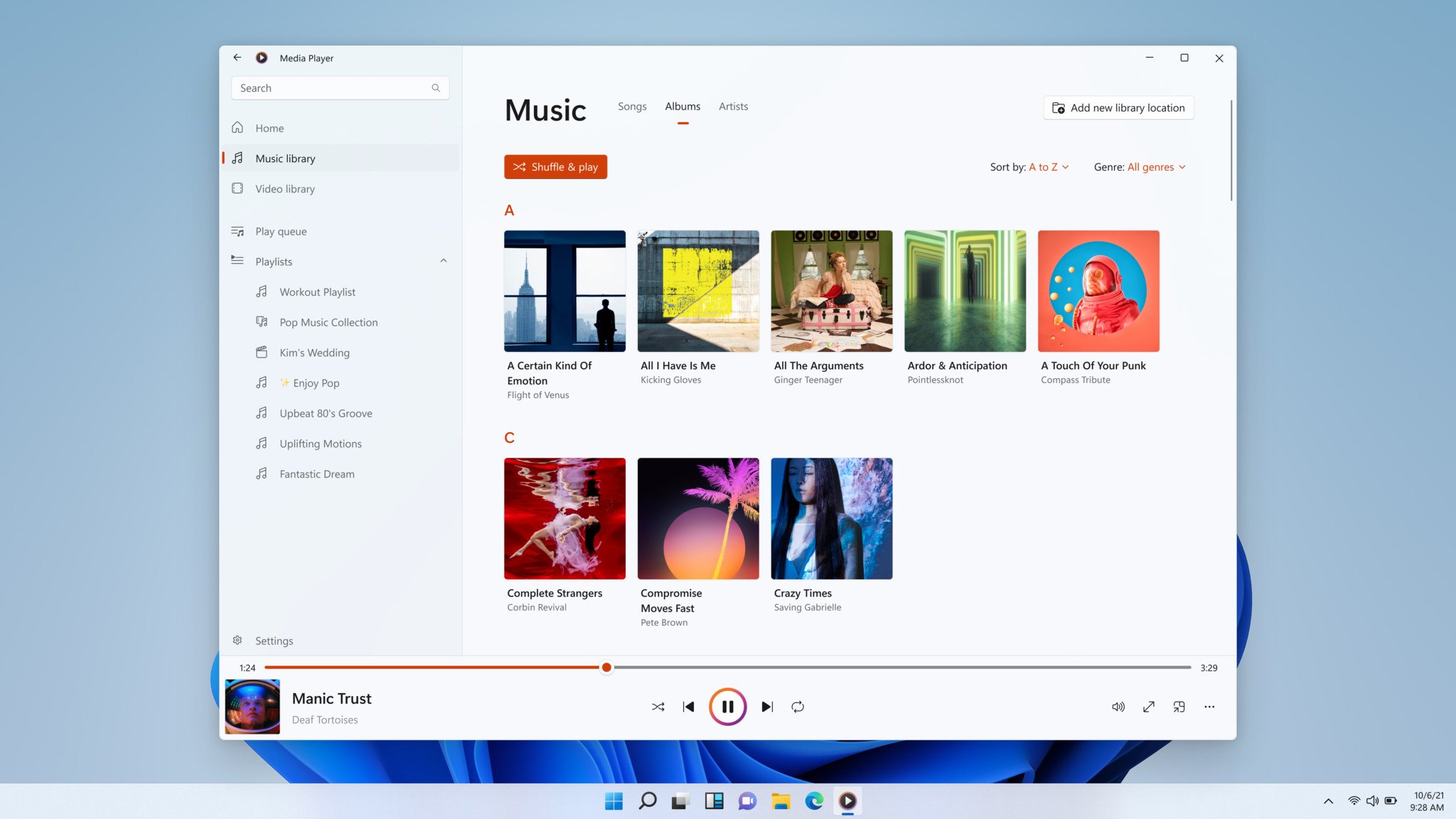
Es herrscht oft Chaos, wenn man versucht, das Programm im Microsoft Store zu finden. Microsoft hat nämlich zwei Dinge gleichzeitig getan. Einerseits gibt es den "Medienplayer", der die alte Groove-Musik-App ersetzt hat. Andererseits existiert der "Windows Media Player Legacy" immer noch im Systemhintergrund. Wer nach dem Windows Media Player Windows 11 Download sucht, meint meistens die moderne Version, die optisch perfekt zum Mica-Design von Windows 11 passt. Diese neue App kombiniert die Video-Wiedergabe und die Musikverwaltung in einer Oberfläche, die endlich nicht mehr so wirkt, als stamme sie aus der Ära von Windows XP.
Wo die neue App versteckt ist
Die moderne Version wird normalerweise über Windows Update automatisch verteilt. Falls sie bei dir fehlt, findest du sie direkt im Microsoft Store. Such dort einfach nach "Medienplayer". Ich habe oft erlebt, dass Nutzer nach einer Neuinstallation des Betriebssystems erst einmal nur eine leere Bibliothek vorfinden. Das liegt daran, dass Windows 11 die Indizierung deiner Dateien im Hintergrund vornimmt. Das dauert. Wenn du tausende MP3s auf einer externen Festplatte hast, gib dem System eine Stunde Zeit. Erst dann tauchen die Cover-Bilder und Metadaten auf.
Der Legacy Player für Nostalgiker
Manche Leute wollen aber genau das alte Ding zurück. Die Version mit den Visualisierungen, die wir alle in den frühen 2000ern stundenlang angestarrt haben. Dieses Programm ist unter Windows 11 immer noch vorhanden, aber standardmäßig oft deaktiviert. Du musst in die Einstellungen gehen, dann auf "Apps", danach auf "Optionale Features". Dort klickst du auf "Features anzeigen" und tippst den Namen ein. Ein Klick, ein kurzer Download im Hintergrund, und die alte Exe-Datei ist wieder da. Es ist faszinierend, dass Code, der fast zwei Jahrzehnte alt ist, immer noch stabil auf einem modernen Kernel läuft.
Warum der Windows Media Player Windows 11 Download sinnvoll bleibt
Es gibt dutzende Alternativen wie VLC oder Foobar2000. Warum also beim Bordmittel bleiben? Der Hauptgrund ist die Systemintegration. Wenn du die Multimedia-Tasten auf deiner Tastatur nutzt, reagiert die hauseigene App schneller und zuverlässiger als Drittanbietersoftware. Zudem ist die Hardwarebeschleunigung für Videoformate wie HEVC oder VP9 direkt mit den Windows-Treibern verzahnt. Das spart Akku am Laptop. Wer viel unterwegs ist und Filme schaut, merkt den Unterschied in der Laufzeit deutlich.
Performance im Alltagstest
Ich habe den Test gemacht. Ein 4K-Video im VLC Media Player verbraucht auf einem Surface Pro etwa 12 bis 15 Prozent CPU-Last. Die Windows-eigene App drückt diesen Wert auf unter 5 Prozent. Das liegt an der effizienten Nutzung der GPU-Zyklen. Für Profis mag das egal sein, aber wer im Zug sitzt und nur noch 20 Prozent Akku hat, wird die Effizienz zu schätzen wissen. Zudem ist die Verwaltung von Playlists extrem simpel gehalten. Man zieht Ordner per Drag-and-Drop rein, und die App erledigt den Rest. Keine komplizierten Datenbank-Konfigurationen nötig.
Das Problem mit den Codecs
Ein kritischer Punkt bleibt die Formatunterstützung. Microsoft liefert aus Lizenzgründen nicht alles frei Haus. Für manche Videoformate musst du die "HEVC-Videoerweiterungen" kaufen oder eine kostenlose Alternative finden. Das nervt. Aber für die reine Musikwiedergabe von FLAC, ALAC oder MP3 ist die App unschlagbar stabil. Ich nutze sie privat vor allem für meine FLAC-Sammlung. Der Sound ist sauber, das Interface lenkt nicht ab. Es ist genau das, was ein Player sein sollte: ein Werkzeug, kein Hindernis.
Schritt für Schritt zum optimalen Setup
Die Installation ist nur die halbe Miete. Damit das Programm wirklich gut funktioniert, musst du ein paar Hebel umlegen. Standardmäßig versucht Windows, alles in die Cloud zu schieben oder Online-Informationen abzurufen. Das kann die App verlangsamen. Geh in die Einstellungen der App und deaktiviere die automatische Suche nach fehlenden Metadaten, wenn du deine Sammlung bereits perfekt getaggt hast. Das spart massiv Bandbreite und verhindert, dass deine mühsam manuell eingefügten Album-Cover durch schlechtere Versionen aus dem Netz ersetzt werden.
- Öffne den Microsoft Store und prüfe auf Updates für die Medien-App.
- Gehe in die Windows-Einstellungen zu den Standard-Apps.
- Lege den Player als Standard für .mp3, .flac und .mp4 fest.
- Füge deine Musikordner manuell in den App-Einstellungen hinzu.
- Warte, bis die Bibliothek vollständig eingelesen wurde.
Die Sache mit den Metadaten
Ein häufiger Fehler ist das Vertrauen auf die Automatik. Wenn du ein Album hast, das "Greatest Hits" heißt, wird Windows 11 wahrscheinlich das falsche Cover ziehen. Es gibt hunderte Alben mit diesem Namen. Ich empfehle Tools wie Mp3tag, um die Dateien vorab zu säubern. Wenn die Tags stimmen, sieht die Anzeige im Player fantastisch aus. Das Mica-Material des Fensters übernimmt dann die Farben des Album-Covers. Das sieht auf einem OLED-Monitor verdammt gut aus.
Audioqualität maximieren
Wer hochwertige Kopfhörer nutzt, sollte einen Blick in die Sound-Systemsteuerung von Windows 11 werfen. Die neue App profitiert enorm von den "Räumlichen Sound"-Einstellungen. Egal ob Dolby Atmos für Kopfhörer oder Windows Sonic. Wenn du diese Features aktivierst, bekommt deine Musikbibliothek eine räumliche Tiefe, die der alte Player nie bieten konnte. Man hört den Unterschied sofort bei Live-Aufnahmen oder orchestraler Musik. Es wirkt breiter, offener, weniger "im Kopf".
Häufige Probleme und wie man sie löst
Manchmal verweigert der Player den Dienst. Er startet kurz und schließt sich sofort wieder. Das ist ein bekanntes Problem nach großen Windows-Updates. Oft ist der Cache der App beschädigt. Hier hilft kein Schimpfen, sondern die Reparatur-Funktion. Du gehst in die Einstellungen, Apps, installierte Apps, suchst den Medienplayer und klickst auf die drei Punkte. Dort wählst du "Erweiterte Optionen" und dann "Reparieren". Wenn das nicht hilft, klicke auf "Zurücksetzen". Deine Dateien auf der Festplatte bleiben dabei unberührt. Nur die App-Einstellungen werden gelöscht.
Die Bibliothek wird nicht aktualisiert
Ein anderes Ärgernis: Du fügst ein neues Album hinzu, aber es taucht nicht auf. Der Player verlässt sich auf den Windows-Suchdienst. Wenn dieser Dienst klemmt, sieht die App nichts Neues. Ein Neustart des Dienstes "WSearch" in der Computerverwaltung wirkt oft Wunder. Oder du entfernst den Musikordner kurz aus den App-Einstellungen und fügst ihn sofort wieder hinzu. Das erzwingt einen neuen Scan. Es ist ein kleiner Workaround, der in 90 Prozent der Fälle funktioniert.
Warum manche Dateien nicht abgespielt werden
Wenn du eine Fehlermeldung erhältst, dass eine Datei nicht unterstützt wird, liegt es meist an einem fehlenden DRM-Zertifikat oder einem exotischen Codec. Für MKV-Dateien mit DTS-Tonspuren ist der Player nicht die erste Wahl. Da stößt die Microsoft-Welt an ihre Grenzen. Hier ist es sinnvoll, zweigleisig zu fahren. Den Windows Media Player für die tägliche Musik und die gängigen Serien, und für den speziellen High-End-Film-Abend greifst du zu spezialisierter Software. Das ist kein Versagen der App, sondern eine Frage der Lizenzpolitik.
Vergleich mit anderen Windows-Versionen
Im Vergleich zu Windows 10 hat sich viel getan. Dort wirkte alles wie ein Flickenteppich. Man hatte Groove Music für Audio und "Filme & TV" für Video. Das war unlogisch und unpraktisch. Windows 11 führt das endlich wieder zusammen. Es fühlt sich jetzt mehr an wie das alte iTunes, nur ohne den Ballast. Wer früher den klassischen Player genutzt hat, wird die neue Übersichtlichkeit lieben. Die Seitenleiste ist logisch aufgebaut: Startseite, Musikbibliothek, Videobibliothek, Wiedergabewarteschlange und Playlists. Mehr braucht man nicht.
Die Rolle des Microsoft Stores
Ein großer Vorteil der Verteilung über den Store ist die Geschwindigkeit der Updates. Früher mussten wir auf ein Service Pack oder eine neue Windows-Version warten, um neue Funktionen im Player zu bekommen. Heute kommen Updates monatlich. Microsoft hat so beispielsweise die Unterstützung für das Bearbeiten von Metadaten direkt in der App nachgeliefert, was zum Release von Windows 11 noch fehlte. Man merkt, dass das Entwicklerteam auf das Feedback der Community hört. Die App ist heute um Welten besser als vor zwei Jahren.
Datenschutz und Tracking
Ein wichtiger Punkt für viele deutsche Nutzer ist der Datenschutz. Ja, der Player möchte standardmäßig Informationen über deine Nutzung an Microsoft senden. Das lässt sich aber alles in den Datenschutzeinstellungen von Windows 11 deaktivieren. Wer Informationen zum Datenschutz bei Microsoft liest, sieht schnell, welche Hebel man umlegen muss. Ich empfehle, die "Diagnosedaten" auf "Erforderlich" zu begrenzen. Dann funkt die App nur das Nötigste nach Redmond. Das beeinträchtigt die Funktion des Players in keiner Weise.
Tipps für Power-User
Wusstest du, dass du den Player auch per Sprachbefehl steuern kannst? Wenn du die Barrierefreiheitsfunktionen von Windows 11 nutzt, reagiert die App erstaunlich gut auf Kommandos wie "Nächster Titel" oder "Pause". Das ist praktisch, wenn man gerade am Kochen ist und die Hände schmutzig hat. Ein weiteres cooles Feature ist das Casten. Wenn du einen Smart-TV oder eine Xbox im selben Netzwerk hast, kannst du mit zwei Klicks das Video oder die Musik auf das große Gerät werfen. Das Protokoll heißt DLNA und wird vom Player perfekt unterstützt.
Tastenkürzel für mehr Speed
Wer schnell arbeiten will, nutzt Shortcuts. Strg + P für Pause, Strg + F für den nächsten Song. Das klingt trivial, macht die Bedienung aber flüssiger. Besonders die Suche (Strg + E) ist extrem schnell geworden. Selbst bei einer Bibliothek mit 50.000 Titeln erscheint das Ergebnis fast instantan. Das liegt an der optimierten SQL-Lite-Datenbank, die im Hintergrund die Indizierung übernimmt. Im Vergleich zum alten Legacy-Player ist die Suchgeschwindigkeit ein Quantensprung.
Optik anpassen
Die App unterstützt den dunklen Modus von Windows 11 nativ. Das schont die Augen bei Nacht-Sessions. Aber du kannst auch eigene Akzentfarben wählen. Wenn du in den Windows-Personalisierungseinstellungen eine Farbe festlegst, übernimmt die App diese für Schaltflächen und Highlights. Es fügt sich nahtlos in das restliche Betriebssystem ein. Für mich ist das ein entscheidendes Argument gegen Drittanbieter-Player, die oft wie Fremdkörper im System wirken.
Realistische Erwartungen an die Software
Man muss ehrlich sein: Dieser Player ist kein Ersatz für eine professionelle DAW oder ein High-End-Audiotool wie Roon. Er ist für den durchschnittlichen Nutzer gedacht, der seine Musiksammlung lokal gespeichert hat und eine unkomplizierte Wiedergabe wünscht. Wer Bit-perfekte Ausgabe via ASIO oder WASAPI im Exclusive Mode braucht, wird hier enttäuscht. Der Player nutzt den Windows Audio Session API im Shared Mode. Das ist für 99 Prozent der Menschen völlig ausreichend und klingt auf normalen Boxen hervorragend.
Die Zukunft der Medienwiedergabe bei Microsoft
Microsoft hat klar signalisiert, dass der neue Medienplayer die langfristige Lösung ist. Die alte Legacy-Version wird zwar noch mitgeschleift, erhält aber keine funktionalen Updates mehr. Wer also auf Sicherheit und Kompatibilität setzt, sollte sich mit der neuen App anfreunden. Sie ist stabiler, sicherer und besser in die modernen Sicherheitsfeatures von Windows 11 integriert, wie etwa den SmartScreen-Filter oder den Exploit-Schutz.
Ein Wort zu Streaming-Diensten
Oft werde ich gefragt, ob der Player auch Spotify oder Apple Music integrieren kann. Die Antwort ist ein klares Nein. Der Player ist für lokale Dateien gedacht. Microsoft setzt hier auf eine klare Trennung. Wer streamen will, nutzt die jeweiligen Apps der Anbieter. Das finde ich gut. Eine App, die versucht alles zu sein, wird oft langsam und unübersichtlich. Der Fokus auf lokale Medien macht den Player so schnell und zuverlässig.
Dein nächster Schritt zur perfekten Mediathek
Wenn du jetzt loslegen willst, ist der Weg kurz. Du musst nicht auf dubiosen Webseiten nach einer Installationsdatei suchen. Das ist oft gefährlich und bringt dir nur Adware ein. Der sicherste und einzige offizielle Weg führt über die bordeigenen Tools.
- Drücke die Windows-Taste und tippe "Store" ein.
- Suche nach "Medienplayer" und klicke auf "Aktualisieren" oder "Installieren".
- Falls du die alte Optik bevorzugst, aktiviere den Legacy Player über die optionalen Features in den Einstellungen.
- Importiere deine Ordner und lass die App die Arbeit machen.
- Besuche die offizielle Windows-Supportseite, falls du spezifische Fehlermeldungen bei der Hardwarebeschleunigung bekommst.
Damit bist du bestens aufgestellt. Die Kombination aus modernem Design und effizienter Technik macht die App zu einem der unterschätztesten Teile von Windows 11. Probier es aus, füttere sie mit deinen Lieblingsalben und genieße den Sound, ohne dich mit komplizierten Menüs herumschlagen zu müssen. Es funktioniert einfach. Und genau das ist es doch, was wir von Software erwarten.



