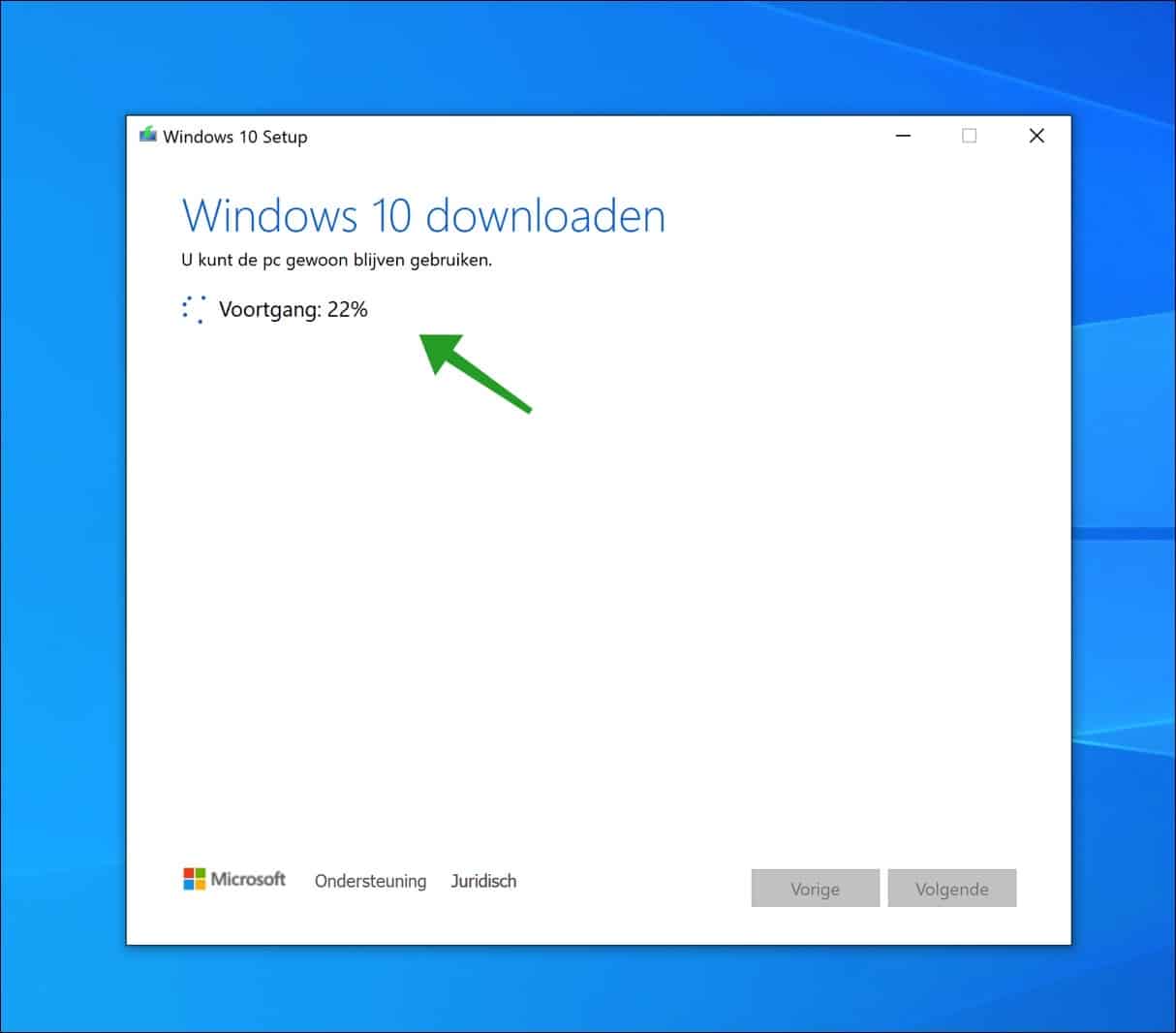
Stellen Sie sich vor, es ist Sonntagabend, und Sie haben sich vorgenommen, Ihren Arbeitsrechner endlich frisch aufzusetzen. Sie laden das Windows Media Tool Windows 10 herunter, klicken sich durch die Standardoptionen und erstellen einen USB-Stick. Zehn Minuten später booten Sie vom Stick, löschen die Partitionen und stellen fest: Die Installation bricht bei 45 Prozent mit einem kryptischen Fehlercode ab. Ihr Rechner ist jetzt ein teurer Briefbeschwerer. Ich habe dieses Szenario in meiner Zeit als Systemadministrator hunderte Male gesehen. Meistens passierte es, weil die Leute dachten, das Programm nimmt ihnen das Denken ab. Ein kleiner Fehler bei der Auswahl der Edition oder ein minderwertiger USB-Stick führt dazu, dass Sie Stunden damit verbringen, in Foren nach Lösungen zu suchen, während Ihre eigentliche Arbeit liegen bleibt. Das kostet nicht nur Nerven, sondern im gewerblichen Bereich echtes Geld.
Der fatale Irrtum bei der Hardwarewahl für das Windows Media Tool Windows 10
Der erste Fehler passiert oft schon, bevor die Software überhaupt gestartet wird. Die meisten greifen in die Schublade und ziehen den erstbesten Werbe-USB-Stick heraus, den sie mal auf einer Messe geschenkt bekommen haben. Das ist Harakiri. Diese Billig-Sticks haben oft Schreibfehler, die während des Erstellungsprozesses nicht gemeldet werden. Die Software verifiziert die Daten zwar oberflächlich, aber beim eigentlichen Schreibvorgang auf die Systemplatte knallt es dann.
In meiner Praxis habe ich erlebt, dass Leute drei Stunden lang versuchten, ein Image auf einen 4-Euro-Stick zu brennen, nur um am Ende vor einem Bluescreen zu stehen. Ein hochwertiger USB-3.0-Stick von einem Markenhersteller mit mindestens 8 GB Speicherplatz ist kein Luxus, sondern die Basis. Wer hier spart, zahlt später mit Lebenszeit. Ein weiterer Punkt ist die USB-Buchse selbst. Nutzen Sie niemals die Front-Anschlüsse an einem Desktop-PC für diesen Prozess. Diese sind über dünne Kabel mit dem Mainboard verbunden, was die Signalqualität verschlechtern kann. Stecken Sie das Medium direkt hinten in das Mainboard. Das klingt nach Kleinigkeit, entscheidet aber oft über Erfolg oder Misserfolg der gesamten Operation.
Die falsche Annahme über die Architektur und die Lizenzierung
Ein riesiger Fehler ist das blinde Vertrauen in die Option "Empfohlene Optionen für diesen PC verwenden". Das klingt sicher, ist es aber oft nicht, wenn Sie das Installationsmedium für einen anderen Computer vorbereiten wollen. Ich habe Kunden gesehen, die eine 32-Bit-Version auf ein modernes 64-Bit-System bügeln wollten, nur weil das Tool auf dem uralten Laptop der Oma ausgeführt wurde.
Die Falle der Home und Pro Edition
Viele Nutzer wissen gar nicht genau, welche Lizenz digital in ihrem BIOS hinterlegt ist. Wenn Sie die falsche Version erzwingen, verweigert Windows später die Aktivierung. Dann stehen Sie da, haben ein perfekt laufendes System, aber unten rechts prangt das Wasserzeichen "Windows aktivieren". Das Tool bietet zwar oft eine kombinierte ISO an, aber die Auswahl während der Installation muss sitzen. Wenn Sie vorher Windows 10 Home hatten, wird aus Ihnen durch eine Neuinstallation kein Pro-Nutzer, egal was Sie im Menü anklicken. Prüfen Sie das vorher mit Befehlen wie wmic path softwarelicensingservice get OA3xOriginalProductKey in der Eingabeaufforderung, um sicherzugehen, was hardwareseitig festgeschrieben ist.
Warum das Upgrade direkt über das Windows Media Tool Windows 10 oft scheitert
Es gibt diese Schaltfläche "Jetzt Upgrade für diesen PC ausführen". Lassen Sie die Finger davon, wenn Ihr System bereits instabil ist. Die Idee, ein kaputtes Betriebssystem zu reparieren, indem man ein neues einfach drüberbügelt, klappt in der Theorie, in der Praxis schleppen Sie den ganzen Müll und die Registry-Fehler nur mit.
Ein klassischer Vorher-Nachher-Vergleich verdeutlicht das Problem. Nehmen wir an, Sie haben ein System, das zwei Minuten zum Booten braucht und bei dem das Startmenü hakt. Vorher (Upgrade-Methode): Sie führen die Aktualisierung über das Tool aus. Der Prozess dauert ewig, weil alte Treiber migriert werden müssen. Nach dem Neustart bootet der PC zwar in 90 Sekunden, aber das Startmenü hakt immer noch, weil die korrupte Benutzerprofil-Struktur einfach übernommen wurde. Sie haben zwei Stunden investiert und das Problem nur leicht verschoben. Nachher (Clean Install): Sie sichern Ihre Daten, erstellen ein Medium mit dem Prozess und löschen alle Partitionen auf der Systemplatte. Die Installation dauert 15 Minuten. Der PC bootet in 15 Sekunden. Alle Altlasten sind weg. Der Mehraufwand für das Sichern der Daten wird durch die gewonnene Performance und Stabilität sofort wettgemacht.
Treiber-Chaos und die unsichtbare Gefahr nach der Installation
Wer glaubt, nach dem Durchlauf der Software sei alles erledigt, irrt gewaltig. Die Windows-Standardtreiber sind rudimentär. Ich habe oft erlebt, dass Leute sich wundern, warum ihre Grafikkarte nicht die volle Leistung bringt oder das WLAN ständig abbricht. Das Betriebssystem liefert eine Basis, damit der Bildschirm leuchtet und die Maus sich bewegt. Für alles andere müssen Sie selbst ran.
Besonders bei Laptops ist das kritisch. Hersteller wie Lenovo, Dell oder HP nutzen oft spezifische Energiemanagement-Treiber. Ohne diese wird Ihr Akku schneller leer gesaugt, als Sie "Update" sagen können. Gehen Sie nach der Nutzung des Erstellungstools immer auf die Support-Seite Ihres Hardware-Herstellers. Laden Sie den Chipsatz-Treiber und die Netzwerk-Treiber manuell herunter. Verlassen Sie sich nicht auf das, was Microsoft Ihnen über die Update-Funktion unterschiebt. Oft sind das veraltete Versionen, die nur dazu dienen, die Hardware überhaupt zum Laufen zu bringen, aber nicht, sie optimal zu nutzen.
UEFI vs. BIOS ist kein theoretisches Problem sondern ein echter Blocker
Einer der häufigsten Gründe, warum das Medium gar nicht erst startet, ist die falsche Einstellung im BIOS bzw. UEFI des Zielrechners. Wenn Ihr Stick für UEFI partitioniert wurde, Ihr Rechner aber im "Legacy"-Modus läuft, wird er den Stick einfach ignorieren. Sie werden denken, das Medium sei defekt, dabei verstehen sich Hardware und Software einfach nicht.
Stellen Sie sicher, dass Sie wissen, ob Ihr System im GPT- (für UEFI) oder MBR-Modus (für altes BIOS) installiert werden soll. Das Tool entscheidet das oft automatisch basierend auf dem System, auf dem es ausgeführt wird, was wiederum zu Problemen führt, wenn das Zielgerät anders konfiguriert ist. In meiner Erfahrung ist es am sichersten, das UEFI-Boot-Menü gezielt aufzurufen (meist F12, F11 oder ESC beim Start) und den Stick explizit mit dem Präfix "UEFI:" auszuwählen. Wenn Sie das ignorieren, landen Sie in einer Endlosschleife aus Neustarts.
Die unterschätzte Bedeutung der Internetverbindung während der Erstellung
Es klingt banal, aber eine instabile WLAN-Verbindung während der Download-Phase des Tools ist Gift. Das Programm lädt mehrere Gigabyte an Daten herunter. Wenn dabei Pakete verloren gehen, kann es passieren, dass die ISO-Datei beschädigt ist. Das Gemeine daran: Das Tool merkt es manchmal nicht einmal und schreibt den Müll stur auf den Stick.
Ich rate jedem, für diesen Prozess ein LAN-Kabel zu verwenden. Es spart Zeit und eliminiert eine Fehlerquelle, die erst ganz am Ende der Installation auftaucht – meistens mit einer Fehlermeldung, dass eine Datei für die Installation fehle oder beschädigt sei. Dann fangen Sie wieder von vorne an. Wer professionell arbeitet, schaltet während des Downloads auch kurzzeitig Drittanbieter-Antivirenprogramme aus. Diese greifen oft tief in die Dateisysteme ein und blockieren das Schreiben des Bootsektors auf den USB-Stick, was das Medium unbrauchbar macht.
Realitätscheck
Erfolgreich ein System neu aufzusetzen hat nichts mit Glück zu tun, sondern mit Vorbereitung. Die Nutzung des Windows Media Tool Windows 10 ist nur der kleinste Teil der Arbeit. Wenn Sie glauben, dass Sie in 30 Minuten fertig sind und alles sofort läuft, belügen Sie sich selbst. Rechnen Sie mit einem halben Arbeitstag, wenn Sie es richtig machen wollen. Dazu gehört die vorherige Datensicherung, das Heraussuchen der Treiber, die eigentliche Installation und das anschließende Einrichten der Softwareumgebung.
Es gibt keine magische Abkürzung. Wenn Ihr System alt ist und die Festplatte mechanische Defekte hat, wird auch das beste Tool der Welt keine Wunder bewirken. Manchmal ist der Versuch einer Neuinstallation der Moment, in dem eine sterbende Festplatte endgültig den Geist aufgibt, weil die Dauerlast beim Schreiben der Systemdateien ihr den Rest gibt. Seien Sie ehrlich zu sich selbst: Wenn die Hardware Schrott ist, hilft keine frische Software. Wenn die Hardware aber gut ist, dann nehmen Sie sich die Zeit, machen Sie es ordentlich und verzichten Sie auf Experimente mit billigen USB-Sticks oder Upgrades über vermüllte Alt-Systeme. Nur so bekommen Sie eine Maschine, auf die Sie sich verlassen können. Das ist nun mal so, und wer etwas anderes behauptet, hat wahrscheinlich noch nie versucht, einen produktiven Rechner unter Zeitdruck wieder zum Laufen zu bringen.



