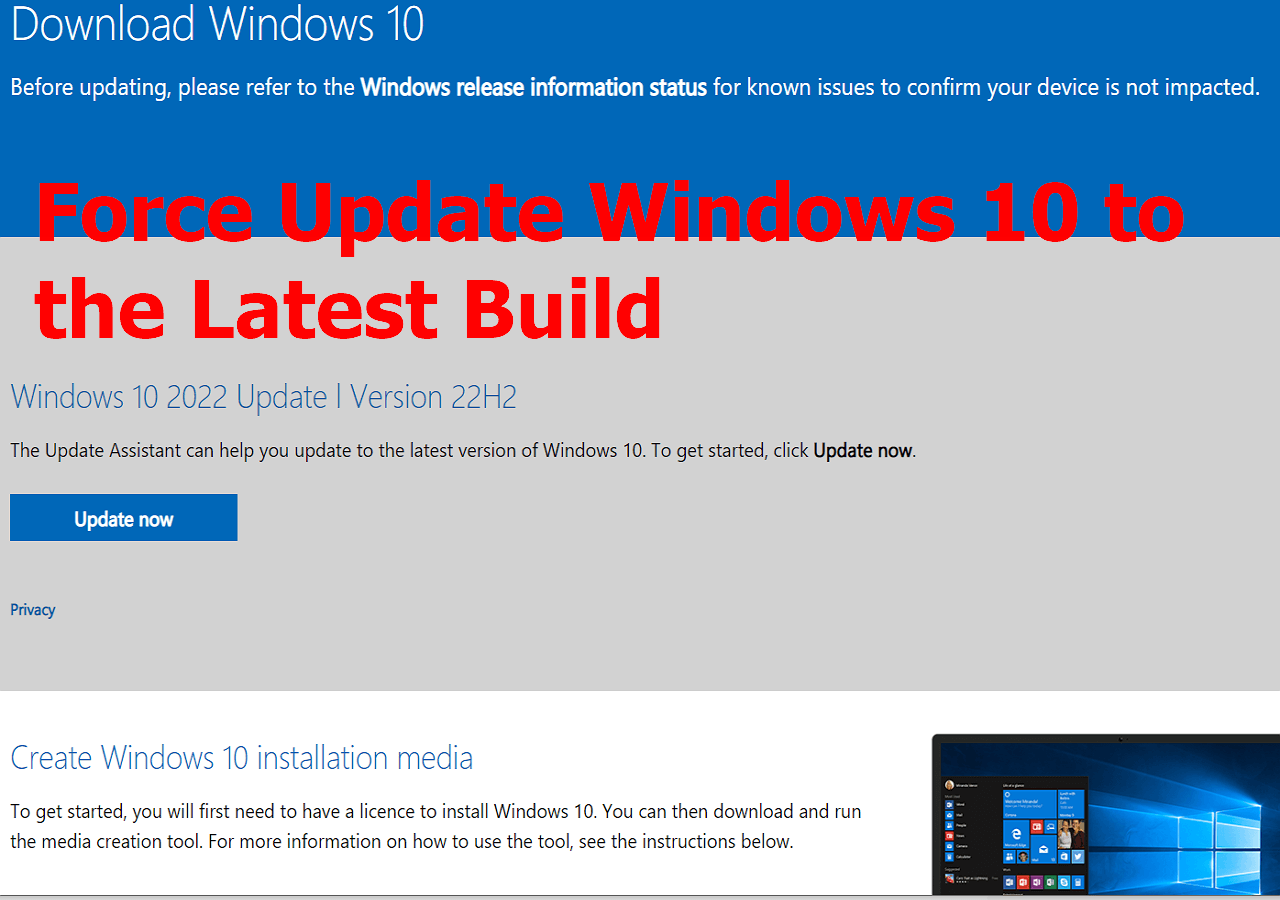
Stell dir vor, du sitzt an einem Dienstagabend im Büro. Morgen steht eine wichtige Präsentation an, und du willst nur noch schnell das System auffrischen. Du klickst auf Windows Update Windows 10 Download, gehst in die Küche, um dir einen Kaffee zu holen, und kommst zurück zu einem eingefrorenen blauen Bildschirm mit der Meldung „Änderungen werden rückgängig gemacht“. In meiner Zeit als Systemadministrator habe ich dieses Szenario hunderte Male erlebt. Nutzer verbringen dann die halbe Nacht in Foren, laden dubiose Reparatur-Tools herunter und zerschießen sich am Ende das komplette Dateisystem. Der Fehler kostet sie nicht nur Nerven, sondern oft einen ganzen Arbeitstag, weil am nächsten Morgen gar nichts mehr geht. Meistens liegt es an einer völlig falschen Erwartungshaltung gegenüber dem Prozess.
Die Falle der automatischen Assistenten und warum sie oft versagen
Viele Anwender verlassen sich blind auf den integrierten Update-Dienst. Sie denken, wenn Microsoft den Knopf anbietet, wird das schon klappen. Das ist der erste große Irrtum. Der Standardweg über die Einstellungen ist für einen „sauberen“ Zustand konzipiert, den kaum ein Rechner nach zwei Jahren Nutzung noch hat. Reste von alter Antiviren-Software, verwaiste Druckertreiber oder modifizierte Systemdateien bringen den Prozess zum Erliegen.
Ich habe Projekte gesehen, bei denen Firmen hunderte Euro pro Arbeitsplatz für externe IT-Dienstleister ausgegeben haben, nur weil die interne IT versuchte, hängende Installationen über die Problembehandlung von Windows zu lösen. Das funktioniert fast nie. Wenn der Dienst einmal korrupt ist, helfen die Bordmittel nicht mehr. Wer hier Zeit sparen will, hört auf zu flicken. Wenn die Fortschrittsanzeige länger als zwei Stunden bei 99 % steht, ist die Sache gelaufen. Dann hilft kein Warten, sondern nur der harte Schnitt.
Das Märchen vom schnellen Klick
Es gibt keinen schnellen Weg, wenn das Fundament bröckelt. Ein häufiger Fehler ist das Ignorieren des freien Speicherplatzes. Windows behauptet oft, 20 GB würden reichen. In der Praxis braucht der Entpackungsprozess und das Anlegen des Ordners „Windows.old“ eher 40 bis 60 GB. Wer knapp kalkuliert, provoziert einen Abbruch mitten im Schreibvorgang. Das Ergebnis ist ein korruptes Betriebssystem, das nicht mehr bootet. Ich rate jedem: Lösche erst alles Unnötige, bevor du überhaupt an den Start denkst.
Windows Update Windows 10 Download manuell erzwingen statt warten
Wer darauf wartet, dass die Update-Zentrale von sich aus aktiv wird, verliert die Kontrolle. Ein erfahrener Techniker nutzt niemals nur die interne Funktion, wenn es Probleme gibt. Wir greifen direkt zum Media Creation Tool oder zu den ISO-Dateien von den Microsoft-Servern.
Ein konkretes Beispiel aus meiner Praxis: Ein Kunde versuchte drei Tage lang, ein Funktions-Update über die normale Maske zu laden. Es brach immer bei 74 % ab. Er prüfte seine Leitung, startete den Router neu, nichts half. Der Fehler lag in einem beschädigten Update-Cache auf seiner Festplatte. Anstatt den Cache mühsam über die Kommandozeile zu leeren – was oft fehlschlägt, weil Dienste den Zugriff blockieren – haben wir das Media Creation Tool genutzt, um ein Inplace-Upgrade durchzuführen.
Das Inplace-Upgrade ist die Geheimwaffe. Man startet das Setup aus dem laufenden Betrieb heraus und wählt „Persönliche Dateien und Apps behalten“. Der Vorteil: Das Setup ignoriert den defekten lokalen Update-Dienst und bringt seine eigenen, frischen Dateien mit. Was vorher drei Tage dauerte und frustrierte, war in 45 Minuten erledigt. Das ist der Unterschied zwischen Theorie und echter Werkstatt-Erfahrung.
Die Gefahr durch Drittanbieter-Tools und vermeintliche Optimierer
Es gibt im Netz unzählige Webseiten, die versprechen, den Windows Update Windows 10 Download zu beschleunigen oder Fehler mit einem Klick zu beheben. Diese Tools sind pures Gift. Sie greifen tief in die Registry ein und löschen oft Schlüssel, die für die spätere Authentifizierung des Systems wichtig sind.
Ich erinnere mich an einen Fall, in dem ein Nutzer ein solches „Tweak-Tool“ verwendete. Das Update lief danach zwar durch, aber zwei Wochen später funktionierten keine Store-Apps mehr und die Sicherheitsupdates wurden dauerhaft blockiert. Er musste das System komplett neu aufsetzen. Die Zeitersparnis von zehn Minuten durch das Tool führte zu acht Stunden Neuinstallation und Datenrettung. Es gibt keine Abkürzung durch Drittsoftware. Die einzige seriöse Quelle ist Microsoft selbst. Wer woanders lädt, riskiert zudem Schadsoftware, die sich als Systemdatei tarnt.
Treiberkonflikte als versteckter Zeitfresser
Ein massiver Fehler ist die Annahme, dass Windows alle nötigen Treiber während des Prozesses selbst findet und aktualisiert. Besonders bei älteren Laptops oder spezieller Hardware wie Soundkarten von Drittherstellern führt das zum Abbruch. Der Installer prüft die Kompatibilität. Wenn ein Treiber eine veraltete Signatur hat, bricht das Setup ab, oft ohne eine klare Fehlermeldung. Man sieht nur einen kryptischen Hexadezimal-Code wie 0xC1900101.
Hier hilft nur die harte Tour: Vor dem Start alle Peripheriegeräte abziehen. Keine USB-Hubs, keine Drucker, keine externen Festplatten. Nur Maus, Tastatur und Monitor. Im Gerätemanager sollten zudem alle Treiber aktualisiert werden, die gelbe Ausrufezeichen zeigen. Wenn ein Treiber seit 2015 kein Update mehr bekommen hat, ist es oft klüger, das Gerät im BIOS zu deaktivieren oder den Treiber komplett zu deinstallieren, bevor man den Prozess anstößt.
Vorher und Nachher: Die Strategie entscheidet über den Erfolg
Schauen wir uns an, wie ein typischer Misserfolg im Vergleich zu einem professionellen Ablauf aussieht.
Der falsche Weg: Der Nutzer sieht die Benachrichtigung, dass ein Update bereitsteht. Er klickt sofort auf „Jetzt installieren“. Während der Download läuft, arbeitet er weiter, hat zehn Chrome-Tabs offen und schneidet vielleicht noch ein Video. Der Arbeitsspeicher ist am Limit. Plötzlich fordert Windows einen Neustart. Der Nutzer bestätigt. Beim Hochfahren bleibt das System bei 30 % hängen, weil ein Hintergrundprozess eine Datei gesperrt hat. Nach drei automatischen Neustarts landet er im Reparaturmodus. Er versucht die Systemwiederherstellung, die aber keinen aktuellen Punkt findet. Frust macht sich breit, die Arbeit bleibt liegen.
Der richtige Weg: Der Profi weiß, dass das System stabil sein muss. Zuerst wird ein Backup auf eine externe Platte gezogen – ohne Ausnahme. Dann wird unnötige Software wie Antiviren-Programme von Drittanbietern deinstalliert, da deren Echtzeitschutz oft Schreibzugriffe des Updates blockiert. Der Rechner wird neu gestartet, um alle hängenden Prozesse zu beenden. Erst jetzt wird das Medium über das offizielle Tool gestartet. Während der Installation wird der Rechner nicht angefasst. Falls ein Fehler auftritt, wird das Logfile unter C:$Windows.~BT\Sources\Panther analysiert, anstatt blind zu raten. Das Ergebnis: Nach einer Stunde ist das System aktuell und einsatzbereit.
Der Zeitunterschied ist enorm. Im ersten Szenario verbringt man Stunden mit der Fehlersuche. Im zweiten Fall arbeitet man konzentriert vorbereitend und lässt die Technik dann einfach ihren Job machen. Es geht darum, Variablen zu eliminieren, die den Erfolg verhindern könnten.
Hardware-Limits akzeptieren statt erzwingen
Ein Punkt, den viele nicht wahrhaben wollen: Manchmal ist die Hardware schlicht am Ende. Wenn du versuchst, ein modernes Windows-Build auf eine alte HDD-Festplatte zu bügeln, die schon tausende Betriebsstunden auf dem Buckel hat, wirst du scheitern. Die Latenzen beim Schreiben der Systemdateien sind so hoch, dass der Installer in einen Timeout läuft.
In meiner Laufbahn habe ich oft erlebt, dass Leute versuchen, hunderte Euro in die Rettung eines Systems zu stecken, dessen Festplatte mechanisch stirbt. Eine SSD für 30 Euro hätte das Problem sofort gelöst. Wenn dein System beim Update-Versuch extrem rattert oder die Festplattenauslastung permanent bei 100 % liegt, ist das ein Hardware-Warnsignal. Wer das ignoriert und mit Software-Tricks versucht, das Update zu erzwingen, verliert am Ende seine Daten. Man muss wissen, wann es Zeit ist, die Hardware zu tauschen, anstatt die Software zu beschimpfen.
Der Realitätscheck: Was du wirklich tun musst
Wer glaubt, dass Software-Wartung per Knopfdruck immer funktioniert, lebt in einer Traumwelt. Die Realität ist, dass Windows 10 über die Jahre extrem komplex geworden ist. Ein fehlerfreier Ablauf ist kein Glücksprodukt, sondern das Ergebnis von Vorbereitung.
Es gibt keine magische Lösung für Update-Fehler. Wenn es klemmt, liegt es zu 90 % an den immer gleichen Dingen: zu wenig Platz, störende Antiviren-Software oder defekte Hardware-Treiber. Wer bereit ist, diese drei Punkte vorab zu klären, spart sich die Zeit in der Warteschleife des Supports.
Erwarte nicht, dass Microsoft alles für dich regelt. Du musst die Kontrolle über deine Maschine behalten. Das bedeutet auch, dass du im Zweifel bereit sein musst, das System komplett platt zu machen und neu aufzusetzen, wenn die Reparaturversuche länger als drei Stunden dauern. Ein sauber neu installiertes System ist immer stabiler als ein mühsam geflicktes Update-Opfer. Das ist hart, spart dir am Ende aber Wochen voller kleiner Bugs und Performance-Probleme, die ein missglücktes Upgrade oft nach sich zieht.



