Jeder kennt diesen Moment der Panik, wenn Besuch vor der Tür steht und nach dem Internetzugang fragt, während man selbst absolut keine Ahnung mehr hat, wie die kryptische Zeichenfolge auf der Rückseite des Routers lautete. Vielleicht hast du den Aufkleber längst abgeknubbelt oder das Kennwort vor Monaten geändert und danach sofort vergessen. Windows speichert diese Daten tief im System, aber Microsoft macht es dir nicht gerade leicht, sie auf den ersten Blick zu finden. Wer schnell sein Wlan Passwort Anzeigen Windows 11 möchte, muss wissen, in welchen verschachtelten Menüs die Information versteckt ist. Es geht hier nicht nur um Bequemlichkeit, sondern um den Zugriff auf dein eigenes Netzwerk, ohne den Router mühsam per Hardware-Reset zurücksetzen zu müssen.
In den folgenden Abschnitten schauen wir uns an, wie man diese Hürde nimmt, welche verschiedenen Wege zum Ziel führen und warum manche Methoden besser funktionieren als andere. Wir klären auch, was du tun kannst, wenn die grafische Oberfläche streikt oder du die Daten für ein Netzwerk brauchst, mit dem du gerade gar nicht verbunden bist.
Der schnellste Weg über die Systemeinstellungen
Die meisten Nutzer versuchen ihr Glück zuerst in den Einstellungen. Das ist logisch. Microsoft hat mit dem Redesign von Windows 11 vieles hübscher gemacht, aber die Klicktiefe hat zugenommen. Du drückst die Tastenkombination Windows + I, um die Einstellungen zu öffnen. Dort navigierst du links auf den Punkt Netzwerk und Internet. Hier beginnt oft das Suchspiel. Viele klicken auf Wlan und finden dort zwar die Signalstärke und die Hardware-Eigenschaften, aber eben nicht den ersehnten Sicherheitsschlüssel.
Um Erfolg zu haben, musst du weiter unten auf Erweiterte Netzwerkeinstellungen klicken. Danach suchst du den Punkt Weitere Netzwerkadapteroptionen. Das wirkt fast so, als wollte das System dich absichtlich in die Irre führen. Es öffnet sich ein klassisches Fenster, das aussieht, als käme es direkt aus der Ära von Windows 7. Das ist typisch für das aktuelle Betriebssystem: Ein Mix aus moderner Optik und altem Kern. In diesem Fenster machst du einen Rechtsklick auf deinen aktiven Wlan-Adapter und wählst Status. Ein kleiner Klick auf Drahtloseigenschaften öffnet ein neues Fenster. Dort findest du den Reiter Sicherheit. Jetzt musst du nur noch den Haken bei Zeichen anzeigen setzen. Zack, da steht es.
Warum dieser Weg manchmal scheitert
Manchmal ist die Option Zeichen anzeigen ausgegraut. Das passiert oft, wenn du keine Administratorrechte auf dem Rechner hast. In Firmennetzwerken ist das Standard. Da hilft dann auch kein Flehen. Wenn es dein privater PC ist, stelle sicher, dass dein Benutzerkonto die nötigen Privilegien besitzt. Ein weiterer Grund für Probleme sind installierte Sicherheits-Suiten von Drittanbietern. Diese Programme greifen manchmal so tief in die Netzwerksteuerung ein, dass die Windows-eigenen Dialoge blockiert werden oder falsche Informationen liefern.
Die Sache mit den Rechten
Wer am eigenen Rechner arbeitet, sollte eigentlich immer Admin sein. Doch Sicherheits-Experten raten oft dazu, im Alltag ein Standard-Konto zu nutzen. Wenn du das tust, fragt Windows dich nach dem Admin-Passwort, sobald du das Häkchen für die Klartextanzeige setzen willst. Das ist eine wichtige Sicherheitsbarriere. Stell dir vor, jemand setzt sich kurz an deinen entsperrten Laptop und kopiert in Sekunden dein Wlan-Kennwort. Das wäre fatal.
Wlan Passwort Anzeigen Windows 11 mit der Eingabeaufforderung
Wenn dir das Geklicke durch fünf Untermenüs zu dumm ist, gibt es eine deutlich elegantere Lösung. Die Kommandozeile ist dein bester Freund. Viele Anwender haben Angst vor dem schwarzen Fenster mit der weißen Schrift, aber das ist unbegründet. Es ist präziser und schneller. Du drückst die Windows-Taste, tippst cmd ein und wählst Als Administrator ausführen.
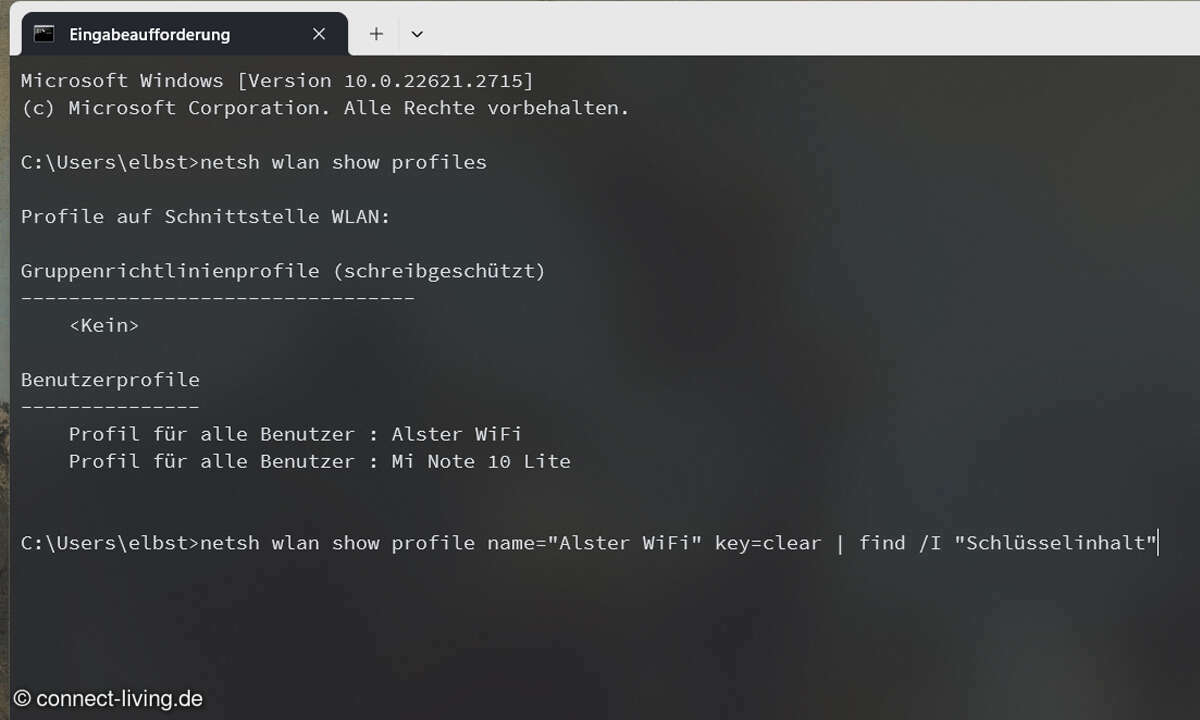
Jetzt nutzt du das Tool netsh. Das steht für Network Shell. Es erlaubt dir, Profile auszulesen, die Windows über die Jahre gespeichert hat. Der Befehl ist simpel: netsh wlan show profile. Damit listet dir das System alle Netzwerke auf, mit denen dieser Computer jemals verbunden war. Das ist extrem nützlich, wenn du das Kennwort für das Wlan im Ferienhaus oder bei den Eltern suchst, während du gerade ganz woanders bist. Hast du den Namen des Netzwerks (die SSID) gefunden, tippst du den nächsten Befehl ein. Er lautet: netsh wlan show profile name="DEIN-NETZWERKNAME" key=clear.
Unter der Rubrik Sicherheitseinstellungen findest du dann den Punkt Schlüsselinhalt. Dort steht dein Passwort im Klartext. Kein Rätselraten, kein Versteckspiel. Das funktioniert fast immer, solange das Profil noch auf der Festplatte existiert.
Den Überblick behalten bei vielen Profilen
Wer viel reist, hat oft dutzende Einträge in dieser Liste. Windows löscht diese Profile nicht automatisch. Das kann zu einem Sicherheitsrisiko werden. Wenn du wissen willst, welche Netzwerke du eigentlich noch brauchst, schau dir die Liste genau an. Alte Hotel-Wlans oder offene Netze von Flughäfen kannst du mit dem Befehl netsh wlan delete profile name="Name" einfach entfernen. Das hält dein System sauber und verhindert, dass dein Rechner sich ungefragt mit unsicheren Hotspots verbindet.
PowerShell als moderne Alternative
Die PowerShell kann das natürlich auch. Sie ist mächtiger als die alte Eingabeaufforderung. Profis nutzen Skripte, um alle gespeicherten Passwörter gleichzeitig zu exportieren. Das ist praktisch für ein Backup, falls du den Rechner neu aufsetzen willst. Ein kurzer Einzeiler in der PowerShell reicht aus, um alle Keys in einer Textdatei zu speichern. Aber Vorsicht: Diese Datei ist Gold wert für jeden Angreifer. Speichere sie niemals unverschlüsselt auf deinem Desktop oder in der Cloud.
Was tun wenn Windows das Passwort gar nicht kennt
Es gibt Situationen, da hilft dir Windows nicht weiter. Wenn du dich zum ersten Mal mit einem neuen Gerät verbinden willst, kennt Windows 11 den Schlüssel natürlich noch nicht. In diesem Fall ist der Blick in das Konfigurationsmenü deines Routers der einzige Weg. Fast alle modernen Router, egal ob FritzBox, Speedport oder TP-Link, haben eine Web-Oberfläche.
Du erreichst sie meistens über eine IP-Adresse wie 192.168.178.1 oder 192.168.0.1. Diese tippst du einfach in die Adresszeile deines Browsers ein. Das Gerätepasswort für den Login steht meist auf der Unterseite des Routers. Im Menü unter Wlan oder Sicherheit kannst du den Netzwerkschlüssel einsehen oder ändern. Das ist oft der sicherste Weg, weil du hier auch gleich sehen kannst, wer sich sonst noch so in deinem Funknetz herumtreibt.
Den QR-Code Trick nutzen
Ein sehr schöner Umweg führt über das Smartphone. Wenn dein Handy bereits im Wlan ist, kannst du unter Android oder iOS oft einen QR-Code für die Netzwerkfreigabe generieren. Windows 11 kann diese Codes zwar nicht nativ mit der Webcam scannen, um sich zu verbinden, aber du kannst den Code mit einer Scanner-App auf dem Handy auslesen. In dem Code ist das Passwort im Klartext enthalten. Meistens beginnt die Zeichenfolge mit P: gefolgt vom eigentlichen Kennwort. Das spart das mühsame Abtippen von 20-stelligen Codes.
Die Rolle des Microsoft Kontos
Windows 11 synchronisiert Netzwerkeinstellungen oft über dein Microsoft-Konto. Wenn du dich an einem neuen Laptop mit deinem Account anmeldest, kennt er manchmal schon die Passwörter deiner bekannten Netze. Das ist komfortabel, birgt aber auch Risiken. Wenn dein Microsoft-Konto gehackt wird, hat der Angreifer theoretisch auch Zugriff auf deine Heimnetzwerk-Daten. Es lohnt sich daher, die Zwei-Faktor-Authentifizierung (2FA) zu aktivieren. Das Bundesamt für Sicherheit in der Informationstechnik empfiehlt solche Maßnahmen dringend für alle zentralen Nutzerkonten.
Sicherheit und Datenschutz beim Umgang mit Netzwerkschlüsseln
Ein Wlan-Passwort ist der Schlüssel zu deinem digitalen Zuhause. Wer drin ist, kann im schlimmsten Fall auf deine freigegebenen Dateien zugreifen, deinen Drucker leerschießen oder illegale Dinge über deinen Anschluss tun. Deshalb ist es wichtig, dass du beim Wlan Passwort Anzeigen Windows 11 vorsichtig vorgehst. Zeige das Kennwort niemals in der Öffentlichkeit auf deinem Bildschirm an. Kameras in Cafés oder neugierige Sitznachbarn im Zug können diese Infos leicht abgreifen.
Es ist auch ein weit verbreiteter Irrtum, dass WPA2 immer noch absolut sicher ist. Zwar ist es deutlich besser als das veraltete WEP, aber WPA3 ist mittlerweile der Standard für moderne Hardware. Wenn dein Router und dein PC es unterstützen, solltest du in den Einstellungen deines Routers auf WPA3 umstellen. Windows 11 kommt damit hervorragend zurecht. Der Verschlüsselungsalgorithmus ist deutlich resistenter gegen sogenannte Brute-Force-Angriffe, bei denen Hacker Millionen von Kombinationen pro Sekunde durchprobieren.
Passwort-Manager für das Heimnetzwerk
Anstatt sich auf die Speicherfunktion von Windows zu verlassen, solltest du ein Tool wie Bitwarden oder KeepassXC verwenden. Diese Programme speichern deine Passwörter in einem verschlüsselten Tresor. Das ist wesentlich sicherer, als die Daten ungeschützt im System liegen zu lassen. Außerdem hast du so Zugriff auf deine Passwörter von jedem Gerät aus, egal ob Smartphone, Tablet oder Zweit-PC. Ein guter Passwort-Manager generiert dir auch extrem komplexe Schlüssel, die niemand so einfach erraten kann.
Gast-Wlan als Schutzschild
Wenn du oft Besuch hast, gib niemals dein Hauptpasswort heraus. Fast jeder moderne Router bietet eine Gast-Wlan-Funktion an. Das ist ein separates Netzwerk mit einem eigenen Kennwort. Die Gäste kommen ins Internet, haben aber keinen Zugriff auf deine privaten Geräte wie NAS-Server oder Smart-Home-Zentralen. In Windows 11 wird dieses Netzwerk als eigenes Profil behandelt. Du kannst also das Passwort für das Gastnetzwerk genauso auslesen, wie wir es oben beschrieben haben, ohne deine Haupt-Sicherheit zu gefährden.
Fehlerbehebung bei hartnäckigen Fällen
Manchmal zeigt Windows trotz aller Bemühungen nichts an. Das passiert häufig nach großen System-Updates. Microsoft schraubt ständig am Kernel und den Netzwerk-Stacks. Wenn die grafische Oberfläche hängt, hilft oft ein Neustart des Windows-Explorers über den Taskmanager. Das wirkt Wunder bei Anzeigefehlern in den Systemeinstellungen.
Ein weiteres Problem sind beschädigte Treiber. Wenn der Wlan-Treiber veraltet ist, kann die Kommunikation zwischen der Hardware und dem Betriebssystem gestört sein. In diesem Fall solltest du auf der Website des Herstellers, zum Beispiel bei Intel, nach dem neuesten Treiber für deine Hardware suchen. Oft behebt ein Update nicht nur Verbindungsprobleme, sondern auch Fehler bei der Anzeige von Netzwerkeigenschaften.
Die Registry als letzter Ausweg
Für die ganz harten Fälle gibt es noch die Registry. Hier speichert Windows fast alles. Aber Vorsicht: Ein falscher Klick kann das System unbrauchbar machen. Unter HKEY_LOCAL_MACHINE\SOFTWARE\Microsoft\NetSh finden sich oft Informationen zu Netzwerk-Skripten. Die eigentlichen Passwörter sind dort jedoch verschlüsselt und nicht einfach im Klartext lesbar. Der Weg über die Registry ist für normale Anwender also meist eine Sackgasse und nicht empfehlenswert.
Den Netzwerk-Stack zurücksetzen
Wenn gar nichts mehr geht und du keine Wlan-Informationen mehr abrufen kannst, hilft der Befehl netsh int ip reset. Das setzt die gesamte Netzwerkkonfiguration auf den Werkszustand zurück. Achtung: Danach musst du alle Passwörter neu eingeben. Das ist die "nukleare Option", wenn das System sich komplett verschluckt hat. Danach sollte die Funktion zum Passwort auslesen aber wieder einwandfrei klären.
Praktische Schritte für die Zukunft
Damit du nie wieder in diese Situation kommst, solltest du jetzt handeln. Es ist besser, vorbereitet zu sein, als im Notfall hektisch nach Lösungen zu suchen. Ordnung ist auch in der digitalen Welt die halbe Miete.
- Erstelle sofort ein Backup deiner wichtigsten Netzwerkschlüssel. Nutze dafür einen Passwort-Manager und nicht einen gelben Klebezettel am Monitor.
- Überprüfe die Einstellungen deines Routers. Ist das Kennwort noch zeitgemäß? Ein Passwort wie "12345678" oder "passwort" ist eine Einladung für jeden Hobby-Hacker. Nutze mindestens 16 Zeichen, inklusive Sonderzeichen und Zahlen.
- Richte ein Gast-Wlan für Freunde und Familie ein. Das erhöht deine Sicherheit massiv und schützt deine privaten Daten.
- Lösche alte Netzwerkprofile, die du nicht mehr nutzt. Das geht schnell über die Eingabeaufforderung und sorgt für mehr Übersicht.
- Verlasse dich nicht allein auf Windows. Schreib dir den Zugang zum Router-Interface auf, damit du im Zweifel dort nachsehen kannst.
Letztlich ist das Auslesen von Informationen in Windows 11 kein Hexenwerk, wenn man weiß, wo man graben muss. Ob über das Interface oder die Konsole – der Zugriff auf deine eigenen Daten sollte immer möglich sein. Mit den hier beschriebenen Methoden bist du für jeden Fall gewappnet und musst nie wieder peinlich berührt unter den Router kriechen, wenn jemand nach dem Internet fragt.



