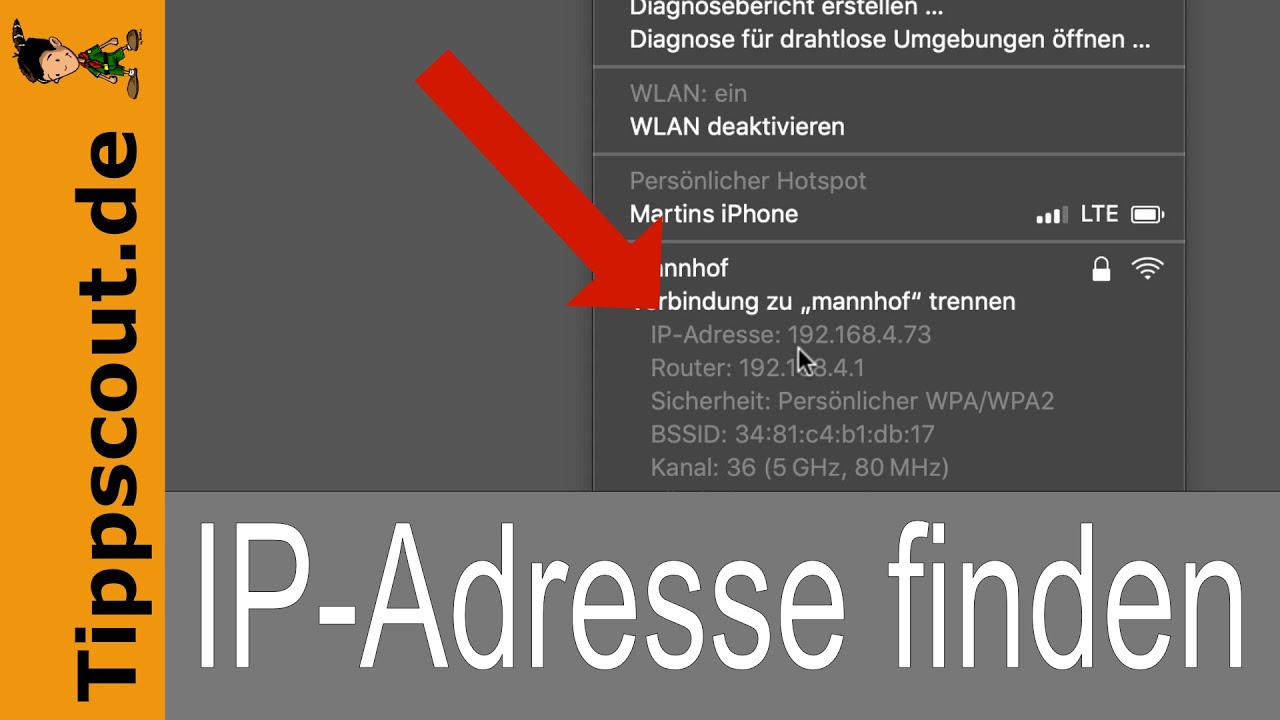
Stell dir vor, du willst eine Remote-Verbindung zu deinem Rechner im Büro aufbauen oder eine Portfreigabe für dein neuestes Gaming-Abenteuer einrichten, aber nichts funktioniert. Du starrst auf den Monitor und fragst dich verzweifelt: Wo Finde Ich Die IP Adresse Meines PC? Diese kleine Zahlenfolge ist der digitale Fingerabdruck deines Geräts in der riesigen Welt der Netzwerke. Ohne sie bist du praktisch unsichtbar oder, schlimmer noch, du kannst nicht kommunizieren. Viele Nutzer verwechseln dabei die interne Kennung im Heimnetzwerk mit der Adresse, die die Außenwelt sieht. Ich zeige dir jetzt ohne Umschweife, wie du diese Information in Sekunden ausliest, egal ob du Windows, Linux oder einen Mac nutzt.
Die Grundlagen der Netzwerkidentifikation verstehen
Bevor wir die Befehlszeile öffnen, müssen wir ein weit verbreitetes Missverständnis ausräumen. Dein Computer hat meistens zwei Gesichter. Da ist die lokale Kennung, die dein Router vergibt. Und da ist die öffentliche Kennung, unter der dich Webseiten wie Google oder Netflix kennen. Wenn du innerhalb deiner Wohnung eine Datei von einem Laptop zum anderen schicken willst, brauchst du die lokale Variante. Willst du einen Server hosten, wird es komplizierter.
Ein typisches Heimnetzwerk nutzt private Adressbereiche. Meistens fangen diese mit 192.168 an. Das ist ein Standard, den die Internet Engineering Task Force festgelegt hat. Es gibt Milliarden von Geräten, aber nur eine begrenzte Anzahl an klassischen IPv4-Adressen. Deshalb teilen sich alle Geräte in deinem Haus eine einzige öffentliche Adresse über deinen Router. Das nennt man Network Address Translation. Wenn du also suchst, wie du dein Gerät identifizierst, musst du wissen, welche Ebene du meinst.
IPv4 gegen IPv6 im modernen Alltag
Wir befinden uns mitten in einer Übergangsphase. IPv4-Adressen sehen aus wie 192.168.178.20. Sie sind leicht zu merken. IPv6-Adressen hingegen sind lange Monster aus Zahlen und Buchstaben. Sie wurden eingeführt, weil uns schlicht die Kombinationen ausgingen. Windows zeigt dir heute oft beide an. Erschrick nicht vor den langen Kolonnen bei IPv6. Sie sind der neue Standard für die direkte Erreichbarkeit im Netz.
Wo Finde Ich Die IP Adresse Meines PC unter Windows
Für die meisten Nutzer ist Windows das Hauptbetriebssystem. Hier gibt es drei Wege, die zum Ziel führen. Der schnellste Weg führt über die Eingabeaufforderung. Drücke die Windows-Taste und R gleichzeitig. Tippe "cmd" ein und bestätige mit Enter. In das schwarze Fenster schreibst du nun den Befehl ipconfig. Sofort rattert eine Liste herunter. Such nach dem Eintrag "IPv4-Adresse". Das ist genau das, was du suchst.
Wer keine Lust auf Textwüsten hat, nutzt die grafische Oberfläche. Klicke auf das WLAN-Symbol in der Taskleiste. Wähle die Eigenschaften deiner aktuellen Verbindung aus. Scrolle ganz nach unten. Dort stehen alle technischen Details fein säuberlich aufgelistet. Das funktioniert unter Windows 10 und Windows 11 fast identisch. Manchmal verstecken sich diese Infos hinter dem Begriff "Netzwerkeinstellungen".
Ein dritter Weg ist die gute alte Systemsteuerung. Sie wirkt zwar wie ein Relikt aus den Neunzigern, ist aber extrem zuverlässig. Gehe zum Netzwerk- und Freigabecenter. Klicke auf "Adaptereinstellungen ändern". Mit einem Rechtsklick auf deine Verbindung und einem Klick auf "Status" sowie "Details" hast du die Information schwarz auf weiß. Das ist besonders hilfreich, wenn du statische Werte vergeben willst.
Fehlerquellen beim Auslesen unter Windows
Oft sehe ich Nutzer, die völlig falsche Werte ablesen. Wenn dort eine Nummer steht, die mit 169.254 beginnt, hast du ein Problem. Das ist eine sogenannte APIPA-Adresse. Sie bedeutet, dass dein Computer keinen DHCP-Server gefunden hat. Er spricht also gerade mit niemandem. In so einem Fall hilft meist ein Neustart des Routers. Überprüfe auch, ob dein LAN-Kabel richtig steckt. Ein simpler Wackelkontakt sorgt oft für die größte Verwirrung bei der Fehlersuche.
Der Weg für Apple Nutzer und Linux Fans
Am Mac ist die Sache fast noch einfacher. Klicke auf das Apfel-Symbol oben links. Öffne die Systemeinstellungen und gehe zum Bereich Netzwerk. Hier siehst du sofort grün markiert, welche Verbindung aktiv ist. Direkt unter dem Status "Verbunden" steht deine lokale Nummer. Das Design von macOS macht es einem hier wirklich leicht. Wer es technischer mag, nutzt das Terminal. Der Befehl ifconfig spuckt hier die Daten aus, genau wie bei unixoiden Systemen üblich.
Linux-Nutzer haben es auch nicht schwer. In Distributionen wie Ubuntu oder Fedora reicht ein Rechtsklick auf das Netzwerksymbol im Panel. Wer die Tastatur bevorzugt, nutzt den Befehl ip addr show. Früher war ifconfig der Standard, aber das Paket net-tools ist auf vielen modernen Systemen gar nicht mehr vorinstalliert. Das neue ip-Kommando ist mächtiger und zeigt dir auch direkt die Subnetzmaske an.
Warum die Subnetzmaske wichtig ist
Meistens siehst du neben deiner Kennung die Zahl 255.255.255.0. Das ist kein Zufall. Sie legt fest, welche Teile der Adresse zum Netzwerk gehören und welche zum Gerät. In einem normalen Haushalt bleiben so 254 Plätze für Geräte frei. Das reicht für Handys, Laptops, Fernseher und den smarten Kühlschrank locker aus. Wenn du diese Maske änderst, kann es sein, dass dein Rechner den Router nicht mehr findet. Lass hier also lieber die Finger von manuellen Änderungen, wenn du nicht genau weißt, was du tust.
Die öffentliche Erreichbarkeit prüfen
Bisher haben wir nur über das interne Netz gesprochen. Aber was ist, wenn du von draußen auf deine Daten zugreifen willst? Deine öffentliche Adresse findest du nicht in den Windows-Einstellungen. Hier musst du eine Webseite fragen. Seiten wie Heise Netze zeigen dir sofort an, wie die Welt dich sieht. Dein Internetanbieter weist dir diese Nummer zu. Bei den meisten Privatkunden ändert sie sich alle 24 Stunden. Das nennt man dynamische IP.
Wer eine feste Adresse braucht, muss meistens extra bezahlen oder einen Business-Tarif buchen. Für Heimanwender gibt es Dienste wie DynDNS. Diese verknüpfen deine wechselnde Nummer mit einem festen Namen. So kannst du deinen PC immer unter "meinrechner.beispiel.de" erreichen. Das ist extrem praktisch für private Cloud-Speicher oder Minecraft-Server.
Sicherheit und Datenschutz im Fokus
Deine IP-Adresse verrät mehr über dich, als dir vielleicht lieb ist. Zwar kann eine Privatperson nicht direkt deinen Namen und deine Adresse herausfinden, aber dein Provider kann das. Strafverfolgungsbehörden nutzen diese Information ständig. Auch Webseiten nutzen sie, um deinen ungefähren Standort zu bestimmen. Wenn du in Berlin wohnst, wird dir Werbung für Berliner Läden angezeigt. Das ist kein Hexenwerk, sondern Geo-IP-Tracking.
VPN als Schutzschild nutzen
Viele Menschen nutzen mittlerweile VPN-Dienste. Ein Virtual Private Network leitet deinen gesamten Datenverkehr über einen fremden Server. Wenn du dann fragst Wo Finde Ich Die IP Adresse Meines PC, wird dir die Adresse des VPN-Servers angezeigt. Deine echte Identität bleibt verborgen. Das ist besonders in öffentlichen WLAN-Netzen in Cafés oder am Flughafen ratsam. Dort kann nämlich jeder mit ein bisschen Geschick deinen Datenverkehr mitlesen. Ein verschlüsselter Tunnel schützt dich davor.
Statische versus dynamische Vergabe
In deinem eigenen Netz kannst du entscheiden, wie Nummern vergeben werden. Der DHCP-Server im Router macht das automatisch. Er ist wie ein Parkplatzwächter, der jedem ankommenden Auto eine Nummer gibt. Manchmal ist es aber besser, fest zu parken. Ein Drucker sollte zum Beispiel immer dieselbe Adresse haben. Sonst findet dein PC ihn nach einem Neustart nicht mehr. Du kannst das entweder im Menü des Druckers festlegen oder im Router eine Reservierung einrichten. Letzteres ist sauberer, weil du den Überblick behältst.
Häufige Probleme bei der Netzwerkverbindung
Manchmal zeigt dir dein System eine Adresse an, aber du kommst trotzdem nicht ins Internet. Das liegt oft am Standard-Gateway oder am DNS-Server. Das Gateway ist die Tür nach draußen, also dein Router. Der DNS-Server ist das Telefonbuch des Internets. Er übersetzt Namen wie google.de in die entsprechenden Zahlenkombinationen. Wenn dein PC die falsche Tür nutzt oder das Telefonbuch fehlt, bleibst du offline.
Du kannst das testen, indem du einen Ping-Befehl absetzt. Tippe ping 8.8.8.8 in deine Konsole. Wenn eine Antwort kommt, steht die Leitung. Wenn nicht, liegt der Fehler tiefer in der Hardware oder beim Provider. Die Zahl 8.8.8.8 gehört übrigens zu den DNS-Servern von Google. Sie sind fast immer erreichbar und ein guter Testpunkt.
Die Rolle der Firewall
Deine Firewall kann den Zugriff auf deine Adresse blockieren. Windows hat eine eingebaute Mauer, die unbefugte Anfragen abwehrt. Wenn du versuchst, eine Verbindung herzustellen und es scheitert, schalte die Firewall kurz testweise aus. Wenn es dann klappt, musst du eine Ausnahme hinzufügen. Lass die Firewall niemals dauerhaft deaktiviert. Das ist so, als würdest du deine Haustür nachts weit offen stehen lassen.
Praxisbeispiel Heimnetzwerk einrichten
Nehmen wir an, du hast ein neues NAS-System gekauft. Das ist ein Festplattengehäuse mit Netzwerkanschluss. Du schließt es an. Nun musst du wissen, wo es im Netz gelandet ist. Du suchst zuerst nach deiner eigenen Kennung. Wenn dein PC die 192.168.178.25 hat, wird das NAS wahrscheinlich in der Nähe liegen, zum Beispiel auf der 192.168.178.30. Du kannst Tools wie den "Advanced IP Scanner" nutzen. Dieses Programm scannt dein gesamtes Netz ab und listet alle Geräte auf. Das spart mühsames Suchen in den Router-Menüs.
Die meisten modernen Router, wie die in Deutschland weit verbreitete FRITZ!Box, bieten eine sehr gute Übersicht. Dort klickst du einfach auf "Heimnetz" und dann auf "Netzwerk". Du siehst sofort alle aktiven und inaktiven Geräte. Das ist oft der bequemste Weg für weniger technikaffine Nutzer.
Besondere Szenarien und mobile Geräte
Wie sieht es eigentlich auf dem Smartphone aus? Auch dein Handy hat eine IP im WLAN. In den Einstellungen unter "WLAN" oder "Über das Telefon" findest du die Details. Das ist wichtig, wenn du dein Handy als Webcam für den PC nutzen willst. Apps wie DroidCam verlangen die Eingabe der Handy-Nummer im PC-Client. Ohne diesen Abgleich finden sich die beiden Geräte einfach nicht.
Virtuelle Maschinen und Docker
Wenn du ein Entwickler bist, hantierst du oft mit virtuellen Umgebungen. Ein Docker-Container oder eine VirtualBox haben eigene Netzwerkadapter. Wenn du dann den Befehl ipconfig nutzt, siehst du plötzlich fünf oder sechs verschiedene Einträge. Das kann verwirren. Achte immer auf den Namen des Adapters. "Ethernet" oder "Wi-Fi" sind die physischen Anschlüsse. Alles andere ist Software-Spielerei, die für den normalen Internetzugang keine Rolle spielt.
Warum wir uns um IPv6 kümmern sollten
IPv6 ist kein gruseliges Thema für Nerds mehr. Es ist die Realität. Viele Mobilfunkanbieter vergeben gar keine echten IPv4-Adressen mehr an Handys. Sie nutzen stattdessen DS-Lite. Das führt oft zu Problemen bei Online-Spielen auf der Konsole. Wenn du keine Verbindung zu anderen Spielern bekommst, liegt es oft an diesem Tunnelverfahren. In solchen Fällen hilft es, beim Provider eine "echte" Dual-Stack-Anbindung anzufragen. Das kostet manchmal nichts, löst aber viele Probleme beim Hosting von Spielen.
Eine IPv6-Adresse ist zudem sicherer, weil sie so groß ist, dass Hacker sie nicht einfach durch Scannen finden können. Bei IPv4 kann ein einfacher Server das gesamte Internet in wenigen Stunden nach offenen Ports abscannen. Bei IPv6 würde das Milliarden von Jahren dauern. Das ist ein massiver Sicherheitsvorteil für dein Heimnetz.
Nächste Schritte für dein stabiles Netzwerk
Du weißt jetzt genau, wie du deine Identität im Netz feststellst. Hier ist dein Fahrplan, um dieses Wissen direkt anzuwenden:
- Prüfe deine lokale Adresse mit
ipconfigoder über die Systemeinstellungen, damit du deine interne Struktur verstehst. - Vergleiche diesen Wert mit deiner öffentlichen Adresse auf einer Webseite, um den Unterschied zwischen deinem Heimnetz und dem Internet zu begreifen.
- Vergib für wichtige Geräte wie Drucker oder Netzwerkspeicher feste Adressen in deinem Router-Menü. Das verhindert zukünftige Suchaktionen.
- Schau dir deine Firewall-Einstellungen an. Erlaube nur die Dienste, die du wirklich brauchst. Sicherheit geht vor Bequemlichkeit.
- Wenn du von unterwegs auf deine Daten zugreifen willst, richte dir einen DynDNS-Dienst ein oder nutze das VPN deines Routers. Das ist sicherer als Portfreigaben.
Mit diesen Schritten hast du die volle Kontrolle über dein digitales Zuhause. Es ist kein Hexenwerk, sondern nur eine Frage der richtigen Befehle. Wenn dich das nächste Mal jemand fragt oder du selbst grübelst, weißt du genau, wo du schauen musst. Ein stabiles Netz beginnt mit dem Wissen über die eigenen Adressen. Viel Erfolg beim Einrichten und Absichern deines Systems. Wer sein Netzwerk versteht, spart sich Stunden an Frust bei der Fehlersuche. Also, ran an die Tasten und schau nach, was dein Rechner zu sagen hat.



