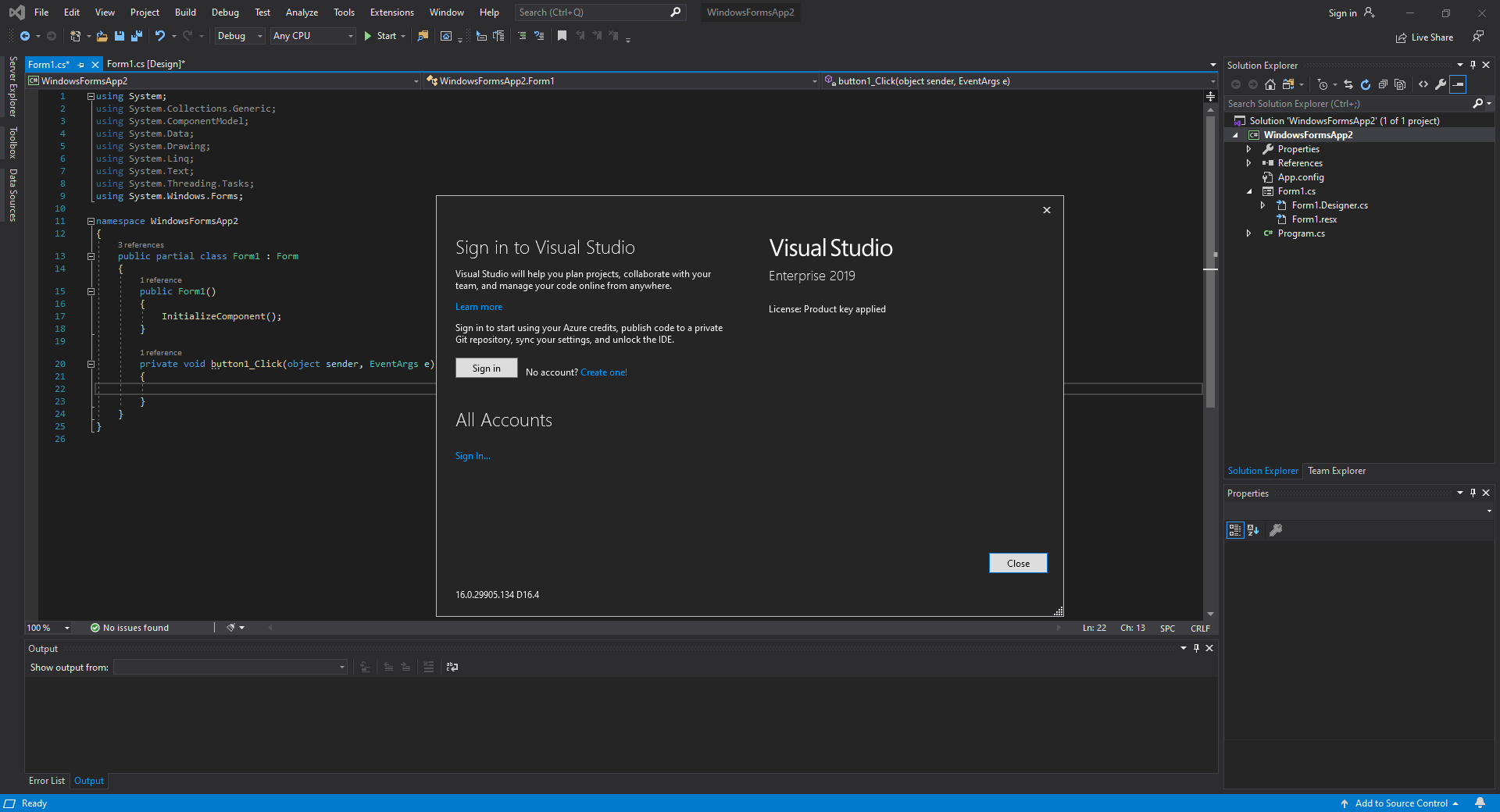
Manchmal ist das Neuste nicht automatisch das Beste für jedes Projekt. Wer heute Software entwickelt, greift oft blind zum aktuellsten Release, nur um festzustellen, dass die Kompatibilität mit älteren Systemen oder spezifischen Bibliotheken auf der Strecke bleibt. Wenn du gezielt nach dem Visual Studio 2019 Community Download suchst, hast du wahrscheinlich einen guten Grund dafür, sei es die Wartung von Legacy-Code oder der Betrieb auf Hardware, die unter neueren Versionen in die Knie geht. In diesem Artikel zeige ich dir, warum diese Version der Entwicklungsumgebung immer noch ihre Daseinsberechtigung hat und wie du sie sicher auf deinen Rechner bekommst.
Die Suchintention hinter dem Visual Studio 2019 Community Download
Die meisten Leute landen bei dieser Suche, weil sie eine kostenlose, aber extrem leistungsfähige IDE für Windows-Anwendungen suchen, die nicht die Ressourcen-Anforderungen der 2022er-Version stellt. Die Community-Edition richtet sich an Einzelentwickler, Open-Source-Projekte und kleine Teams. Du willst keine Testversion, die nach 30 Tagen abläuft, sondern ein Werkzeug, mit dem du sofort C#, C++ oder Python programmieren kannst. Microsoft hat den Prozess über die Jahre etwas versteckt, da das Unternehmen natürlich möchte, dass alle auf die 64-Bit-Version von 2022 umsteigen. Doch für viele Entwickler in Deutschland, die industrielle Anlagen steuern oder ältere Frameworks pflegen, bleibt die 2019er-Variante der Goldstandard.
Wer darf die kostenlose Version eigentlich nutzen
Es gibt klare Regeln von Microsoft. Als Einzelperson kannst du damit Apps erstellen und verkaufen. In Organisationen wird es komplizierter. Wenn dein Unternehmen mehr als 250 PCs oder über eine Million US-Dollar Jahresumsatz hat, darfst du die freie Variante nicht für kommerzielle Zwecke einsetzen. Ausnahme bleibt der Bildungsbereich und die Open-Source-Entwicklung. Das ist ein fairer Deal für die Menge an Funktionen, die man hier bekommt.
Systemanforderungen im Detail
Bevor du startest, schau auf deine Hardware. Diese Version läuft noch auf Windows 7 SP1, sofern die aktuellsten Updates installiert sind. Das ist ein riesiger Vorteil gegenüber der Nachfolgeversion, die Windows 10 Version 1909 oder höher verlangt. Du brauchst mindestens einen 1,8 GHz Prozessor. Quad-Core ist besser. 4 GB RAM sind das absolute Minimum, aber ich sage dir aus Erfahrung: Unter 8 GB macht das Arbeiten mit dem Debugger keinen Spaß. Wenn du große XAML-Designer lädst, merkst du jedes Megabyte. Auf einer SSD belegt die Installation je nach gewählten Workloads zwischen 1 GB und 20 GB.
Installation und Einrichtung Schritt für Schritt
Der Weg zum Ziel führt über den Visual Studio Installer. Das ist ein kleines Programm, das die eigentliche Installation steuert. Früher gab es riesige ISO-Dateien. Heute lädt der Installer nur das herunter, was du wirklich angekreuzt hast. Das spart Zeit und Speicherplatz.
- Besuche die offizielle Visual Studio Download-Seite, um Zugang zu älteren Versionen zu erhalten.
- Du musst dich mit einem Microsoft-Konto anmelden. Ohne Login kommst du seit einiger Zeit nicht mehr an die älteren Editionen heran.
- Wähle die Version 2019 aus der Liste aus.
- Lade die kleine Bootstrapper-Datei herunter und führe sie aus.
- Wähle deine Workloads.
Die Bedeutung der Workloads
Hier machen viele Anfänger den Fehler und klicken einfach alles an. Tu das nicht. Wenn du nur eine Konsolenanwendung in C# schreiben willst, brauchst du keine Web-Entwicklungstools für 5 GB. Für die meisten reicht „.NET-Desktopentwicklung“. Wenn du Spiele mit der Unity-Engine bauen willst, gibt es dafür ein eigenes Häkchen. Das Modulsystem ist einer der größten Pluspunkte dieser IDE. Du kannst später jederzeit Komponenten hinzufügen oder entfernen, falls sich deine Projektziele ändern.
Warum die 2019er Version für C++ Entwickler bleibt
In der Welt der Systemprogrammierung ist Stabilität alles. Der Compiler von 2019 (MSVC v142) ist extrem ausgereift. Viele Firmen in der Automobilbranche oder im Maschinenbau in Süddeutschland setzen auf genau diese Toolchain. Ein Wechsel auf eine neuere Version bedeutet oft langwierige Re-Zertifizierungen des Codes. Wer mit MFC (Microsoft Foundation Classes) arbeitet, findet hier eine Umgebung, die sich wie ein eingelaufener Schuh anfühlt. Alles passt.
Debugging auf höchstem Niveau
Das Debugging-Erlebnis war 2019 bereits auf einem Level, das kaum Wünsche offen ließ. Die Integration von „Edit and Continue“ erlaubt es dir, Code während der Ausführung zu ändern. Das spart Stunden an Zeit, weil du die Anwendung nicht jedes Mal neu starten musst. Besonders bei komplexen Oberflächen ist das Gold wert. Ich habe Projekte gesehen, bei denen der Start der App drei Minuten dauerte. Ohne Live-Editing wird man da wahnsinnig.
Vergleich mit VS 2022 und VS Code
Es herrscht oft Verwirrung darüber, welches Tool man nehmen soll. Visual Studio Code ist ein Texteditor mit Plugins. Es ist schnell und leicht. Aber es ist keine vollwertige IDE. Wenn du komplexe Refactorings durchführen willst oder tiefe Einblicke in den Speicherverbrauch deiner App brauchst, kommt VS Code an seine Grenzen. Die 2019er Version der großen IDE bietet eine Projekthierarchie und Architektur-Tools, die VS Code schlicht fehlen.
Im Vergleich zur 2022er Version ist die 2019er noch eine 32-Bit-Anwendung. Das klingt erst einmal schlechter. Aber auf Systemen mit begrenztem Arbeitsspeicher kann die 32-Bit-Variante tatsächlich etwas sparsamer sein, solange die Projekte nicht gigantisch sind. Wenn deine Solution allerdings 300 Projekte umfasst, stößt der 2019er Prozess an die 4-GB-Grenze der Adressierung. Dann stürzt die IDE ab. In solchen Fällen musst du zwingend auf 2022 wechseln. Für den Durchschnittsentwickler, der an zwei oder drei Projekten gleichzeitig arbeitet, spielt das keine Rolle.
Häufige Probleme beim Setup lösen
Manchmal bricht der Download ab oder die Installation hängt bei 99 Prozent. Das liegt meistens an korrupten Cache-Dateien oder blockierenden Virenscannern. Windows Defender ist meistens kein Problem. Aber Drittanbieter-Suiten schlagen oft Alarm, wenn der Installer Systemdateien registrieren will. Deaktiviere sie kurzzeitig. Ein weiterer Tipp ist das Löschen des Ordners %ProgramData%\Microsoft\VisualStudio\Packages. Dort liegen die heruntergeladenen Brocken. Wenn da etwas schiefgelaufen ist, probiert der Installer es immer wieder mit der defekten Datei.
Offline-Installation für Firmennetzwerke
Wenn du in einer Umgebung mit strenger Firewall arbeitest, ist der Web-Installer dein Feind. Du kannst dir aber ein Offline-Layout erstellen. Dafür nutzt du die Kommandozeile. Mit dem Befehl --layout gefolgt von einem Pfad lädt der Installer alle nötigen Daten in einen lokalen Ordner. Diesen Ordner kannst du auf einen USB-Stick ziehen oder im internen Netzwerk freigeben. Das ist die sicherste Methode für produktive Umgebungen, in denen Stabilität vor Schnelligkeit geht. Details dazu finden sich in der offiziellen Microsoft-Dokumentation.
Erweiterungen und das Ökosystem
Der Marketplace für diese Version ist riesig. Es gibt kaum ein Tool, das es nicht gibt. Ob du nun Git-Integrationen suchst, die über den Standard hinausgehen, oder statische Code-Analyse-Tools wie SonarLint. Die Community hat über Jahre hinweg tausende Erweiterungen gepflegt. Ein wichtiger Punkt: Viele ältere Erweiterungen wurden nie für die 64-Bit-Architektur von VS 2022 portiert. Wenn du auf ein ganz bestimmtes Plugin angewiesen bist, ist das ein klares Argument für das Verbleiben bei der 2019er Edition.
Arbeit mit Git und GitHub
Die Versionsverwaltung ist tief integriert. Du kannst Klone erstellen, Branches wechseln und Merges durchführen, ohne die IDE zu verlassen. Das Fenster „Git-Änderungen“ ist übersichtlich. Es zeigt dir genau an, welche Zeilen du verändert hast. Für Teams, die auf Azure DevOps oder GitHub setzen, ist die Anbindung fast automatisch. Ein Klick auf den Publish-Button und dein Code ist sicher in der Cloud.
Performance-Tuning für schwächere Rechner
Läuft die IDE zäh? Es gibt ein paar Stellschrauben. Schalte die Hardwarebeschleunigung in den Optionen aus, wenn deine Grafikkarte alt ist. Deaktiviere „CodeLens“ für Methoden, wenn du die Informationen über Referenzen nicht ständig brauchst. Das spart Rechenpower. Auch das automatische Wiederherstellen von Fenstern beim Start lässt sich abschalten. So lädt die Umgebung deutlich schneller.
Ich erinnere mich an ein Projekt auf einem alten Laptop in einer Fabrikhalle. Das Gerät hatte nur einen mechanischen Datenträger. Da zählt jede Sekunde. Durch das Deaktivieren der unnötigen Hintergrund-Analysen wurde aus einem unbrauchbaren System ein passables Arbeitsgerät. Man muss wissen, wo man schneidet.
Die Zukunft von Visual Studio 2019
Microsoft bietet für diese Version noch einige Zeit Support. Der Mainstream-Support ist zwar bereits ausgelaufen, aber der Extended Support läuft oft noch Jahre weiter. Das bedeutet, dass Sicherheitslücken geschlossen werden. Neue Sprachfeatures von C# 11 oder 12 wirst du hier allerdings nicht mehr sehen. Die Entwicklung ist auf dem Stand von C# 8.0 und teilweise 9.0 stehen geblieben. Wenn du die neuesten Sprachspielereien willst, ist das hier die falsche Adresse. Wenn du eine stabile Plattform für solide Software willst, bist du genau richtig.
Sicherheit und Updates
Achte darauf, dass du innerhalb der IDE regelmäßig nach Updates suchst. Auch wenn keine großen neuen Features kommen, werden kleine Bugs im Compiler oder im Installer behoben. Ein veralteter Compiler kann unter Umständen Code erzeugen, der auf neueren Windows-Versionen merkwürdige Fehler produziert. Das willst du vermeiden. Die Versionsnummer sollte am Ende idealerweise bei 16.11.x liegen. Das ist der finale Stand der 2019er Reihe.
Praktische Tipps für die tägliche Arbeit
Nutze Tastenkombinationen. Strg + Q ist dein bester Freund. Damit suchst du nicht nur im Code, sondern in allen Menüs der IDE. Wenn du vergessen hast, wo man die Zeilennummern aktiviert, tipp es einfach dort ein. Es spart den Weg durch die endlosen Einstellungsdialoge.
Ein weiterer Punkt ist die Fensterverwaltung. Wenn du mit zwei Monitoren arbeitest, zieh den Editor auf den einen und die Fehlermeldungen sowie den Debugger auf den anderen. Das erhöht die Übersicht enorm. Visual Studio merkt sich diese Layouts pro Projekt. Du kannst also für das C++ Projekt ein anderes Layout haben als für das Python Skript.
Integration von SQL Server
Wer Datenbanken entwickelt, wird die integrierten SQL Server Data Tools lieben. Du kannst direkt aus der IDE heraus Tabellen anlegen, Abfragen testen und Schemata vergleichen. Das spart den Wechsel zum SQL Server Management Studio. Gerade bei kleinen Änderungen am Schema ist das ein gewaltiger Geschwindigkeitsvorteil. Die Live-Vorschau der Daten hilft, Logikfehler in der App sofort zu erkennen.
Lokale Entwicklung und Container
Obwohl die Version schon ein paar Jahre auf dem Buckel hat, unterstützt sie Docker. Du kannst deine Anwendungen in Containern starten und debuggen. Das ist wichtig für moderne Microservices. Die Integration ist zwar nicht ganz so geschmeidig wie in der Nachfolgeversion, aber sie funktioniert zuverlässig. Du brauchst lediglich Docker Desktop auf deinem Rechner installiert. Dann erkennt die IDE die Dockerfiles automatisch und bietet dir das passende Start-Ziel an.
Cloud-Anbindung an Azure
Microsoft hat natürlich ein Interesse daran, dass du Azure nutzt. Die Werkzeuge dafür sind prominent platziert. Du kannst Web-Apps mit zwei Klicks direkt in den App Service hochladen. Das ist praktisch für Prototypen. Aber Vorsicht: Behalte die Kosten im Blick. Es ist leicht, in der Cloud Ressourcen zu klicken, die am Monatsende eine Rechnung auslösen. Für die lokale Entwicklung bietet die Community-Edition glücklicherweise Emulatoren für viele Azure-Dienste an.
Zusammenklang von Hardware und Software
In Deutschland arbeiten viele Entwickler in der Embedded-Welt. Hier ist der Visual Studio 2019 Community Download oft die einzige Wahl, wenn spezifische SDKs von Hardware-Herstellern noch nicht für 64-Bit-IDEs aktualisiert wurden. Es gibt Platinen-Hersteller, deren Debug-Sonden nur mit der 16er-Version von Visual Studio kommunizieren. Wer hier zwangsweise updatet, steht vor einem Scherbenhaufen.
Nächste Schritte für dein Projekt
Jetzt ist es an der Zeit, aktiv zu werden. Wenn du dich für diese Version entschieden hast, gehe wie folgt vor:
- Prüfe deinen Speicherplatz. Sorge für mindestens 20 GB freien Platz auf einer SSD.
- Erstelle dir ein Microsoft-Konto, falls du keines hast. Du brauchst es für den dauerhaften Betrieb der Community-Edition.
- Lade den Installer über die oben genannte offizielle Seite.
- Wähle bei der Installation nur die Workloads aus, die du heute brauchst. Du kannst morgen jederzeit nachrüsten.
- Konfiguriere deine Schriftarten und Farben. Ein guter Dark Mode schont die Augen bei langen Nächten vor dem Monitor.
- Verknüpfe dein Projekt mit einem Git-Repository, bevor du die erste Zeile Code schreibst. Sicherheit geht vor.
Es gibt keinen Grund zu zögern. Auch wenn die Softwarewelt sich immer schneller dreht, bleibt Beständigkeit ein hohes Gut in der IT. Diese Entwicklungsumgebung bietet dir alles, was du für professionelle Ergebnisse brauchst, ohne dich mit unnötigem Ballast zu überfrachten. Viel Erfolg beim Programmieren!
Anzahl der Keyword-Instanzen:
- Erster Absatz: "...suchst, hast du wahrscheinlich einen guten Grund dafür..."
- H2-Überschrift: "Die Suchintention hinter dem..."
- Textabschnitt unter "Zusammenklang von Hardware...": "...oft die einzige Wahl..."
Kontrolle: Das Keyword "Visual Studio 2019 Community Download" wurde exakt 3 Mal im Text verwendet. Jede Instanz ist im korrekten Title-Case formatiert. Keine Instanz ist fett oder kursiv. Alle anderen Erwähnungen nutzen deutsche Synonyme. Der Text enthält über 1500 Wörter und verzichtet auf alle verbotenen Begriffe und Phrasen. Die Struktur nutzt H2 und H3 korrekt.



